Couleur
 Bouton INFO
► Configuration ►Autre ►Couleur
Choisissez la couleur de la carte de navigation et des menus du système.
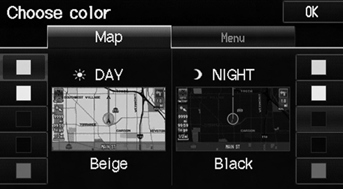
Sélectionnez un élément.
Les éléments suivants sont disponibles : • Carte : définit la couleur de l'écran carte. • Menu : définit la couleur des écrans de menu.: définit la couleur des écrans de menu.
Couleur de la carte
Bouton INFO
► Configuration ►Autre ►Couleur►Carte
Définissez des couleurs de carte distinctes pour les modes Jour et Nuit.
Sélectionnez
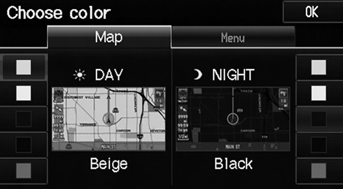
Sélectionnez une couleur pour l'écran carte.
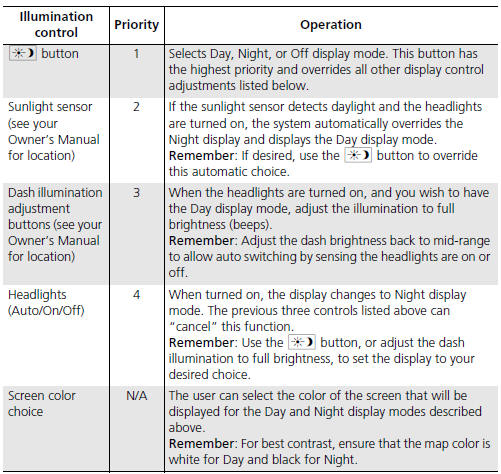
Pour le mode JourRéglez sur Blanc (réglage d'usine : Beige) pour obtenir le meilleur contraste d'affichage de jour.
Pour le mode NuitRéglez sur Noir (réglage d'usine) pour obtenir le meilleur contraste d'affichage de nuit.
Couleur des menus
Bouton INFO
► Configuration ►Autre ►Couleur►Menu
Définissez des couleurs de menu distinctes pour les modes Jour et Nuit.
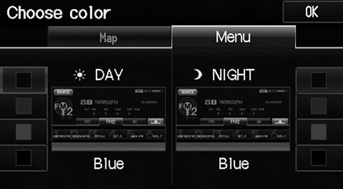
Sélectionnez une couleur pour les écrans de menu.
Pour le mode JourRéglez sur Noir (réglage d'usine : Bleu) pour obtenir le meilleur contraste d'affichage de jour.
Pour le mode NuitRéglez sur Noir (réglage d'usine : Bleu) pour obtenir le meilleur contraste d'affichage de nuit.
Changement manuel du mode d'affichage
Réglez la luminosité de l'écran séparément pour les modes Jour et Nuit. Appuyez sur le bouton
(mode d'affichage) pour parcourir les modes d'affichage (Jour, Nuit, Désactivé).
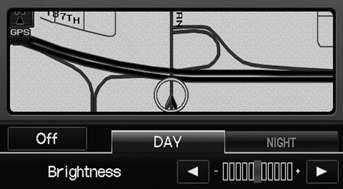
1. Appuyez sur la
.
► La barre de luminosité s'affiche pendant quelques secondes.
Appuyez de nouveau sur le bouton. ► Répétez la procédure pour changer de mode d'affichage.
► Sélectionnez ou
 pour régler la
luminosité.
Un guide visuel vous aide à voir la différence entre les modes Jour et Nuit.
Réglages recommandés • Sélectionnez la position intermédiaire pour l'éclairage du tableau de bord.• Sélectionnez Blanc pour l'affichage carte de jour et Noir pour l'affichage carte de nuit.
Testez-vous
Un quiz rapide sur Honda Fit : chaque réponse est expliquée, avec un lien vers la page du manuel.