Color
 botón INFO
► Configuración ►Otros ►Color
Elija el color del mapa de navegación y de los menús del sistema.
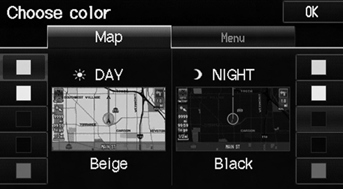
Seleccione un elemento.
Están disponibles los siguientes elementos: • Mapa: establece el color de la pantalla del mapa. • Menú: Establece el color de las pantallas de menú.
Color del mapa
botón INFO
► Configuración ►Otros ►Color ►Mapa
Establezca colores de mapa independientes para los modos día y noche.
Seleccione
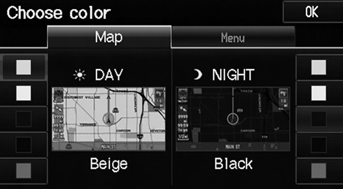
Seleccione un color para la pantalla del mapa.
Para el modo díaAjuste en Blanco (el predeterminado de fábrica es Beige) para obtener el mejor contraste de pantalla durante el día.
Para el modo nocheAjuste en Negro (predeterminado de fábrica) para obtener el mejor contraste de pantalla durante la noche.
Color del menú
botón INFO
► Configuración ►Otros ►Color ►Menú
Establezca colores de menú independientes para los modos día y noche.
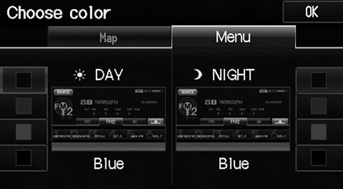
Seleccione un color para las pantallas de menú.
Para el modo díaAjuste en Negro (el predeterminado de fábrica es Azul) para obtener el mejor contraste de pantalla durante el día.
Para el modo nocheAjuste en Negro (el predeterminado de fábrica es Azul) para obtener el mejor contraste de pantalla durante la noche.
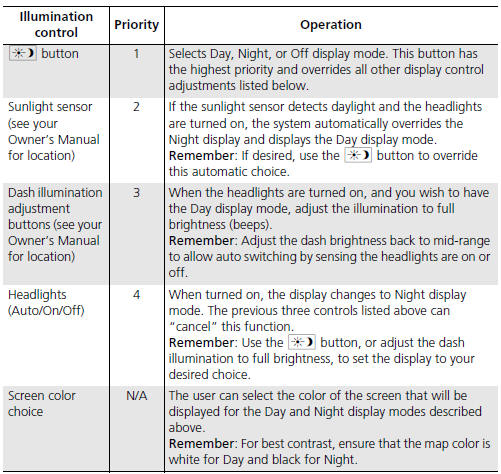
Cambio manual del modo de pantalla
Ajuste el brillo de la pantalla por separado para los modos día y noche. Pulse el botón
(modo de pantalla) para cambiar cíclicamente entre los modos de pantalla (día, noche y apagado).
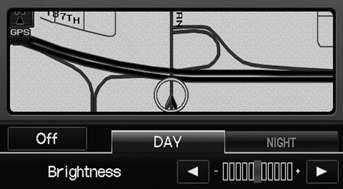
1. Pulse el
.
► Se muestra la barra de brillo durante unos segundos.
botón de nuevo. ► Repita el procedimiento para cambiar los modos de pantalla.
► Seleccione o
 para ajustar el
brillo.
Una guía visual le ayuda a ver la diferencia entre los modos día y noche.
Ajustes recomendados • Seleccione la intensidad media para la iluminación del salpicadero.• Seleccione Blanco para la visualización diurna del mapa y Negro para la visualización nocturna del mapa.
Pon a prueba tus conocimientos
Un test rápido sobre el Honda Fit: cada respuesta trae una explicación y un enlace a la página del manual.