Adresse
 DEST-Taste
► Adresse
Geben Sie eine Adresse als Ziel ein. Das aktuelle Bundesland bzw. die aktuelle Provinz wird angezeigt (z. B. Kalifornien).
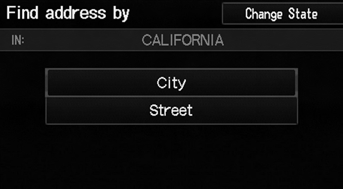
Wählen Sie einen Punkt aus.
Folgende Punkte stehen zur Verfügung:
• Stadt: Wählt die Zielstadt aus. • Straße: Wählt die Zielstraße aus.• Bundesland ändern: Wählt das Bundesland oder die Provinz aus.
Bundesland oder Provinz auswählen
Taste DEST
► Adresse►Bundesland ändern
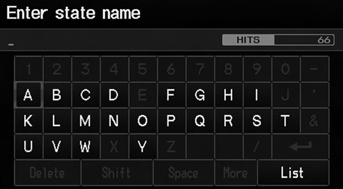
1. Geben Sie einen Bundesland-Namen ein.
Liste auswählen, um eine Liste der Bundesländer anzuzeigen.
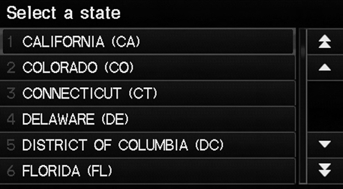
2. Wählen Sie ein Bundesland aus der Liste aus.
Stadt auswählen
Taste DEST
► Adresse►Stadt
Der Name der Stadt, in der Sie sich gerade befinden, wird angezeigt.
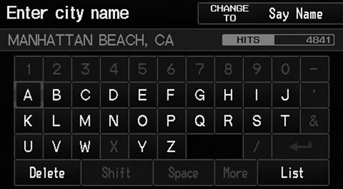
1. Geben Sie den Namen einer anderen Stadt ein oder wählen Sie Liste für die aktuelle Stadt.
► Liste auswählen, um eine Liste der Städte anzuzeigen.
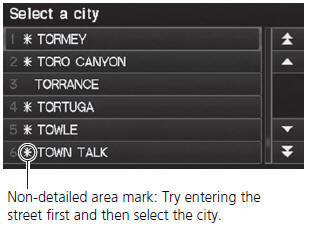
2. Wählen Sie Ihre Zielstadt aus der Liste. ► Nachdem Sie einige Buchstaben eingegeben haben, wird automatisch eine Liste passender Treffer angezeigt, wobei die beste Übereinstimmung oben steht.
► Anschließend werden Sie aufgefordert, einen Straßennamen einzugeben.
Die Fahrzeugposition wird unter Umständen nicht angezeigt, wenn:
• Das Fahrzeug fährt abseits befestigter Straßen.• die Fahrzeugpositionsdaten nicht aktualisiert werden können.
Sprachbefehl verwenden (nur Englisch)Sagen Sie „Stadt“ auf dem Bildschirm
„Adresse suchen nach“. Es wird folgender Bildschirm angezeigt:
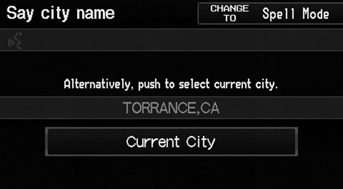
Sagen Sie„Aktuelle Stadt“, um
Ihren aktuellen Standort auszuwählen, oder sagen Sie den Namen einer anderen Stadt.
Wenn Ihre Stadt nicht aufgeführt ist, gehört sie unter Umständen zu einem größeren Ballungsraum. Geben Sie zuerst die Straße ein.
Straße auswählen
Taste DEST
► Adresse►Straße
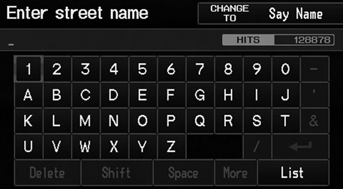
1. Geben Sie den Namen Ihrer Zielstraße ein. ► Geben Sie nicht den Straßentyp (z. B. Street, Road, Avenue) oder die Himmelsrichtung (z. B. north, south, east, west) ein.
► Liste auswählen, um eine Liste der Straßen anzuzeigen.
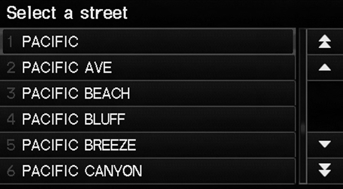
2. Wählen Sie Ihre Zielstraße aus der Liste.
► Nachdem Sie einige Buchstaben eingegeben haben, wird automatisch eine Liste passender Treffer angezeigt, wobei der nächstliegende Treffer oben steht.
Bei der Eingabe von Namen großer Autobahnen können Sie die folgenden Abkürzungen verwenden. Für Interstate-Autobahnen verwenden Sie ein „I“ (z. B. I-10). Für
US-Bundesstraßen verwenden Sie „US“ (z. B. US-18). Für Landesstraßen verwenden Sie die zweistellige Bundesstaatenkennung (z. B. CA-101). Für Kreisstraßen verwenden Sie die entsprechende Bezeichnung (z. B. G-2).
Sprachbefehl verwenden (nur Englisch)Sagen Sie„Straße“ auf dem Bildschirm
„Adresse suchen nach“. Es wird folgender Bildschirm angezeigt:
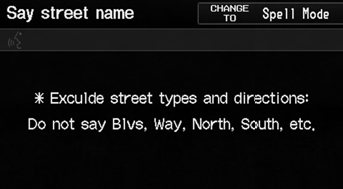
• Sagen Sie den Namen Ihrer Zielstraße und sagen Sie die Hausnummer als Folge einzelner Ziffern.
• Route zu Ihrem Ziel festlegen.
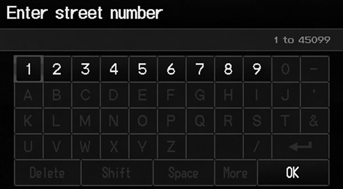
3. Geben Sie die Hausnummer ein. Wählen Sie OK.
► Es können nur gültige Hausnummern eingegeben werden.
4. Route zu Ihrem Ziel festlegen.
Wenn Sie zuerst keine Stadt ausgewählt haben und es mehr als eine Stadt mit der angegebenen Straße gibt, wird eine Liste der Städte angezeigt.
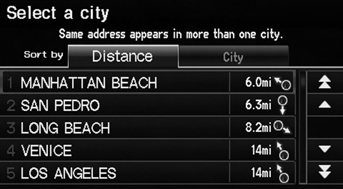
Wählen Sie die gewünschte Stadt aus der Liste aus.
Testen Sie sich
Ein kurzes Quiz zum Honda Fit: Zu jeder Antwort gibt es eine Erklärung und einen Link zur Handbuchseite.