Route anzeigen
Kartenbildschirm
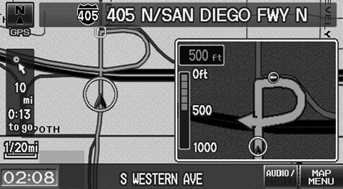
Nach der Berechnung der Route zu Ihrem Ziel wird die Route auf dem Kartenbildschirm angezeigt.
Während der Fahrt verfolgt das System Ihre Position in Echtzeit auf der Karte und gibt Hinweise, sobald Sie sich einem Zielführungspunkt auf der Route nähern.
 „Karte anzeigen“
Sie können den Kartenmaßstab mit Sprachbefehlen ändern (z. B. sagen Sie „Kartenmaßstab 2 Meilen anzeigen“).
Sie können den Kartenmaßstab auch mit der ZOOM-Taste ändern.
Sie können die auf dem Kartenbildschirm angezeigten Symbole mit Sprachbefehlen steuern (z. B. sagen Sie„Poststelle anzeigen“).
Sie können Informationen zur Route mit Sprachbefehlen abrufen (z. B. sagen Sie
„Wie lange bis zum Ziel?“).
Sie können den nächsten Zielführungspunkt auf dem Kartenbildschirm anzeigen, indem Sie sagen„Karte Navigation anzeigen“ (während der Fahrt).
Wenn Sie die Karte während der Fahrt verschieben, werden die Anzeigen für Zeit und Entfernung bis zum Ziel durch eine Anzeige der Entfernung zur aktuellen Fahrzeugposition ersetzt.
Der Kartenbildschirm kann im Einzelbildschirm- oder im Geteilter-Bildschirm-Modus angezeigt werden.
Zielführungsbildschirm
Der Navigationsbildschirm bietet eine alternative Möglichkeit, Ihre Route anzuzeigen.
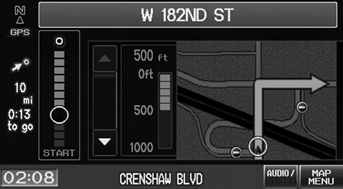
► Drücken Sie im Einzelbildschirm-Modus die MAP/GUIDE-Taste, um zwischen Karten- und Navigationsbildschirm umzuschalten.
► Drücken Sie im Geteilter-Bildschirm-Modus die MAP/GUIDE-Taste, um zwischen der nächsten Zielführungsanweisung und einer Liste der Zielführungsanweisungen umzuschalten.
Eine visuelle Anleitung hilft Ihnen beim Überprüfen des Navigationsbildschirms.
Routenlinie
Auf verifizierten Straßen ist die Routenlinie hellblau. Auf nicht verifizierten Straßen ändert sich die Darstellung der Routenlinie:
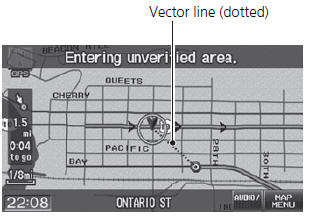
► Wenn die Routenführung in nicht verifizierten Bereichen ausgeschaltet ist, verwendet die Routenlinie nur verifizierte Straßen (sofern möglich). Zusätzlich wird eine gepunktete „Vektorlinie“ angezeigt, die direkt auf Ihr Ziel zeigt.
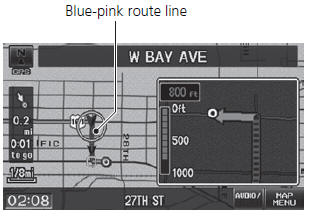
► Wenn die Routenführung in nicht verifizierten Bereichen eingeschaltet ist, wechselt die Routenlinie zu einer gestrichelten blau-pinken Linie, um anzuzeigen, dass die Routenlinie nicht verifizierte Straßen verwendet.
Sie können die Routenführung in nicht verifizierten Bereichen ausschalten, um Ihre eigene Route zum Ziel zu fahren. Wenn die Routenführung in nicht verifizierten Bereichen eingeschaltet ist, beachten Sie, dass nicht verifizierte Straßen möglicherweise nicht korrekt angezeigt werden.
Sie können sich die gesamte Route jederzeit anzeigen lassen, indem Sie einfach sagen„Gesamte Route anzeigen.“
Abweichen von der geplanten Route
Wenn Sie die berechnete Route verlassen, berechnet das System automatisch eine neue Route zum gewünschten Ziel anhand Ihres aktuellen Standorts und Ihrer Fahrtrichtung.
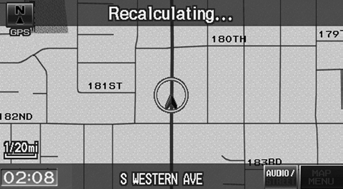
Wenn die Neuberechnung auf Manuell eingestellt ist und Sie die Route verlassen, wartet das System, bis Sie die Neuberechnung manuell starten. Wählen Sie Neu berechnen.
Fahren abseits der Straße
Wenn Sie alle kartierten (digitalisierten) Straßen verlassen, zeigt das System automatisch eine Reihe von Punkten (Brotkrumen) an, um Ihren Fahrweg nachzuverfolgen. Bei Bedarf können Sie den Punkten zurück zu der kartierten Straße folgen, die Sie ursprünglich verlassen haben.
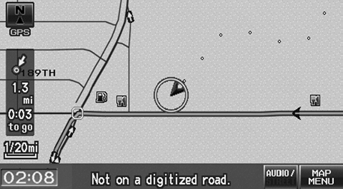
Die Meldung „Nicht auf einer digitalisierten Straße“ kann erscheinen, wenn Sie etwa eine halbe Meile von einer kartierten Straße entfernt fahren.
Brotkrumen können gelegentlich in städtischen Gebieten angezeigt werden, zum Beispiel auf großen Parkplätzen von Einkaufszentren, in neuen Wohngebieten, deren Straßen noch nicht in der Datenbank erfasst sind, oder in Bereichen ohne GPS-Signal, etwa in einem Parkhaus.
Die Brotkrumen für die Offroad-Nachverfolgung sind auf etwa 150 Meilen begrenzt. Brotkrumen am Anfang der Strecke werden gelöscht, wenn Sie diese Entfernung überschreiten.
Brotkrumen werden nur bei Kartenmaßstäben von 1/20, 1/8, 1/4 und 1/2 Meile angezeigt.
Testen Sie sich
Ein kurzes Quiz zum Honda Fit: Zu jeder Antwort gibt es eine Erklärung und einen Link zur Handbuchseite.