Ver la ruta
Pantalla del mapa
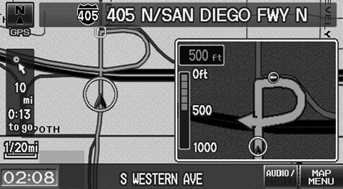
Después de calcular la ruta hasta su destino, la ruta se muestra en la pantalla del mapa.
Mientras conduce, el sistema sigue su posición en el mapa en tiempo real y proporciona guía al acercarse a cada punto de guía de la ruta.
 “Mostrar mapa”
Puede cambiar la escala del mapa mediante comandos de control por voz (por ejemplo, diga “Mostrar escala de 2 millas”).
También puede cambiar la escala del mapa con el botón ZOOM.
Puede controlar los iconos que aparecen en la pantalla del mapa mediante comandos de control por voz (por ejemplo, diga“Mostrar oficina de correos”).
Puede obtener información sobre la ruta mediante comandos de control por voz (por ejemplo, diga
“¿Cuánto falta para el destino?”).
Puede mostrar el siguiente punto de guía en la pantalla del mapa diciendo“Mostrar mapa
Guía” (cuando esté en ruta).
Si desplaza el mapa mientras está en ruta, los indicadores de tiempo y distancia hasta el destino se sustituyen por un indicador que muestra la distancia desde la posición actual del vehículo.
La pantalla del mapa se puede ver en modo de pantalla única o de pantalla dividida.
Pantalla de guía
La pantalla de guía ofrece una forma alternativa de ver su ruta.
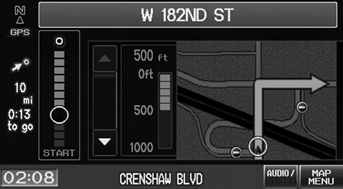
► En modo de pantalla única, pulse el botón MAP/GUIDE para cambiar entre la pantalla del mapa y la de guía.
► En modo de pantalla dividida, pulse el botón MAP/GUIDE para cambiar entre la siguiente indicación de guía y una lista de indicaciones de guía.
Una guía visual le ayuda a revisar la pantalla de guía.
Línea de ruta
Al conducir por calles verificadas, la línea de ruta es azul claro. La visualización de la línea de ruta cambia al conducir por calles no verificadas:
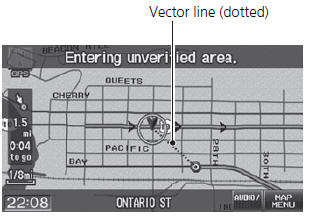
► Si el Enrutamiento en área no verificada está desactivado, la línea de ruta usa solo calles verificadas (cuando es posible). También se muestra una “línea vectorial” punteada que apunta directamente hacia su destino.
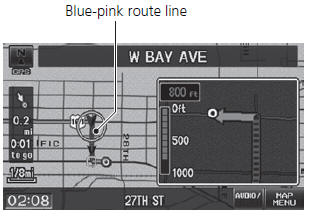
► Si el Enrutamiento en área no verificada está activado, la línea de ruta cambia a una línea discontinua azul-rosa para indicar que la ruta usa calles no verificadas.
Puede desactivar el Enrutamiento en área no verificada para seguir su propia ruta hasta el destino. Si el Enrutamiento en área no verificada está activado, tenga en cuenta que es posible que las calles no verificadas no se muestren con precisión.
Siempre puede ver la ruta completa simplemente diciendo“Mostrar ruta completa”.
Desviarse de la ruta planificada
Si abandona la ruta calculada, el sistema recalcula automáticamente una ruta hasta el destino deseado según su ubicación y dirección actuales.
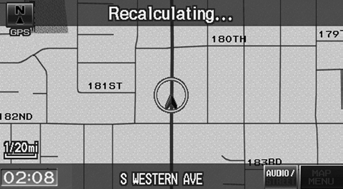
Si el Recálculo está en manual y se desvía de la ruta, el sistema espera a que usted inicie manualmente el recálculo. Seleccione Recalcular.
Conducir fuera de carretera
Si abandona todas las vías mapeadas (digitalizadas), el sistema comienza automáticamente a mostrar una serie de puntos (migas de pan) para seguir el trayecto que recorre. Si es necesario, puede seguir los puntos de vuelta a la vía mapeada que abandonó originalmente.
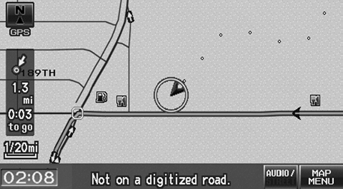
Puede aparecer un mensaje “No está en una vía digitalizada” cuando se aleje medio milla de una vía mapeada.
Ocasionalmente pueden mostrarse migas de pan en zonas urbanas, como grandes estacionamientos de centros comerciales, en urbanizaciones nuevas cuyas calles aún no están en la base de datos, o en zonas donde no hay señal GPS, como en un garaje de estacionamiento.
Las migas de pan de seguimiento fuera de carretera están limitadas a aproximadamente 150 millas. Las migas al inicio del trayecto se eliminan si se supera esa distancia.
Las migas de pan solo se muestran con escalas de mapa de 1/20, 1/8, 1/4 y 1/2 milla.
Pon a prueba tus conocimientos
Un test rápido sobre el Honda Fit: cada respuesta trae una explicación y un enlace a la página del manual.