Visualizzazione del percorso
Schermata mappa
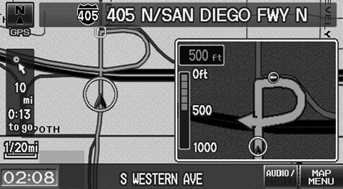
Dopo aver calcolato il percorso verso la destinazione, il percorso viene visualizzato sulla schermata della mappa.
Durante la guida, il sistema segue la posizione del veicolo sulla mappa in tempo reale e fornisce indicazioni man mano che ci si avvicina a ciascun punto di guida lungo il percorso.
 “Visualizza mappa”
È possibile modificare la scala della mappa usando i comandi vocali (ad esempio, dire “Visualizza scala 2 miglia”).
È inoltre possibile modificare la scala della mappa usando il pulsante ZOOM.
È possibile controllare le icone visualizzate sulla schermata della mappa usando i comandi vocali (ad esempio, dire“Visualizza ufficio postale”).
È possibile ottenere informazioni sul percorso usando i comandi vocali (ad esempio, dire
“Quanto manca alla destinazione?”).
È possibile visualizzare il successivo punto di guida sulla schermata della mappa dicendo“Visualizza mappa
guida” (durante il percorso).
Se si scorre la mappa durante il percorso, gli indicatori di tempo e distanza dalla destinazione vengono sostituiti da un indicatore che mostra la distanza dalla posizione attuale del veicolo.
La schermata della mappa può essere visualizzata in modalità a schermo singolo o a schermo diviso.
Schermata di guida
La schermata di guida offre un modo alternativo per visualizzare il percorso.
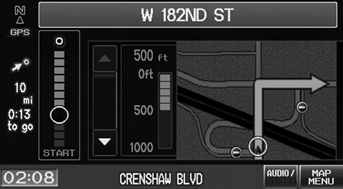
► In modalità a schermo singolo, premere il pulsante MAP/GUIDE per passare dalla schermata della mappa a quella di guida.
► In modalità a schermo diviso, premere il pulsante MAP/GUIDE per passare dalla successiva indicazione di guida all'elenco delle indicazioni di guida.
Una guida visiva aiuta a controllare la schermata di guida.
Linea del percorso
Quando si guida su strade verificate, la linea del percorso è azzurra chiara. La visualizzazione della linea del percorso cambia quando si guida su strade non verificate:
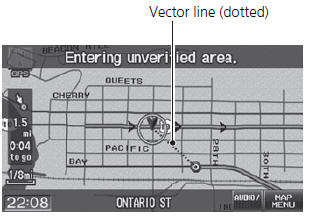
► Se Instradamento in area non verificata è disattivato, la linea del percorso utilizza solo strade verificate (quando possibile). Viene visualizzata anche una “linea vettoriale” tratteggiata che punta direttamente verso la destinazione.
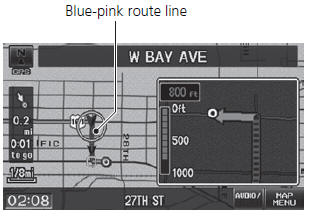
► Se Instradamento in area non verificata è attivato, la linea del percorso diventa una linea tratteggiata blu-rosa per indicare che il percorso utilizza strade non verificate.
È possibile impostare Instradamento in area non verificata su Disattivato per seguire il proprio percorso verso la destinazione. Se Instradamento in area non verificata è attivato, tenere presente che le strade non verificate potrebbero non essere visualizzate con precisione.
È sempre possibile visualizzare l'intero percorso semplicemente dicendo“Visualizza intero percorso.”
Deviazione dal percorso pianificato
Se si lascia il percorso calcolato, il sistema ricalcola automaticamente un percorso verso la destinazione desiderata in base alla posizione e alla direzione attuali.
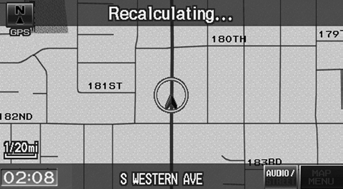
Se Ricalcolo è impostato su Manuale e si esce dal percorso, il sistema attende che si avvii manualmente il ricalcolo. Selezionare Ricalcola.
Guida fuori strada
Se si lasciano tutte le strade mappate (digitalizzate), il sistema inizia automaticamente a visualizzare una serie di punti (tracce) per seguire il percorso percorso. Se necessario, è possibile seguire i punti fino alla strada mappata da cui si è usciti.
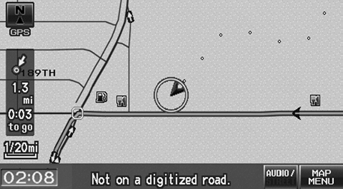
Un messaggio “Non su una strada digitalizzata” può comparire quando ci si allontana di mezzo miglio da una strada mappata.
Le tracce possono occasionalmente essere visualizzate in aree urbane, come grandi parcheggi di centri commerciali, in nuove lottizzazioni in cui le strade non sono ancora nel database, o in aree in cui il segnale GPS non è disponibile, come in un parcheggio coperto.
Le tracce di navigazione fuori strada sono limitate a circa 150 miglia. Le tracce all'inizio del percorso vengono cancellate se si supera tale distanza.
Le tracce vengono visualizzate solo con scale della mappa di 1/20, 1/8, 1/4 e 1/2 miglio.
Mettiti alla prova
Un breve quiz sulla Honda Fit: ogni risposta ha una spiegazione e un link alla pagina del manuale.