Einstellungen
- AC100B9GG, AC100B9GN, AC110B9GG, AC110B9GN
Display-Einstellungen
Die Taste
 . Wählen Sie [Display] über den Abstimmknopf oder
 Taste. Wählen Sie im Menü über den Abstimmknopf.
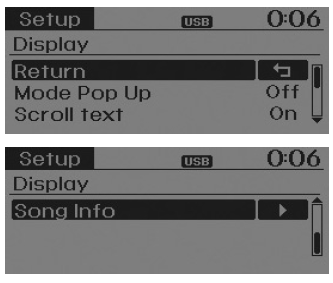
Pop-up-Modus
[Pop-up-Modus]. Änderungen .
Modusauswahl.
- Im eingeschalteten Zustand die Taste oder drücken, um das Pop-up-Fenster zur Modusänderung anzuzeigen.
- Wenn das Pop-up-Fenster erscheint, den Abstimmknopf verwenden oder die Tasten
 drücken, um den gewünschten Modus auszuwählen.
Textlauf
[Textlauf]. Einstellen / .
-: Lauf beibehalten.
-: Läuft nur einmal (1) durch.
Titelinfo
Beim Hören einer MP3-Datei die gewünschten Informationen aus 'Ordner/Datei' oder 'Album/Interpret/Titel' auswählen.

Toneinstellungen
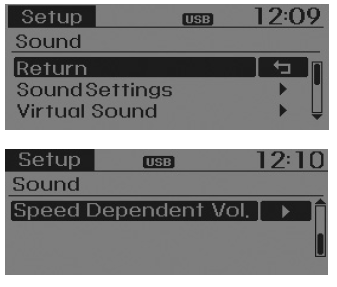
Die Taste. Wählen Sie [Sound] über den Abstimmknopf oder Taste . Wählen Sie im Menü überAbstimmknopf auswählen.
Toneinstellungen
Dieses Menü dient zum Einstellen von 'Bass, Mitten, Höhen' sowie von Balance und Fader.
[Sound-Einstellungen] auswählenauswählen. Menü mit demAbstimmknopf. DenAbstimmknopf nach links/rechts drehen, um einzustellen.
- Bass, Mitten, Höhen: Klangregelung auswählen.
- Fader, Balance: Stellt die Verteilung des Klangs zwischen vorne/hinten bzw. links/rechts ein.
- Standard: Setzt die Werkseinstellungen zurück.
Zurück: Beim Einstellen der Werte den Abstimmknopf erneut drücken, um zum Hauptmenü zurückzukehren.Virtueller Sound

Virtueller Sound
PowerTreble und Surround können eingestellt werden.
Wählen Sie [Virtual Sound]auswählen. Menü mit demAbstimmknopf. Einstellung/mit demAbstimmknopf auswählen.
- PowerTreble: Eine Audiofunktion, die ein Live-Klangerlebnis mit Vibrationen erzeugt.
- Surround: Eine Audiofunktion, die einen Surround-Klang erzeugt.

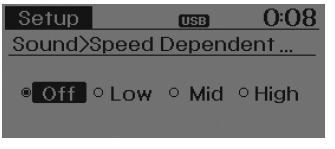
Lautstärkeregelung in Abhängigkeit von der Geschwindigkeit
Diese Funktion dient zur automatischen Regelung der Lautstärke in Abhängigkeit von der Fahrzeuggeschwindigkeit.
Wählen Sie [Speed Dependent Vol.].
Einstellbar in 4 Stufen [Off/Low/Mid/High]Abstimmknopf
Uhreinstellungen
Die Taste. Wählen Sie [Clock] überAbstimmknopf oder der Tasteauswählen. Menü mit demAbstimmknopf auswählen.

Uhreinstellungen
Dieses Menü dient zum Einstellen der Uhrzeit.
Wählen Sie [Clock Settings]. Einstellung im Menü überAbstimmknopf. Drücken Sie dieAbstimmknopf auswählen.

Stellen Sie die aktuell gewählte Zahl für die [Stunde] ein und drücken Sie den Abstimmknopf, um die [Minuten] einzustellen.
Datumseinstellungen
Dieses Menü dient zum Einstellen des Datums.
Wählen Sie [Day Settings]. Einstellung im Menü überAbstimmknopf. Drücken Sie dieAbstimmknopf auswählen.

Stellen Sie die aktuell gewählte Zahl ein und drücken Sie den Abstimmknopf, um zur nächsten Einstellung zu wechseln (Einstellung in der Reihenfolge Jahr/Monat/Tag).
Zeitformat
Diese Funktion dient zum Einstellen des 12- bzw. 24-Stunden-Formats des Audiosystems.
Wählen Sie [Time Format]. Einstellung 12Hr/24Hr überAbstimmknopf auswählen.
Uhranzeige bei ausgeschaltetem Gerät
Wählen Sie [Clock Disp.(Pwr Off)]. Einstellung/ mit demAbstimmknopf auswählen.
-: Uhrzeit/Datum wird im Display angezeigt.
-: Aus.
Telefoneinstellung (falls vorhanden)
Die Taste. Wählen Sie [Phone] (für RDS-Modell).
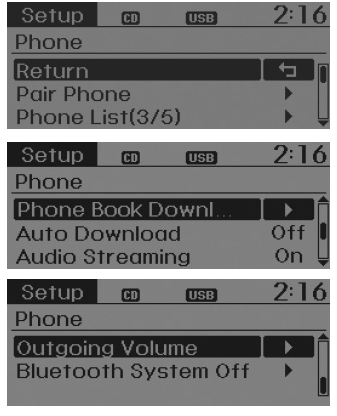
Telefon koppeln
HINWEIS Zum Koppeln eines Bluetooth Wireless Technology-Geräts mit einem Mobiltelefon sind zunächst Authentifizierung und Verbindung erforderlich. Daher ist es nicht möglich, das Mobiltelefon während der Fahrt zu koppeln. Parken Sie das Fahrzeug daher vor der Benutzung.Wählen Sie [Pair Phone]. Einstellung überAbstimmknopf auswählen.
1. Suchen Sie den Gerätenamen, wie er am Mobiltelefon angezeigt wird, und verbinden Sie sich.
2. Geben Sie den im Display angezeigten Zugangscode ein (Zugangscode: 0000).
Gerätename und Zugangscode werden maximal 3 Minuten im Display angezeigt. Wird die Kopplung nicht innerhalb von 3 Minuten abgeschlossen, wird der Kopplungsvorgang des Mobiltelefons automatisch abgebrochen.
3. Der Abschluss der Kopplung wird angezeigt.
Bei manchen Mobiltelefonen folgt auf die Kopplung automatisch die Verbindung.
Es können bis zu fünf Mobiltelefone mit Bluetooth Wireless Technology verbunden werden.
Telefonliste
Die Namen von bis zu 5 gekoppelten Mobiltelefonen werden angezeigt.

Ein [] erscheint vor dem verbundenen Mobiltelefon.
Wählen Sie den gewünschten Namen, um das ausgewählte Mobiltelefon zu verbinden.
- Verbinden eines Telefons
Wählen Sie [Phone List]. Telefon auswählen überAbstimmknopf. [Connect Phone] auswählen.
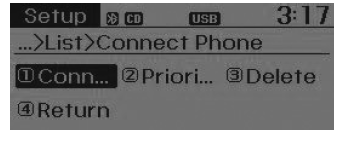
- Ein Mobiltelefon auswählen, das derzeit nicht verbunden ist.
- Das ausgewählte Mobiltelefon verbinden.
- Der Abschluss der Verbindung wird angezeigt.
Ist bereits ein Telefon verbunden, das derzeit verbundene Mobiltelefon trennen und ein neues Mobiltelefon zum Verbinden auswählen.
- Ein verbundenes Telefon trennen
Wählen Sie [Phone List]. Telefon auswählen überAbstimmknopf. [Disconnect Phone] auswählen.

- Das derzeit verbundene Mobiltelefon auswählen.
- Das ausgewählte Mobiltelefon trennen.
- Der Abschluss der Trennung wird angezeigt.
- Änderung der Verbindungsreihenfolge (Priorität)
Dient zur Änderung der Reihenfolge (Priorität) für die automatische Verbindung gekoppelter Mobiltelefone.
Wählen Sie [Phone List]. [Priority] auswählen überAbstimmknopf. Das Mobiltelefon für Priorität Nr. 1 auswählen.
- [Priority] auswählen.
- Aus den gekoppelten Telefonen das gewünschte Telefon für Priorität Nr. 1 auswählen.
- Die geänderte Prioritätsreihenfolge wird angezeigt.
Wenn die Verbindungsreihenfolge (Priorität) geändert wird, wird das neue Mobiltelefon für Priorität Nr. 1 verbunden.
- Wenn Priorität Nr. 1 nicht verbunden werden kann: Automatisch versuchen, sich mit dem zuletzt verbundenen Telefon zu verbinden.
- Wenn das zuletzt verbundene Telefon nicht verbunden werden kann: Versuchen, sich in der Reihenfolge zu verbinden, in der die gekoppelten Telefone aufgelistet sind.
- Das verbundene Telefon wird automatisch auf Priorität Nr. 1 geändert.
- Löschen
Wählen Sie [Phone List]. Telefon auswählen überAbstimmknopf. [Delete] auswählen.
- Das gewünschte Mobiltelefon auswählen.
- Das ausgewählte Mobiltelefon löschen.
- Der Abschluss des Löschvorgangs wird angezeigt.
Beim Versuch, ein derzeit verbundenes Telefon zu löschen, zuerst das Telefon trennen.
HINWEIS - Beim Löschen eines Mobiltelefons werden auch dessen Kontakte gelöscht. - Für eine stabile Bluetooth Wireless Technology-Verbindung löschen Sie das Mobiltelefon aus dem Audiosystem und ebenso das Audiosystem von Ihrem Mobiltelefon.Herunterladen des Telefonbuchs (für RDS-Modell)
Diese Funktion dient zum Herunterladen des Telefonbuchs und aller Anrufe in das Audiosystem.
[Phone book Download] auswählen.
Eingestellt überAbstimmknopf auswählen.
Automatischer Download
Beim Verbinden eines Mobiltelefons können neue Kontakte und alle Anrufe automatisch heruntergeladen werden.
[Auto Download] auswählen. Einstellung/mit demAbstimmknopf auswählen.
Audio-Streaming
Titel (Dateien), die auf dem Mobiltelefon mit Bluetooth-Wireless-Technologie gespeichert sind, können über das Audiosystem wiedergegeben werden.
[Audio Streaming] auswählen. Einstellung/mit demAbstimmknopf auswählen.
Ausgangslautstärke
Diese Funktion dient zur Einstellung der Lautstärke, mit der die Stimme auf der Gegenseite gehört wird, während die Freisprechfunktion über Bluetooth-Wireless-Technologie aktiviert ist.
[Outgoing Volume] auswählen. Lautstärke einstellen überAbstimmknopf auswählen.
Während eines Anrufs kann die Lautstärke mit der Taste geändert werden. .
Bluetooth-Wireless-Technologie-System ausschalten
Diese Funktion wird verwendet, wenn das Bluetooth-Wireless-Technologie-System nicht genutzt werden soll.
[Bluetooth System Off] auswählen.
Eingestellt überAbstimmknopf auswählen.
Ist bereits ein Mobiltelefon verbunden, das derzeit verbundene Mobiltelefon trennen und das Bluetooth-Wireless-Technologie-System ausschalten.
Bluetooth-Wireless-Technologie-System verwenden
Bei ausgeschaltetem System die Bluetooth-Wireless-Technologie verwenden und die folgenden Punkte beachten.
- Bluetooth-Wireless-Technologie über die Taste einschalten .
Die Taste. Bildschirmhilfe.
Ermöglicht den Wechsel zum Bildschirm, auf dem die Bluetooth-Wireless-Technologie-Funktionen genutzt und die Hilfe angezeigt werden können.
- Bluetooth-Wireless-Technologie über die Taste einschalten.
Die Taste. [Phone] auswählen.
- Es erscheint ein Bildschirm, der fragt, ob die Bluetooth-Wireless-Technologie aktiviert werden soll.
- Auf dem Bildschirm auswählen, um die Bluetooth-Wireless-Technologie zu aktivieren und die Hilfe anzuzeigen.
Ist das Bluetooth-Wireless-Technologie-System aktiviert, versucht das System automatisch, das zuletzt verbundene Bluetooth-Mobiltelefon zu verbinden.
HINWEIS Die Bluetooth Wireless Technology-Verbindung kann bei manchen Mobiltelefonen unterbrochen werden. Gehen Sie zum erneuten Versuch wie folgt vor: 1) Bluetooth Wireless Technology am Mobiltelefon ein- und ausschalten und erneut verbinden. 2) Mobiltelefon aus- und wieder einschalten und erneut verbinden. 3) Akku des Mobiltelefons vollständig entnehmen, neu starten und dann erneut verbinden. 4) Audiosystem neu starten und erneut verbinden. 5) Alle gekoppelten Geräte am Mobiltelefon löschen und das Audiosystem neu koppeln.Systemeinstellungen
Die Taste. [System] auswählen.

Speicherinformationen (falls vorhanden)
Zeigt den aktuell belegten Speicher und den Gesamtspeicher des Systems an.
Wählen Sie [Memory Information].
OK.
Der aktuell belegte Speicher wird links angezeigt, der Gesamtspeicher des Systems rechts.

Sprache
Dieses Menü dient zum Einstellen der Anzeige- und Spracherkennungssprache.
Wählen Sie [Language]. Einstellung überAbstimmknopf auswählen.

Testen Sie sich
Ein kurzes Quiz zum Hyundai i10: Zu jeder Antwort gibt es eine Erklärung und einen Link zur Handbuchseite.