Réglages
- AC100B9GG, AC100B9GN, AC110B9GG, AC110B9GN
Réglages d'affichage
Appuyer sur la touche
 . Sélectionner [Display] à l'aide du bouton SYNTONISATION ou
 touche. Sélectionner dans le menu à l'aide du bouton SYNTONISATION.
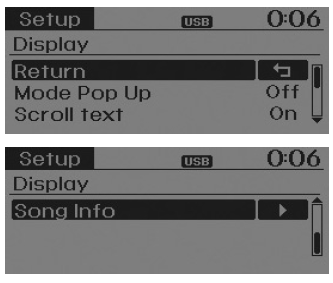
Mode pop-up
[Mode pop-up]. Modifications .
Sélection du mode.
- En position ON, appuyer sur la touche ou pour afficher l'écran pop-up de modification du mode.
- Lorsque l'écran pop-up apparaît, utiliser la molette de SINTONISATION ou les touches
 pour sélectionner le mode souhaité.
Défilement du texte
[Défilement du texte]. Régler / .
- : Maintien du défilement.
- : défile une seule fois (1).
Infos piste
Lors de l'écoute d'un fichier MP3, sélectionner les informations à afficher parmi « Dossier/Fichier » ou « Album/Artiste/Morceau ».

Réglages audio
Appuyer sur la touche. Sélectionner [Sound] à l'aide du bouton SYNTONISATION ou touche . Sélectionner dans le menu à l'aide demolette de SINTONISATION.
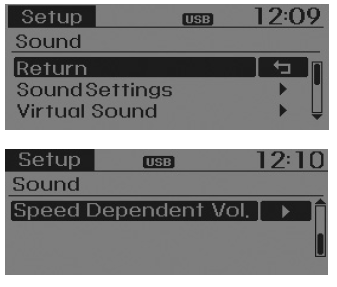
Réglages audio
Ce menu permet de régler les graves, les médiums, les aigus, ainsi que le fader et la balance.
Sélectionner [Réglages audio]. Sélectionner dans le menu avec lamolette de SINTONISATION. Tourner lamolette de sintonisation gauche/droite pour régler.
- Graves, médiums, aigus : sélectionner la tonalité audio.
- Fader, balance : déplacer le fader et la balance.
- Par défaut : rétablir les réglages par défaut.
Retour : pendant le réglage des valeurs, appuyer de nouveau sur lamolette de SINTONISATION rétablit le menu principal.

Son virtuel
Le PowerTreble et le surround peuvent être réglés.
Sélectionner [Virtual Sound]. Sélectionner dans le menu avec lamolette de SINTONISATION. Régler/avec lamolette de SINTONISATION.
- PowerTreble : fonction du système audio qui restitue les vibrations d'une performance en direct.
- Surround : fonction du système audio qui restitue un son surround.

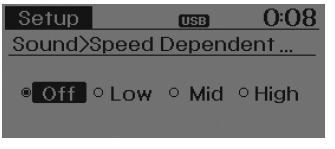
Contrôle du volume en fonction de la vitesse
Cette fonction permet de régler automatiquement le volume en fonction de la vitesse du véhicule.
Sélectionner [Speed Dependent Vol.].
Réglé sur 4 niveaux [Off/Low/Mid/High]molette de SINTONISATION
Réglages de l'horloge
Appuyer sur la touche. Sélectionner [Clock] à l'aide demolette de SINTONISATION ou la touche. Sélectionner dans le menu avec lamolette de SINTONISATION.

Réglages de l'horloge
Ce menu permet de régler l'heure.
Sélectionner [Clock Settings]. Réglé depuis le menu à l'aide demolette de SINTONISATION. Appuyer sur lamolette de SINTONISATION.

Régler le chiffre actuellement sélectionné pour régler les [heures], puis appuyer sur le bouton de syntonisation pour régler les [minutes].
Réglages du jour
Ce menu permet de régler la date.
Sélectionner [Day Settings]. Réglé depuis le menu à l'aide demolette de SINTONISATION. Appuyer sur lamolette de SINTONISATION.

Régler le chiffre actuellement sélectionné pour effectuer les réglages, puis appuyer sur le bouton de syntonisation pour passer au réglage suivant (régler dans l'ordre année/mois/jour).
Format de l'heure
Cette fonction permet de régler le format d'heure 12 h/24 h du système audio.
Sélectionner [Time Format]. Régler sur 12Hr/24Hr à l'aide demolette de SINTONISATION.
Affichage de l'horloge lorsque l'alimentation est coupée
Sélectionner [Clock Disp.(Pwr Off)]. Régler/ avec lamolette de SINTONISATION.
- : Permet d'afficher l'heure/la date sur l'écran.
- : Désactiver.
Réglage du téléphone (si équipé)
Appuyer sur la touche. Sélectionner [Phone] (pour modèle RDS).
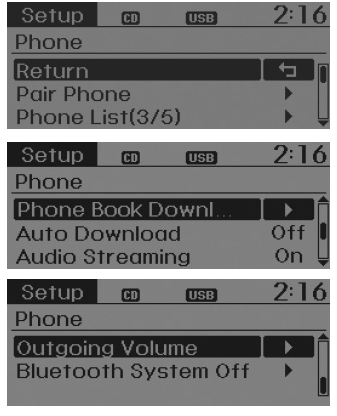
Associer le téléphone
AVERTISSEMENT Pour associer un dispositif Bluetooth à un téléphone portable, l'authentification et la connexion sont d'abord nécessaires. Par conséquent, il n'est pas possible d'associer le téléphone pendant la conduite. Garez donc le véhicule avant utilisation.Sélectionner [Pair Phone]. Réglé à l'aide demolette de SINTONISATION.
1. Rechercher les noms des appareils tels qu'ils apparaissent sur le téléphone portable, puis se connecter.
2. Saisir le code d'accès affiché à l'écran (code d'accès : 0000).
Le nom de l'appareil et le code d'accès restent affichés à l'écran pendant 3 minutes au maximum. Si l'association n'est pas terminée dans les 3 minutes, le processus d'association du téléphone portable sera automatiquement annulé.
3. L'achèvement de l'association s'affiche.
Sur certains téléphones portables, l'association est automatiquement suivie de la connexion.
Il est possible de connecter jusqu'à cinq téléphones portables compatibles Bluetooth.
Liste des téléphones
Les noms des 5 téléphones portables associés au maximum s'affichent.

Un [] apparaît devant le téléphone portable connecté.
Sélectionner le nom souhaité pour régler le téléphone portable sélectionné.
- Connexion d'un téléphone
Sélectionner [Phone List]. Sélectionner le téléphone viamolette de SINTONISATION. Sélectionner [Connect Phone].
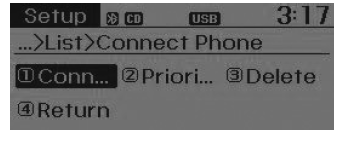
- Sélectionner un téléphone qui n'est pas actuellement connecté.
- Connecter le téléphone sélectionné.
- L'écran affiche la fin de la connexion.
Si un téléphone est déjà connecté, déconnecter le téléphone actuellement connecté et sélectionner un nouveau téléphone à connecter.
- Déconnexion d'un téléphone connecté
Sélectionner [Phone List]. Sélectionner le téléphone viamolette de SINTONISATION. Sélectionner [Disconnect Phone].

- Sélectionner le téléphone actuellement connecté.
- Déconnecter le téléphone sélectionné.
- L'écran affiche la fin de la déconnexion.
- Modification de l'ordre de connexion (priorité)
Permet de modifier l'ordre (priorité) de connexion automatique des téléphones appairés.
Sélectionner [Phone List]. Sélectionner [Priority] viamolette de SINTONISATION. Sélectionner le téléphone pour la priorité n° 1.
- Sélectionner [Priority].
- Parmi les téléphones appairés, sélectionner le téléphone souhaité pour la priorité n° 1.
- L'ordre de priorité modifié s'affiche.
Lorsque l'ordre de connexion (priorité) est modifié, le nouveau téléphone de priorité n° 1 sera connecté.
- Si la priorité n° 1 ne peut pas être connectée : tenter automatiquement de se connecter au dernier téléphone connecté.
- Si le dernier téléphone connecté ne peut pas être connecté : tenter de se connecter dans l'ordre de la liste des téléphones appairés.
- Le téléphone connecté est automatiquement défini comme priorité n° 1.
- Suppression
Sélectionner [Phone List]. Sélectionner le téléphone viamolette de SINTONISATION. Sélectionner [Delete].
- Sélectionner le téléphone souhaité.
- Supprimer le téléphone sélectionné.
- L'écran affiche la fin de la suppression.
Pour supprimer un téléphone actuellement connecté, déconnecter d'abord le téléphone.
AVERTISSEMENT - Lors de la suppression d'un téléphone portable, ses contacts seront effacés. - Pour une communication Bluetooth stable, supprimez le téléphone de l'audio et supprimez également l'audio de votre téléphone portable.Téléchargement du répertoire (pour modèle RDS)
Cette fonction permet de télécharger le répertoire et l'historique de tous les appels dans le système audio.
Sélectionner [Phone book Download].
Réglé viamolette de SINTONISATION.
Téléchargement automatique
Lors de la connexion d'un téléphone, les nouveaux contacts et l'historique de tous les appels peuvent être téléchargés automatiquement.
Sélectionner [Auto Download]. Régler/avec lamolette de SINTONISATION.
Streaming audio
Les pistes (fichiers) enregistrées sur le téléphone compatible Bluetooth peuvent être lues via le système audio.
Sélectionner [Audio Streaming]. Régler/avec lamolette de SINTONISATION.
Volume de sortie
Cette fonction permet de régler le volume de la voix entendue par l'interlocuteur pendant un appel en mains libres Bluetooth.
Sélectionner [Outgoing Volume]. Régler le volume viamolette de SINTONISATION.
Pendant un appel, le volume peut être modifié à l'aide de la touche .
Désactivation du système Bluetooth
Cette fonction est utilisée lorsque vous ne souhaitez pas utiliser le système Bluetooth.
Sélectionner [Bluetooth System Off].
Réglé viamolette de SINTONISATION.
Si un téléphone est déjà connecté, déconnecter le téléphone actuellement connecté et désactiver le système Bluetooth.
Utilisation du système Bluetooth
Pour utiliser le Bluetooth lorsque le système est éteint, respecter les points suivants.
- Activer le Bluetooth via la touche .
Appuyer sur la touche. Écran d'aide.
Permet d'accéder à l'écran où vous pouvez utiliser les fonctions Bluetooth et afficher l'aide.
- Activer le Bluetooth via la touche.
Appuyer sur la touche. Sélectionner [Phone].
- Un écran s'affiche demandant si vous souhaitez activer le Bluetooth.
- À l'écran, sélectionner pour activer le Bluetooth et afficher l'aide.
Si le Bluetooth est activé, le système tentera automatiquement de se connecter au dernier téléphone Bluetooth connecté.
AVERTISSEMENT La connexion Bluetooth peut être intermittente sur certains téléphones portables. Suivez les étapes suivantes pour réessayer. 1) Activez/désactivez la fonction Bluetooth du téléphone portable et essayez à nouveau de vous connecter. 2) Éteignez/allumez le téléphone portable et essayez à nouveau de vous connecter. 3) Retirez complètement la batterie du téléphone portable, redémarrez-le, puis essayez à nouveau de vous connecter. 4) Redémarrez le système audio et essayez à nouveau de vous connecter. 5) Supprimez tous les appareils associés du téléphone portable, puis réassociez le système audio avant utilisation.Réglages du système
Appuyer sur la touche. Sélectionner [System].

Informations sur la mémoire (si équipé)
Permet d'afficher la mémoire actuellement utilisée et la mémoire totale du système.
Sélectionner [Memory Information].
OK.
La mémoire actuellement utilisée s'affiche à gauche, tandis que la mémoire totale du système s'affiche à droite.

Langue
Ce menu permet de régler l'affichage et la langue de reconnaissance vocale.
Sélectionner [Language]. Réglé à l'aide demolette de SINTONISATION.

Testez-vous
Un quiz rapide sur Hyundai i10 : chaque réponse est expliquée, avec un lien vers la page du manuel.