Digital Key 2 (Smartphone)
Digital Key 2 (Smartphone) registrieren
Der Kia Digital Key 2 ist ausschließlich mit Smartphones kompatibel, die diese moderne Technologie unterstützen. Bitte prüfen Sie die Kompatibilität Ihres Smartphones, indem Sie im offiziellen App-Store Ihres Herstellers die erforderliche Anwendung herunterladen. Beachten Sie, dass nicht jedes Smartphone-Modell für die Verwendung mit Ihrem Kia Carnival unterstützt wird.
Hinweis zum Betrieb: Während ein Update des Digital-Key-2-Steuergeräts läuft, kann die normale Smart-Key-Funktion vorübergehend unterbrochen sein. Verwenden Sie in diesem Fall die mechanischen Verriegelungs- und Entriegelungstasten Ihres herkömmlichen Smart Keys, um das Fahrzeug zu bedienen.
Einrichtung des Smartphones
Um die Funktion Digital Key 2 für Ihren Kia Carnival zu aktivieren, laden Sie die offizielle Kia Access App auf Ihr Smartphone herunter und installieren Sie sie, erstellen Sie Ihr Konto, registrieren Sie Ihre persönlichen Daten und abonnieren Sie den Dienst, damit alle Funktionen vollständig verfügbar sind.
Smartphone-Registrierung

- Einstellungen für den Smartphone-Schlüssel
- Mein Smartphone-Schlüsselprofil
- Konfiguration speichern
Starten Sie den Motor Ihres Kia Carnival mit dem physischen Smart Key. Der physische Smart Key muss während des gesamten Registrierungsvorgangs des digitalen Schlüssels im Fahrzeug bleiben.
Schalten Sie das Getriebe in P (Parken). Öffnen Sie im Infotainmentsystem das Menü „Digital-Key-Einstellungen“ und wählen Sie in der Kia Access App auf Ihrem Smartphone „Registrieren“. Folgen Sie anschließend den Anweisungen auf dem Bildschirm, um die Kopplung abzuschließen.
Für Smartphones ohne UWB-Unterstützung: Legen Sie die NFC-Antenne Ihres Smartphones sicher in die Mitte der kabellosen Ladeschale des Kia Carnival (A).
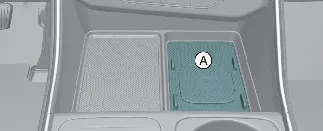
A: Kabellose Ladeschale / Authentifizierungsbereich
Für Smartphones mit UWB-Unterstützung: Wenn Ihr Gerät Ultrabreitband-Technologie (UWB) unterstützt, müssen Sie das Telefon nicht unbedingt auf die Ladeschale (A) legen. Es genügt, wenn sich das Smartphone im Innenraum des Kia Carnival befindet, um den digitalen Schlüssel drahtlos zu registrieren.
Wählen Sie im Display des Infotainmentsystems des Kia Carnival das Menü „Speichern“. Das System startet den sicheren Speichervorgang automatisch.
Sobald die Daten des digitalen Schlüssels erfolgreich auf Ihrem Smartphone gespeichert wurden, erscheint eine Bestätigungsmeldung im Kombiinstrument oder auf dem Infotainment-Display des Kia Carnival.
Entnehmen Sie Ihr Smartphone gegebenenfalls aus der Authentifizierungsschale im Fahrzeug und schließen Sie die Einrichtung ab, indem Sie den abschließenden Anweisungen auf dem Display Ihres Smartphones folgen.
Wenn das Smartphone nicht in der Kia Access App registriert ist
Wenn Sie Ihr Smartphone auf die Authentifizierungsschale im Innenraum legen und auf dem Display des Infotainmentsystems des Kia Carnival keine Meldung „Registrierung läuft...“ erscheint, gehen Sie wie folgt vor, um die Registrierung manuell zu starten:
Stellen Sie sicher, dass das Fahrzeug ausgeschaltet ist. Drehen Sie dann mit dem physischen Smart Key den Kia Carnival wieder in die Stellung EIN. Der Smart Key muss während der gesamten Einrichtung im Fahrzeug bleiben.
Bei Getriebestellung P (Parken) navigieren Sie auf dem Infotainment-Display zu: Einstellungen → Fahrzeug → Digitale Schlüssel → Smartphone-Schlüssel → Mein Smartphone-Schlüssel.
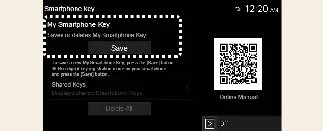
Legen Sie Ihr Smartphone so auf die Authentifizierungsschale im Innenraum (auch als kabellose Ladeschale bezeichnet), dass die NFC-Antenne mittig ausgerichtet ist. Das System sollte das Gerät nun erkennen und den Kopplungsvorgang starten.
Sobald die Daten des digitalen Schlüssels sicher gespeichert sind, wird eine Bestätigungsmeldung auf dem Display des Infotainmentsystems des Kia Carnival angezeigt.
 ACHTUNG
Bitte beachten Sie: Wenn Sie während des Ladens auf dem Ladepad energieintensive Smartphone-Anwendungen (z. B. Android Auto) nutzen, kann sich der Ladevorgang verzögern oder unterbrochen werden. Dieses Verhalten dient dem Schutz vor Überhitzung des Smartphones und zeigt keine Störung des kabellosen Ladesystems in Ihrem Kia Carnival an. Tritt dies auf, entfernen Sie das Smartphone vom Pad, damit es abkühlen kann.
 ACHTUNG
Die Oberfläche und die Menüs Ihres Infotainmentsystems können nach offiziellen Software-Updates geändert werden. Die genauesten und aktuellsten Anleitungen zur Konfiguration Ihrer digitalen Schlüsseleinstellungen finden Sie stets im digitalen Benutzerhandbuch, das im Infotainmentsystem des Kia Carnival integriert ist, sowie in der beiliegenden Kurzanleitung.
Falls die Registrierung wiederholt fehlschlägt, stellen Sie sicher, dass die NFC-Funktion Ihres Smartphones aktiviert ist und dass keine dicken Hüllen oder metallischen Gegenstände das Signal zwischen Smartphone und dem Authentifizierungs-Pad des Kia Carnival stören.
Verwalten der Einstellungen für Digital Key 2
Fahrzeugeinstellungen: Wenn ein digitaler Schlüssel (Smartphone) bereits erfolgreich im Kia Carnival registriert wurde, erscheint auf dem Bildschirm des Menüs „Smartphone-Schlüssel“ im Infotainmentsystem die Option „Alle löschen“, während auf dem Bildschirm „Mein Smartphone-Schlüssel“ die Option „Löschen“ verfügbar ist. Wenn Sie nach dem Löschen einen digitalen Schlüssel erneut registrieren müssen, lesen Sie bitte den Abschnitt „Smartphone-Registrierung“ mit den ausführlichen Schritten.
Smartphone-Einstellungen: Bitte beachten Sie, dass ein neuer digitaler Schlüssel nicht im Kia Carnival gespeichert werden kann, solange ein vorheriger digitaler Schlüssel noch aktiv und im Smartphone des Fahrzeughalters gespeichert ist. Löschen Sie zuerst den vorhandenen digitalen Schlüssel in der Kia Access App, bevor Sie einen neuen speichern.
Abbruch der Registrierung: Während des Speicherns des Digital Key 2 für Ihren Kia Carnival wird die Registrierung automatisch abgebrochen, wenn eines der folgenden Ereignisse eintritt:
Das Smartphone wird vom fahrzeuginternen Authentifizierungs-Pad (kabelloses Ladepad) entfernt.
Sie verlassen das Menü zur Einrichtung des digitalen Schlüssels im Infotainmentsystem.
Die Zündung des Fahrzeugs wird AUS geschaltet.
Der Getriebehebel wird aus P (Parken) herausgeschaltet.
Der physische Smart Key wird im Innenraum des Kia Carnival nicht erkannt (ohne ihn startet der Vorgang nicht).
Hinweise zum Authentifizierungs-Pad: Da die Position der internen NFC-Antenne je nach Smartphone-Modell unterschiedlich ist, kann das fahrzeuginterne Authentifizierungs-Pad nicht sofort eine Verbindung herstellen. Schlägt die Registrierung fehl, verschieben Sie das Smartphone leicht nach links oder rechts über die Mitte des Ladepads.
Begriffserklärungen: Zu Ihrer Information: UWB (Ultra-Wideband) bezeichnet eine hochpräzise Kurzstrecken-Funktechnologie, während NFC (Near Field Communication) ein Standard-Funkprotokoll für die sichere Datenübertragung über kurze Entfernungen ist.
Tipp für Besitzer des Kia Carnival: Für die zuverlässigste Verbindung entfernen Sie das Smartphone aus voluminösen, metallischen oder magnetischen Hüllen, da diese das NFC-Signal für die störungsfreie Kommunikation mit Ihrem Kia Carnival erheblich blockieren können.
Verwendung des Digital Key 2 (Smartphone)
Smartphone-Berührungssteuerung
Als Fahrer des Kia Carnival können Sie bequem auf Ihr Fahrzeug zugreifen. Sie können die Türen ver- oder entriegeln, indem Sie Ihr registriertes Smartphone an den äußeren Türgriff halten, ohne die Kia Access App öffnen zu müssen. Zum Starten des Kia Carnival legen Sie Ihr Smartphone einfach auf das kabellose Ladepad. Achten Sie darauf, dass die NFC-Antenne Ihres Smartphones korrekt am Authentifizierungsbereich am Türgriff anliegt.
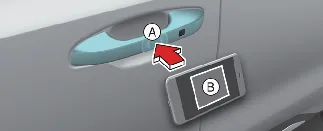
A: Authentifizierungs-Pad am Türgriff
B: Hinweis zur Position: Die NFC-Antennen von Smartphones unterscheiden sich je nach Hersteller.
Bei den meisten Geräten, wie dem Apple iPhone, befindet sich die NFC-Antenne oben auf der Rückseite des Telefons, bei der Apple Watch im Bereich der Mitte des Displays. In der Regel befindet sich die Antenne an derselben Stelle, die auch für kontaktloses Bezahlen genutzt wird. Wenn Sie nicht wissen, wo sich die NFC-Antenne Ihres Geräts befindet, lesen Sie die genauen Angaben in der Dokumentation des Smartphone-Herstellers.
Ver- und Entriegeln der Türen
Wenn Sie die NFC-Antenne Ihres Smartphones länger als 2 Sekunden an das Authentifizierungs-Pad am Fahrer- oder Beifahrertürgriff des Kia Carnival halten, wechselt das Fahrzeug zwischen verriegelt und entriegelt.
Nach einem erfolgreichen Entriegelungsbefehl verriegelt der Kia Carnival automatisch wieder, wenn innerhalb von 30 Sekunden keine Tür und keine Heckklappe geöffnet wird, um die Fahrzeugsicherheit zu gewährleisten.
Reagiert der digitale Schlüssel nicht sofort, entfernen Sie das Smartphone mindestens 4 Zoll (0,1 m) vom Authentifizierungs-Pad am Türgriff, warten Sie kurz und wiederholen Sie dann das Antippen.
Für Smartphones ohne UWB-Unterstützung:
Um den Kia Carnival mit einem Smartphone ohne Ultra-Wideband-Fähigkeit (UWB) ver- oder entriegeln, halten Sie den NFC-Antennenbereich Ihres Smartphones etwa 2 Sekunden fest an das Authentifizierungs-Pad am äußeren Türgriff.
Für Smartphones mit UWB-Unterstützung:
Wenn Ihr Gerät UWB unterstützt, können Sie das Smartphone einfach bei sich tragen und für ein komfortables Einsteigen den Ver-/Entriegelungssensor am Außentürgriff (die gewölbte Vertiefung) berühren.
 WARNUNG
Wenn Ihr Smartphone tief in einer Tasche oder der Gesäßtasche steckt, kann die Signalübertragung behindert werden. Dies kann die Bluetooth-Verbindung schwächen und beim Ver- oder Entriegeln sowie beim Starten des Kia Carnival zu Verzögerungen führen.
Beachten Sie, dass Fensterfolien mit metallischen Bestandteilen Funkfrequenzen stören und zu einer Fehlfunktion des Digital Key 2-Systems im Kia Carnival führen können.
 ACHTUNG
Der Kia Carnival Digital Key 2 verriegelt die Türen nicht und gibt einen Warnton aus, in den folgenden Situationen:
Wenn sich noch ein physischer Smart Key im Fahrzeug befindet.
Wenn sich das Fahrzeug derzeit im Zündungszustand ACC oder ON befindet.
Wenn Sie versuchen, abzuschließen, während eine oder mehrere Türen, die Motorhaube oder die Heckklappe noch geöffnet sind.
Wenn eine metallhaltige Tönungsfolie direkt auf dem Smartphone oder in der Nähe der Sensoren des digitalen Schlüssels angebracht wird, können Signale blockiert werden und die Funktion arbeitet unter Umständen nicht ordnungsgemäß.
Anfahren des Fahrzeugs
Um Ihren Kia Carnival mit dem Digital Key 2 zu starten, legen Sie Ihr registriertes Smartphone einfach auf die kabellose Ladeablage. Treten Sie danach das Bremspedal fest durch und drücken Sie die Taste ENGINE START/STOP, um den Motor zu starten.
Nachdem der Motor Ihres Kia Carnival erfolgreich gestartet wurde, können Sie das Smartphone bei Bedarf von der Ladeablage nehmen.
Ausführliche Informationen zu den Startverfahren des Fahrzeugs finden Sie im Abschnitt „Motor starten“ in Ihrer Betriebsanleitung.
Für Smartphones ohne UWB-Unterstützung:
Legen Sie den NFC-Antennenbereich Ihres Smartphones mittig auf die kabellose Ladeablage, treten Sie das Bremspedal und drücken Sie anschließend die Taste ENGINE START/STOP, um den Startvorgang einzuleiten.
Sobald der Motor des Kia Carnival läuft, können Sie das Smartphone gefahrlos von der Ladeablage nehmen.
Falls Ihr Gerät nicht sofort eine Verbindung herstellt, beachten Sie, dass manche Smartphone-Bauformen die NFC-Kommunikation stören können. Schieben Sie das Gerät in diesem Fall vorsichtig nach links oder rechts über die Ladeablage, bis das Fahrzeug den Schlüssel erkennt.
Für Smartphones mit UWB-Unterstützung:
Für maximalen Komfort müssen Sie im Kia Carnival Ihr Smartphone lediglich irgendwo im Innenraum bei sich tragen. Treten Sie einfach das Bremspedal und drücken Sie die Taste ENGINE START/STOP, um das Fahrzeug zu starten, ohne das Telefon auf die Ablage legen zu müssen.
Um den Kia Carnival per Fernstart zu starten, verwenden Sie die offizielle App des Herstellers. Verriegeln Sie das Fahrzeug über die Verriegelungstaste und drücken Sie dann innerhalb von 4 Sekunden die Fernstart-Taste. Das Fahrzeug startet, und die Warnblinkanlage blinkt zur Bestätigung des Status.
Um das Fahrzeug aus der Ferne auszuschalten, drücken Sie in der App einfach erneut die Fernstart-Taste.
Bedienung der Heckklappe
Für Smartphones mit UWB-Unterstützung:
Wenn der Kia Carnival verriegelt ist, können Sie die elektrische Heckklappe automatisch öffnen, indem Sie einfach die Taste zum Entriegeln der Heckklappe drücken, während Sie Ihr registriertes Smartphone bei sich tragen.
 WARNUNG
Der Motor des Kia Carnival kann gestartet werden, sobald ein registriertes Smartphone auf der Authentifizierungsablage (kabellose Ladeablage) erkannt wird. Lassen Sie daher niemals Kinder oder Personen, die mit den Fahrzeugsystemen nicht vertraut sind, unbeaufsichtigt im Fahrzeug zurück, da dies zu ungewollter Fahrzeugbewegung, schweren Verletzungen oder zum Tod führen kann. Führen Sie Ihr registriertes Smartphone stets mit sich und lassen Sie es bei Abwesenheit niemals im Fahrzeug, um unbefugte Nutzung oder Diebstahl zu verhindern.
 ACHTUNG
Bitte beachten Sie, dass die erstmalige Bedienung des Digital Key 2 durch einen geteilten Nutzer etwas länger dauern kann als bei späteren Anwendungen, da sich das System synchronisiert.
Nähern Sie sich bei Verwendung des Digital Key 2 der Authentifizierungsfläche am Türgriff, bis die Ver- bzw. Entriegelungsfunktion anspricht. Wenn Sie die Authentifizierungsfläche im Fahrzeug zum ersten Mal verwenden, kann die Initialisierung einen Moment dauern. Reagiert sie nicht sofort, stellen Sie sicher, dass das Gerät exakt in der Mitte der Ablage liegt.
Digital Key (Smartphone) löschen
Um Ihren Digital Key 2 (Smartphone) vom Kia Carnival sicher zu verwalten oder zu entfernen, stellen Sie zunächst sicher, dass das Fahrzeug mit einem physischen Smart Key eingeschaltet ist. Der Smart Key muss während des gesamten Löschvorgangs im Fahrzeuginnenraum verbleiben.
Alle digitalen Schlüssel löschen: Mit dieser Aktion werden alle zugehörigen Smartphone-Schlüssel aus dem System entfernt.

- Digitale Schlüssel
- Smartphone-Schlüssel
- Alle löschen
Navigieren Sie bei eingeschaltetem Fahrzeug im Infotainment-Display: Einstellungen → Fahrzeug → Digitale Schlüssel → Smartphone-Schlüssel → Alle löschen.
- Hinweis: Sowohl der Hauptschlüssel des Besitzers als auch alle Schlüssel geteilter Nutzer werden dauerhaft aus dem System des Kia Carnival gelöscht.
- Sind derzeit keine digitalen Schlüssel registriert, ist diese Menüoption nicht verfügbar.
Meinen Smartphone-Schlüssel löschen: Verwenden Sie diese Option, wenn Sie nur Ihren persönlichen Schlüssel entfernen möchten.

- Digitale Schlüssel
- Smartphone-Schlüssel
- Mein Smartphone-Schlüssel
- Löschen
Wenn Sie nur den Smartphone-Schlüssel des Besitzers ersetzen oder aktualisieren möchten und der Zugang für geteilte Nutzer erhalten bleiben soll, wählen Sie für den Schlüssel des Besitzers gezielt „Löschen“ statt „Alle löschen“ und führen anschließend den Vorgang „Speichern“ erneut aus.
 ACHTUNG
- Das Löschen des digitalen Schlüssels im Infotainmentsystem des Kia Carnival entfernt automatisch auch den entsprechenden Schlüssel auf Ihrem Smartphone.
- Umgekehrt wird beim Löschen des digitalen Schlüssels über die Wallet- bzw. Einstellungs-App Ihres Smartphones auch der Schlüsseleintrag im Fahrzeug gelöscht.
- Das Infotainmentsystem des Fahrzeugs bietet keine direkte Funktion zum Löschen des Schlüssels eines geteilten Nutzers; dies muss über die App des Hauptbesitzers verwaltet werden.
- Das bloße Löschen der Kia Access App von Ihrem Smartphone entfernt den digitalen Schlüssel nicht; Sie müssen das Entfernungsverfahren innerhalb der App oder in den Fahrzeugeinstellungen durchführen.
- Den Aktivierungsstatus Ihres digitalen Schlüssels können Sie direkt in der Wallet-App des offiziellen Smartphone-Herstellers ein- und ausschalten.
 ACHTUNG
Da sich die Menüpfade durch periodische Updates der Infotainment-Software des Kia Carnival ändern können, lesen Sie für die aktuellsten Konfigurationsanleitungen immer die digitale Betriebsanleitung, die in das Display Ihres Fahrzeugs integriert ist.
Vorheriges Thema: Digital Key 2 (falls vorhanden) Nächstes Thema: Digital Key 2 (Chipkarte)