Karosserie-Elektrik
Beschreibung und Betrieb
In diesem Handbuch: Karosserie-Elektrik
2Schritte
~12Min.
1/5Schwierigkeit
Erledigt 0 von 2
Beschreibung
Das Fahrzeuginformationssystem ist ein Telematikdienst, der komfortables und angenehmes Fahren ermöglicht, indem er Sicherheit sowie Fahrzeugdiagnoseinformationen bereitstellt und die Nutzung Ihres Smartphones ermöglicht.
|

- Ziele des Telematiksystems sind Sicherheit, Diagnose, Fahrzeugsteuerung und Fahrunterstützung.
- Elektronische Dienste über Smartphone-Apps
- Ermöglicht die bidirektionale Kommunikation zwischen den UVO2.0/AVN-Geräten und Smartphones sowie zwischen Smartphones und dem Call-Center. Ein Audio-/AVN-Hauptgerät wird bereitgestellt, und das System unterstützt sowohl die Verbindung mit einem Smartphone als auch den unabhängigen Betrieb.
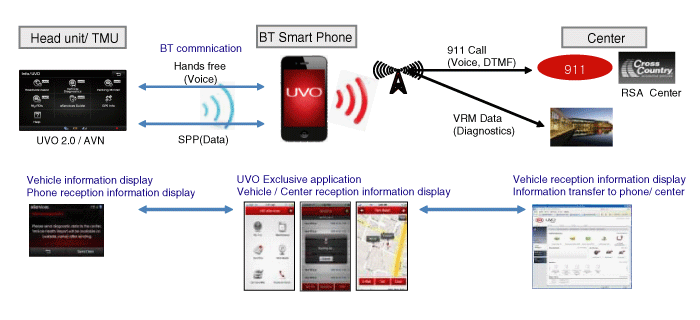
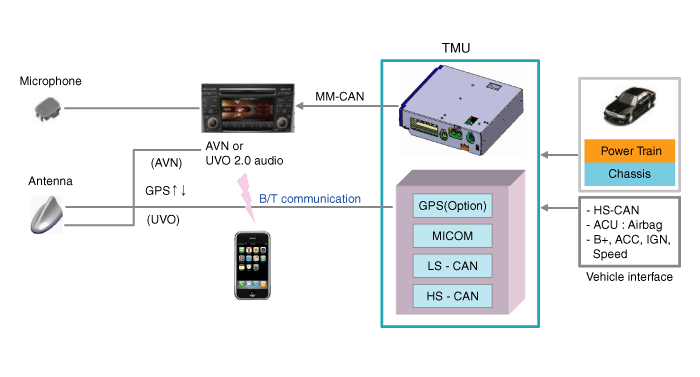
| Nr. | Dienstname | Beschreibung |
| 1 | Pannenmeldungshilfe | Der Notrufdienst stellt bei Auslösung eines Airbags automatisch eine Verbindung zur örtlichen Notrufzentrale her. |
| 2 | Pannenhilfe | Der Pannendienst stellt automatisch eine Verbindung zum KMA-Kundenservicecenter her, wenn Abschleppen und/oder Kraftstoff benötigt wird. |
| 3 | Automatische Diagnose | Das System kann Fehler in den CT-Steuergeräten automatisch erkennen und Hinweise zur Fehlerbehebung geben. |
| 4 | Fahrzeugdiagnose | Der Benutzer kann die Fahrzeugdiagnose jederzeit durchführen. |
| 5 | Geplante Diagnose | Das System informiert den Benutzer über die Termine regelmäßiger Prüfungen und sendet die Prüfergebnisse an die Werkstatt. |
| 6 | Anleitung für elektronische Dienste | Das automatische Sprachansagesystem informiert den Benutzer über verschiedene Telematikfunktionen. |
| 7 | Meine POI | Senden Sie Zielinformationen von Ihrem Smartphone an das System. Zielrichtungen werden auf der Website www.myuvo.com gespeichert. |
| 8 | Parkplatzfinder | Verwenden Sie Ihr Smartphone, um Ihren Parkplatz zu finden. |
| 9 | MyUVO | Verwenden Sie Ihr Smartphone, um Ihre Fahrweise, Diagnoseergebnisse des Fahrzeugs, Diagnoseverlauf und Teiletauschverlauf auf der Mobiltelefon-Website abzurufen. |
| 10 | Wartung | Verwenden Sie Ihr Smartphone, um den kilometerabhängigen Teiletauschplan zu verwalten. |
TMU-Händler-Ingenieurmodus
- Funktion
- TMU-Update: Aktualisieren Sie das TMU-Steuergerät mithilfe der Update-Datei.
- TMU-Werkseinstellungen: Löschen Sie die TMU-Einheiteneinstellungen und die zugehörigen TMU-Informationen. ; Registrierte Telefoninformationen, Aktivierungsstatus, Passwort-Zurücksetzung, 911-Standardeinstellung (Standard "AUS"), Warnverlauf, Meine POI-Liste, Servicedaten, Diagnosedaten, Fahrinformationen
- TMU-Versionsinformation: Überprüfen Sie die TMU-Version.
- Zugriff auf den Händler-Ingenieurmodus im Hauptgerät (verborgenes Menü) (in der unten beschriebenen Reihenfolge)
- Audiotyp
a. Drücken Sie die Taste SETUP. 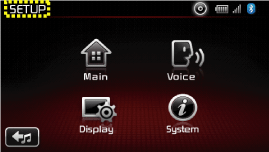
b. Tippen Sie nacheinander auf den Audiobildschirm; drücken Sie  Position einmal > drücken Sie
 Position einmal > drücken Sie
 Position 5-mal
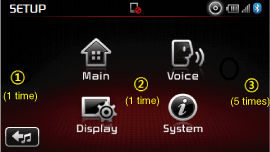
WENN Sie eine andere Position drücken, müssen Sie zu einem anderen Bildschirm wechseln und den Vorgang anschließend wiederholen.
b. Rufen Sie den Dealer Eng Mode auf und überprüfen Sie die TMU-Version. 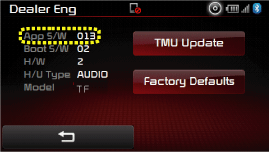
d. Drücken Sie am Hauptgerät die Taste „TMU-Update“ oder „Werkseinstellungen“. 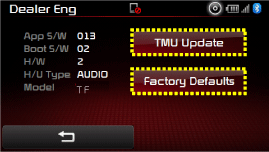
- Die TMU-Bin-Datei muss im USB-ROOT-Verzeichnis liegen. (Dateiname: KMA_TMU_install.inf) (Der Dateiname der TMU-Bin-Datei darf nicht geändert werden.)
- Das TMU-Update kann etwa 15 Minuten dauern.

- Berühren Sie während des TMU-Updates nichts.
- Falls das Update fehlschlägt, führen Sie es erneut durch.
- AVN-Typ
a. Drücken Sie die Taste Info/SETUP(  ).
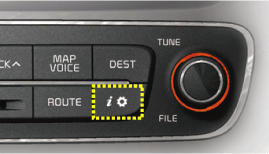
b. Drücken Sie die Taste Info/UVO. 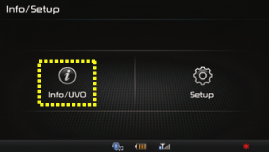
b. Berühren Sie nacheinander den AVN-Bildschirm. ; Drücken Sie Position einmal > drücken SiePosition einmal > drücken SiePosition einmal > drücken SiePosition einmal > drücken SiePosition einmal > drücken SiePosition einmal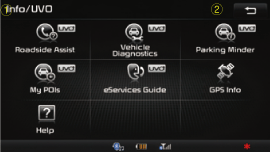
WENN Sie eine andere Position drücken, müssen Sie zu einem anderen Bildschirm wechseln und den Vorgang anschließend wiederholen.d. Rufen Sie den Dealer Eng Mode auf und überprüfen Sie die TMU-Version. 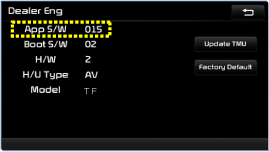
e. Drücken Sie am Hauptgerät die Taste „TMU-Update“ oder „Werkseinstellungen“. 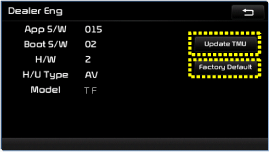
- Die TMU-Bin-Datei muss im USB-Stammverzeichnis (USB ROOT) liegen.
- Das TMU-Update kann etwa 15 Minuten dauern.
- Berühren Sie während des TMU-Updates nichts.
- Falls das Update fehlschlägt, führen Sie es erneut durch.
- Audiotyp
Testen Sie sich
Ein kurzes Quiz zum Betriebsanleitung Kia Optima Hybrid Hybrid: Zu jeder Antwort gibt es eine Erklärung und einen Link zur Handbuchseite.
War diese Seite hilfreich?