Système électrique de la carrosserie
Description et fonctionnement
Dans ce manuel : Système électrique de la carrosserie
2étapes
~12min
1/5difficulté
Fait 0 sur 2
Description
Le système d'information du véhicule est un service télématique qui assure une conduite confortable et agréable, en garantissant la sécurité, la sûreté et les informations de diagnostic du véhicule, avec la possibilité d'utiliser votre smartphone.
|

- Les objectifs du système télématique sont la sécurité, le diagnostic, la commande du véhicule et l'aide à la conduite.
- Services électroniques via les applications pour smartphone
- Assure la communication bidirectionnelle entre les appareils UVO2.0/AVN et les smartphones, ainsi qu'entre les smartphones et le centre d'appels. Une unité principale audio/AVN est fournie, et le système prend en charge à la fois la connexion avec le smartphone et le fonctionnement indépendant.
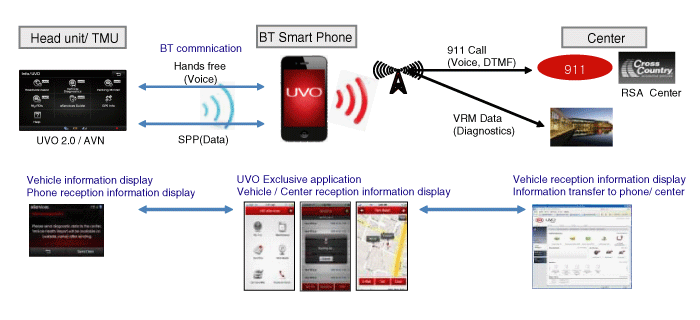
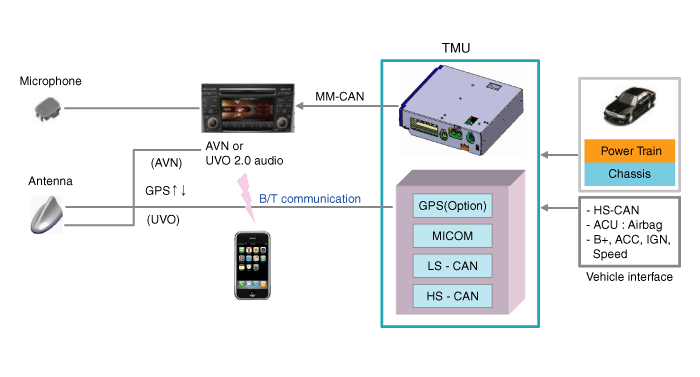
| N°. | Nom du service | Description |
| 1 | Assistance en cas de panne | Le service d'appel d'urgence contacte automatiquement le centre d'urgence local lorsque les airbags se déclenchent. |
| 2 | Assistance routière | Le service d'assistance routière contacte automatiquement le centre de service client KMA lorsqu'un remorquage et/ou du carburant est nécessaire. |
| 3 | Diagnostic automatique | Le système peut détecter automatiquement les défaillances des calculateurs ECU et fournir des conseils de dépannage. |
| 4 | Diagnostic du véhicule | L'utilisateur peut effectuer le diagnostic du véhicule à tout moment. |
| 5 | Diagnostic programmé | Le système informe l'utilisateur des dates des contrôles périodiques et transmet les résultats des contrôles au centre de service. |
| 6 | Guide des services électroniques | Le système de guidage vocal automatique fournit à l'utilisateur des informations sur les différentes fonctions télématiques. |
| 7 | Mes POI | Envoyez les informations de destination depuis votre smartphone vers le système. Les destinations sont enregistrées sur le site www.myuvo.com. |
| 8 | Localisation de stationnement | Utilisez votre smartphone pour retrouver l'endroit où vous avez garé le véhicule. |
| 9 | MyUVO | Utilisez votre smartphone pour consulter vos habitudes de conduite, les résultats du diagnostic du véhicule, l'historique des diagnostics et l'historique des remplacements de pièces sur le site Web mobile. |
| 10 | Entretien | Utilisez votre smartphone pour gérer le calendrier de remplacement des pièces en fonction du kilométrage. |
Mode ingénierie concessionnaire TMU
- Fonction
- Mise à jour TMU : mettez à jour l'unité TMU à l'aide du fichier de mise à jour.
- Réinitialisation TMU aux valeurs d'usine : efface les réglages d'unité de mesure TMU et les informations TMU associées ; informations du téléphone enregistré, état d'activation, réinitialisation du mot de passe, réglage par défaut du 911 (par défaut « OFF »), historique des alertes, liste POI personnelle, données de service, données de diagnostic, informations de conduite
- Informations de version TMU : vérifiez la version TMU.
- Accès au mode ingénierie concessionnaire dans l'unité principale (menu caché) (procédure ci-dessous)
- Type d'audio
a. Appuyez sur la touche SETUP. 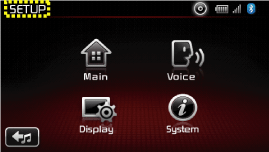
b. Touchez l'écran AUDIO dans l'ordre. ; Appuyez  position une fois > Appuyez
 position une fois > Appuyez
 position 5 fois
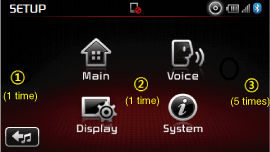
SI vous appuyez sur une autre position, vous devez passer à un autre écran, puis recommencer.
b. Entrez dans le mode Dealer Eng Mode et vérifiez la version TMU. 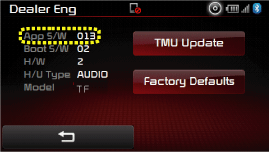
d. Appuyez sur la touche « Mise à jour TMU » ou « Réglages d'usine » sur l'unité principale. 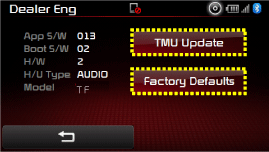
- Le fichier bin TMU doit se trouver dans la racine de la clé USB (nom du fichier : KMA_TMU_install.inf). (Le nom du fichier TMU bin ne doit pas être modifié.)
- La mise à jour TMU peut prendre environ 15 minutes.

- Ne touchez à rien pendant la mise à jour TMU.
- En cas d'échec de la mise à jour, recommencez la mise à jour.
- Type d'AVN
a. Appuyez sur la touche Info/SETUP(  ).
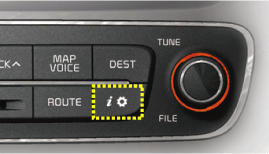
b. Appuyez sur la touche Info/UVO. 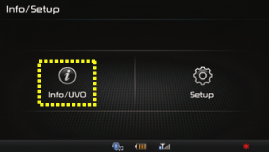
b. Touchez l'écran AVN dans l'ordre. ; Appuyez sur position une fois > Appuyezposition une fois > Appuyezposition une fois > Appuyezposition une fois > Appuyezposition une fois > Appuyezposition une fois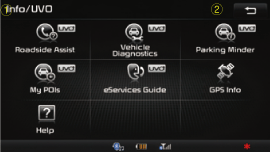
SI vous appuyez sur une autre position, vous devez passer à un autre écran, puis recommencer.d. Entrez dans le mode Dealer Eng Mode et vérifiez la version TMU. 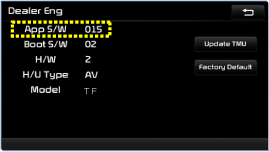
e. Appuyez sur la touche « Mise à jour TMU » ou « Réglages d'usine » sur l'unité principale. 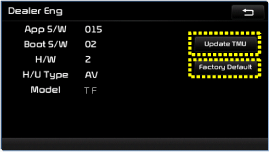
- Le fichier bin TMU doit se trouver à la racine de la clé USB.
- La mise à jour TMU peut prendre environ 15 minutes.
- Ne touchez à rien pendant la mise à jour TMU.
- En cas d'échec de la mise à jour, recommencez la mise à jour.
- Type d'audio
Testez-vous
Un quiz rapide sur Manuel du propriétaire Kia Optima Hybrid Hybride : chaque réponse est expliquée, avec un lien vers la page du manuel.
Cette page vous a-t-elle été utile ?