DVD abspielen
DVD einlegen/auswerfen
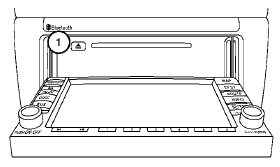
Der CD/DVD-Einzugsschacht befindet sich hinter dem Display. Um eine DVD einzulegen, drücken Sie die OPEN/TILT-Taste am Audiogerät. Das Display fährt automatisch nach unten und gibt den CD/DVD-Einzugsschacht frei. Legen Sie die DVD mit der Beschriftung nach oben in den Schacht ein. Die DVD wird automatisch in den Schacht eingezogen und die Wiedergabe beginnt. Um das Display nach dem Einlegen der DVD wieder in die aufrechte Position zu bringen, drücken Sie erneut die OPEN/TILT-Taste.
Um eine DVD auszuwerfen, drücken Sie die OPEN/TILT-Taste, um das Display abzusenken. Sobald sich das Display in der abgesenkten Position befindet, drücken Sie die Taste links neben dem CD/DVD-Einzugsschacht 1 . Die DVD wird ausgeworfen.
DISC-AUX-Taste
Parken Sie das Fahrzeug an einer sicheren Stelle, damit die Insassen der Vordersitze das DVD-Laufwerk bedienen und dabei die Bilder ansehen können.
Drücken Sie die DISC-AUX-Taste, bis der DVD-Modus im Display aktiv ist.
Wenn eine DVD eingelegt ist, wird sie automatisch wiedergegeben. Das Bedienfeld wird eingeschaltet, wenn während der Wiedergabe einer DVD die DISC-AUX-Taste gedrückt wird. Das Bedienfeld schaltet sich nach einiger Zeit automatisch wieder aus. Um es erneut einzuschalten, drücken Sie die DISC-AUX-Taste.
DVD-Bedientasten
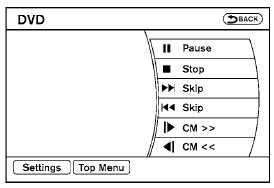
Wenn die DVD ohne eingeblendetes Bedienfeld wiedergegeben wird, können Sie den Touchscreen verwenden, um Elemente aus dem angezeigten Video auszuwählen. Wenn das Bedienfeld eingeblendet ist, wählen Sie mit dem Touchscreen einen Eintrag aus den angezeigten Menüs aus.
PAUSE:

Wählen Sie das Taste, um die DVD anzuhalten. Um die Wiedergabe der DVD fortzusetzen, verwenden Sie die
 Schlüssel.
PLAY:

Wählen Sie das Taste, um die Wiedergabe der DVD zu starten bzw. nach einer Pause fortzusetzen.
STOP:

Wählen Sie das Taste, um die Wiedergabe der DVD zu beenden.
NÄCHSTES/VORHERIGES KAPITEL:

Wählen Sie das Taste, um ein oder mehrere Kapitel der Disc vorwärts zu springen. Wählen Sie die
 Taste, um ein oder mehrere Kapitel der Disc rückwärts zu springen. Die Kapitel werden so oft vor- oder zurückgesprungen, wie die jeweilige Taste berührt wird.
CM ÜBERSPRINGEN:

Diese Funktion ist nur für DVD-VIDEO und DVD-VR verfügbar. Wählen Sie die oder
 Taste, um basierend auf den CM-Einstellungen einen festgelegten Zeitabschnitt vor- oder zurückzuspulen. Weitere Informationen finden Sie unter „DVD-Einstellungen“ in diesem Abschnitt.
Weiter/Zurück:
Diese Funktion ist nur für DVD-AUDIO verfügbar. Wählen Sie die Taste „+“ oder „-“, um das Standbild vor- oder zurückzuschalten. Das Standbild wird so oft vor- oder zurückgeschaltet, wie die Taste berührt wird.
Obermenü:
Wenn während der Wiedergabe der DVD die Taste „Obermenü“ gewählt wird, wird das für die jeweilige Disc spezifische Obermenü angezeigt. Einzelheiten finden Sie in der mit der Disc gelieferten Anleitung.
DVD-Einstellungen
Wählen Sie die Taste „Einstellungen“, um folgende Einstellungen anzupassen:
● Taste (DVD-VIDEO, DVD-AUDIO) Zeigt die Bedientasten für das jeweilige DVD-Menü an.
– Wählen Sie die Richtungstasten, um den Cursor im DVD-Menü zu bewegen.
– Wählen Sie die Taste „Eingabe“, um den ausgewählten Menüpunkt zu bestätigen.
– Wählen Sie die Taste „Verschieben“, um die Position der Bedientasten auf dem Bildschirm zu verändern.
– Wählen Sie die Taste „Zurück“, um zum vorherigen Menü zurückzukehren.
– Wählen Sie die Taste „Ausblenden“, um die Bedientasten auszublenden.
● Titelmenü (DVD-VIDEO)
Es werden einige für die jeweilige Disc spezifische Menüs angezeigt. Einzelheiten finden Sie in der mit der Disc gelieferten Anleitung.
● Titelsuche (DVD-VIDEO, DVD-VR)
Die Szene mit dem gewählten Titel wird so oft angezeigt, wie die Seite „+“ oder „-“ gewählt wird.
● Gruppensuche (DVD-AUDIO, VIDEO CD)
Die Szene mit der gewählten Gruppe wird so oft angezeigt, wie die Seite „+“ oder „-“ gewählt wird.
● 10er-Tastensuche (DVD-VIDEO, VIDEO CD, CD-DA, DVD-VR)
Wählen Sie die Taste „10er-Tastensuche“, um die Zahleneingabe zu öffnen. Geben Sie die gesuchte Nummer ein und wählen Sie die Taste „OK“. Der gewählte Titel/Kapitel bzw. die gewählte Gruppe/Spur wird wiedergegeben.
● Nr. auswählen (VIDEO CD)
Wählen Sie die Taste „Nr. auswählen“, um die Zahleneingabe zu öffnen. Geben Sie die gesuchte Nummer ein und wählen Sie die Taste „OK“. Die gewählte Szene wird wiedergegeben.
● Blickwinkel (DVD-VIDEO)
Wenn die DVD verschiedene Blickwinkel enthält (z. B. bewegte Bilder), kann auf einen anderen Blickwinkel umgeschaltet werden. Wählen Sie die Taste „Blickwinkel“ und verwenden Sie die Taste „+“ oder „-“, um den Blickwinkel zu ändern.
● Blickwinkelmarkierung (DVD-VIDEO)
Wenn diese Option eingeschaltet ist, wird unten auf dem Bildschirm eine Blickwinkelmarkierung angezeigt, wenn die Szene aus einem anderen Blickwinkel gesehen werden kann.
● Menü überspringen (DVD-VIDEO)
DVD-Menüs werden automatisch konfiguriert, und der Inhalt wird direkt wiedergegeben, wenn die Taste „Menü überspringen“ eingeschaltet ist. Beachten Sie, dass einige Discs auch bei eingeschalteter Option nicht direkt wiedergegeben werden.
● CM überspringen (DVD-VIDEO)
Wählen Sie die Taste „CM überspringen“, um die Zeitspanne für das Vor- und Zurückspringen bei CMs festzulegen. Wählen Sie mit der Taste „+“ oder „-“ eine Einstellung von 15, 30 oder 60 Sekunden.
● DRC (DVD-VIDEO, DVD-VR)
DRC (Dynamische Bereichskompression) passt die Lautstärke der Tonspur automatisch an, um einen gleichmäßigeren Klang über die Lautsprecher zu erzielen.
● DVD-Sprache (DVD-VIDEO, VIDEO CD)
Wählen Sie die Taste „DVD-Sprache“, um die Zahleneingabe zu öffnen. Geben Sie die Nummer der gewünschten Sprache ein und wählen Sie die Taste „OK“. Die Sprache des DVD-Obermenüs wird auf die gewählte Sprache umgestellt.
● Anzeige
Passen Sie die Bildqualität des Bildschirms an, indem Sie die gewünschten Einstellungen auswählen.
● Audio
Wählen Sie die gewünschte Audiosprache.
● Untertitel (DVD-VIDEO, DVD-VR)
Wählen Sie die gewünschte Untertitelsprache.
● Anzeigemodus (DVD-VIDEO, VIDEO CD, DVD-VR)
Wählen Sie den Modus „Voll“, „Breit“, „Normal“ oder „Kino“.
● Titelliste (DVD-VR)
Wählen Sie den gewünschten Titel aus der Liste.
● Wiedergabemodus
Wählen Sie den gewünschten Wiedergabemodus.
● PG/PL-Modus (DVD-VR)
Wählen Sie den Modus „PG“ oder „PL“.
Testen Sie sich
Ein kurzes Quiz zum Nissan Altima: Zu jeder Antwort gibt es eine Erklärung und einen Link zur Handbuchseite.