Lecture d'un DVD
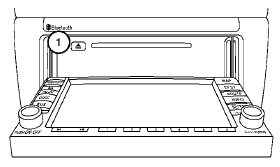
Insertion et éjection du DVD
La fente d'insertion des CD/DVD se trouve derrière l'écran d'affichage. Pour insérer un DVD, appuyez sur la touche OPEN/TILT de l'unité audio. L'écran d'affichage descend automatiquement pour dégager la fente d'insertion des CD/DVD. Insérez le DVD dans la fente, face imprimée vers le haut. Le DVD est guidé automatiquement dans la fente et la lecture commence. Pour remettre l'écran d'affichage en position verticale après l'insertion du DVD, appuyez à nouveau sur la touche OPEN/TILT.
Pour éjecter un DVD, appuyez sur la touche OPEN/TILT pour abaisser l'écran d'affichage. Une fois l'écran en position abaissée, appuyez sur la touche située à gauche de la fente d'insertion des CD/DVD 1 . Le DVD est éjecté.
Touche DISC-AUX
Garez le véhicule dans un endroit sûr pour que les occupants des sièges avant puissent utiliser le lecteur DVD tout en regardant les images.
Appuyez sur la touche DISC-AUX jusqu'à ce que le mode DVD soit activé sur l'écran.
Lorsqu'un DVD est chargé, la lecture démarre automatiquement. L'écran de commande s'affiche lorsque vous appuyez sur la touche DISC-AUX pendant la lecture d'un DVD. L'écran de commande s'éteint automatiquement après un certain temps. Pour l'afficher à nouveau, appuyez sur la touche DISC-AUX.
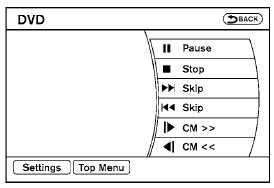
Touches de commande du DVD
Lorsque le DVD est en lecture sans que l'écran de commande soit affiché, vous pouvez utiliser l'écran tactile pour sélectionner des éléments de la vidéo affichée. Lorsque l'écran de commande est affiché, utilisez l'écran tactile pour sélectionner un élément dans les menus affichés.
PAUSE :

Sélectionnez l'icône Touche pour mettre la lecture du DVD en pause. Pour reprendre la lecture du DVD, utilisez la touche
 clé.
PLAY :

Sélectionnez l'icône Touche pour lancer la lecture du DVD ou la reprendre après une pause.
STOP :

Sélectionnez l'icône Touche pour arrêter la lecture du DVD.
CHAPITRE SUIVANT/PRÉCÉDENT :

Sélectionnez l'icône Touche pour passer au(x) chapitre(s) suivant(s) du disque. Sélectionnez la touche
 pour revenir au(x) chapitre(s) précédent(s) du disque. Les chapitres avancent ou reculent du nombre de fois où la touche correspondante est appuyée.
CM SKIP :

Cette fonction est uniquement disponible pour les DVD-VIDEO et DVD-VR. Sélectionnez la touche ou
 pour avancer ou reculer rapidement d'un intervalle de temps défini selon les réglages CM. Pour plus d'informations, voir « Réglages DVD » dans cette section.
Suivant/Précédent :
Cette fonction est uniquement disponible pour les DVD-AUDIO. Sélectionnez la touche « + » ou « - » pour faire avancer ou reculer l'image fixe. L'image fixe avance ou recule du nombre de fois où la touche est appuyée.
Menu principal :
Lorsque la touche « Menu principal » est sélectionnée pendant la lecture du DVD, le menu principal propre à chaque disque s'affiche. Pour plus de détails, reportez-vous aux instructions fournies avec le disque.
Réglages DVD
Sélectionnez la touche « Réglages » pour ajuster les paramètres suivants :
● Touches (DVD-VIDEO, DVD-AUDIO) Affiche les touches de commande pour le menu DVD spécifique.
– Sélectionnez les touches directionnelles pour déplacer le curseur dans le menu DVD.
– Sélectionnez la touche « Entrée » pour valider l'élément de menu sélectionné.
– Sélectionnez la touche « Déplacer » pour déplacer les touches de commande à l'écran.
– Sélectionnez la touche « Retour » pour revenir à l'écran de menu précédent.
– Sélectionnez la touche « Masquer » pour masquer les touches de commande.
● Menu des titres (DVD-VIDEO)
Certains menus propres à chaque disque s'affichent. Pour plus de détails, reportez-vous aux instructions fournies avec le disque.
● Recherche de titre (DVD-VIDEO, DVD-VR)
La scène du titre indiqué s'affiche autant de fois que le côté « + » ou « - » est sélectionné.
● Recherche de groupe (DVD-AUDIO, VIDEO CD)
La scène du groupe indiqué s'affiche autant de fois que le côté « + » ou « - » est sélectionné.
● Recherche par clavier numérique (DVD-VIDEO, VIDEO CD, CD-DA, DVD-VR)
Sélectionnez la touche « Recherche par clavier numérique » pour ouvrir l'écran de saisie du numéro. Saisissez le numéro recherché puis sélectionnez la touche « OK ». Le titre/chapitre ou le groupe/piste indiqué est alors lu.
● Sélection du numéro (VIDEO CD)
Sélectionnez la touche « Sélection du numéro » pour ouvrir l'écran de saisie du numéro. Saisissez le numéro recherché puis sélectionnez la touche « OK ». La scène indiquée est alors lue.
● Angle de vue (DVD-VIDEO)
Si le DVD contient plusieurs angles de vue (par exemple des images animées), l'angle de l'image en cours peut être changé. Sélectionnez la touche « Angle » puis utilisez la touche « + » ou « - » pour changer d'angle.
● Repère d'angle (DVD-VIDEO)
Lorsque cette option est activée, un repère d'angle s'affiche en bas de l'écran si la scène peut être vue sous un autre angle.
● Passage des menus (DVD-VIDEO)
Les menus DVD sont configurés automatiquement et le contenu est lu directement lorsque la touche « Passage des menus » est activée. Notez que certains disques peuvent ne pas être lus directement même si cette option est activée.
● Saut des publicités (DVD-VIDEO)
Sélectionnez la touche « CM Skip » pour choisir la durée des sauts arrière et avant liés aux publicités. Utilisez la touche « + » ou « - » pour choisir une durée de 15, 30 ou 60 secondes.
● DRC (DVD-VIDEO, DVD-VR)
La DRC (compression de la dynamique) ajuste automatiquement le niveau sonore de la bande son pour obtenir un son plus homogène dans les haut-parleurs.
● Langue du DVD (DVD-VIDEO, VIDEO CD)
Sélectionnez la touche « Langue du DVD » pour ouvrir l'écran de saisie du numéro. Saisissez le numéro correspondant à la langue souhaitée puis sélectionnez la touche « OK ». La langue du menu principal du DVD est alors modifiée pour la langue indiquée.
● Affichage
Réglez la qualité d'image de l'écran en sélectionnant les éléments de réglage souhaités.
● Audio
Choisissez la langue audio souhaitée.
● Sous-titres (DVD-VIDEO, DVD-VR)
Choisissez la langue des sous-titres souhaitée.
● Mode d'affichage (DVD-VIDEO, VIDEO CD, DVD-VR)
Choisissez parmi les modes « Plein », « Large », « Normal » ou « Cinéma ».
● Liste des titres (DVD-VR)
Choisissez le titre souhaité dans la liste.
● Mode de lecture
Choisissez le mode de lecture souhaité.
● Mode PG/PL (DVD-VR)
Choisissez le mode « PG » ou « PL ».
Testez-vous
Un quiz rapide sur Nissan Altima : chaque réponse est expliquée, avec un lien vers la page du manuel.