Kraftstoffverbrauchsinformationen
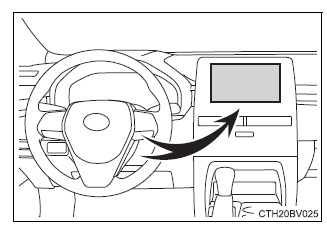
Fahrtinformation
Entune Audio Plus (Fahrzeuge ohne Data Communication Module)
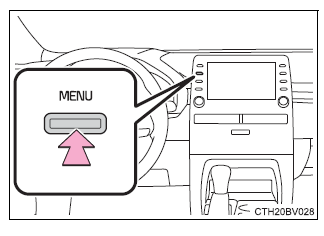
1. Drücken Sie die Taste „MENU“.
2. Wählen Sie „Info“ im Bildschirm „Menü“.
Wird der Bildschirm „Verlauf“ angezeigt, wählen Sie „Trip-Information“.
Entune Audio Plus (Fahrzeuge mit Data Communication Module) oder Entune Premium Audio
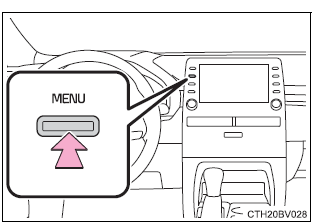
1. Drücken Sie die Taste „MENU“.
2. Wählen Sie „Info“ im Bildschirm „Menü“.
3. Wählen Sie „ECO“ im Bildschirm „Information“.
Wird der Bildschirm „Verlauf“ angezeigt, wählen Sie „Trip-Information“.
- Verbrauchsdaten zurücksetzen
- Durchschnittsgeschwindigkeit seit dem Start des Motors
- Seit dem Start des Motors verstrichene Zeit
- Kraftstoffverbrauch in den letzten 15 Minuten
- Reichweite
- Momentaner Kraftstoffverbrauch
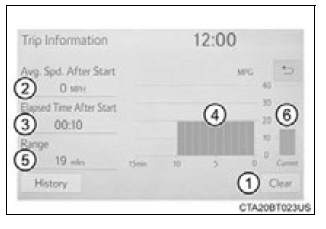
Der Durchschnittsverbrauch der letzten 15 Minuten wird farblich unterteilt in frühere Durchschnittswerte und Durchschnittswerte seit dem letzten Einschalten des Motorschalters in den IGNITION ON-Modus. Verwenden Sie den angezeigten Durchschnittsverbrauch als Richtwert.
Diese Abbildung ist nur ein Beispiel.
Verlauf
Entune Audio Plus (Fahrzeuge ohne Data Communication Module)
1. Drücken Sie die Taste „MENU“.
2. Wählen Sie „Info“ im Bildschirm „Menü“.
Wird der Bildschirm „Trip-Information“ angezeigt, wählen Sie „Verlauf“.
Entune Audio Plus (Fahrzeuge mit Data Communication Module) oder Entune Premium Audio
1. Drücken Sie die Taste „MENU“.
2. Wählen Sie „Info“ im Bildschirm „Menü“.
3. Wählen Sie „ECO“ im Bildschirm „Information“.
Wird der Bildschirm „Trip-Information“ angezeigt, wählen Sie „Verlauf“.
- Zurücksetzen der Verlaufsdaten
- Bester gemessener Kraftstoffverbrauch
- Aktueller Kraftstoffverbrauch
- Vorheriger Kraftstoffverbrauch
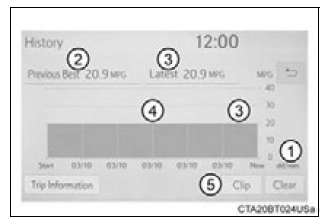
Entune Audio Plus
Zeigt den täglichen Durchschnittsverbrauch an. (Anstelle des Datums werden „Trip 1“ bis „Trip 5“ angezeigt.)
Entune Premium Audio
Zeigt den täglichen Durchschnittsverbrauch an.
- Aktualisieren der durchschnittlichen Kraftstoffverbrauchsdaten
Der Verlauf des durchschnittlichen Kraftstoffverbrauchs wird farblich unterteilt in frühere Durchschnittswerte und den durchschnittlichen Kraftstoffverbrauch seit der letzten Aktualisierung.
Den angezeigten durchschnittlichen Kraftstoffverbrauch als Richtwert verwenden.
Diese Abbildung ist nur ein Beispiel.
■Aktualisieren der gespeicherten Verlaufsdaten Aktualisieren Sie den Durchschnittsverbrauch, indem Sie „Clip“ wählen, um den aktuellen Kraftstoffverbrauch erneut zu messen.
■Zurücksetzen der Daten Die Kraftstoffverbrauchsdaten können durch Auswählen von „Löschen“ gelöscht werden.
■Reichweite Zeigt die geschätzte maximale Strecke an, die mit der verbleibenden Kraftstoffmenge zurückgelegt werden kann.
Diese Strecke wird auf Grundlage Ihres durchschnittlichen Kraftstoffverbrauchs berechnet.
Daher kann die tatsächlich fahrbare Strecke von der angezeigten Strecke abweichen.