Dirección
 Botón DEST
► Dirección
Introduzca una dirección para usarla como destino. Se muestra el estado o la provincia en la que se encuentra actualmente (p. ej., California).
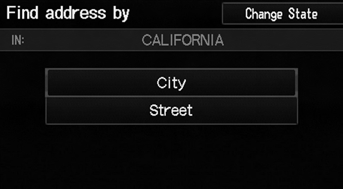
Seleccione un elemento.
Están disponibles los siguientes elementos:
• Ciudad: Selecciona la ciudad de destino. • Calle: Selecciona la calle de destino.• Cambiar estado: Selecciona el estado o la provincia.
Seleccionar el estado o la provincia
Botón DEST
► Dirección►Cambiar estado
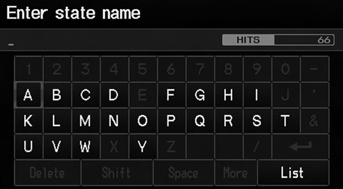
1. Introduzca el nombre de un estado.
Seleccione Lista para mostrar una lista de estados.
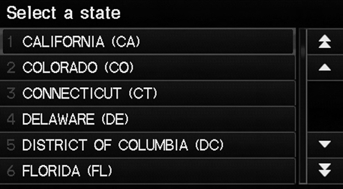
2. Seleccione un estado de la lista.
Selección de una ciudad
Botón DEST
► Dirección►Ciudad
Se muestra el nombre de la ciudad en la que se encuentra actualmente.
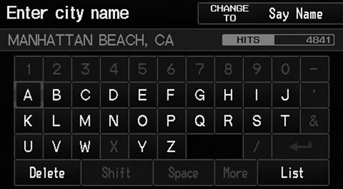
1. Introduzca el nombre de otra ciudad, o seleccione Lista para la ciudad actual.
► Seleccione Lista para mostrar una lista de ciudades.
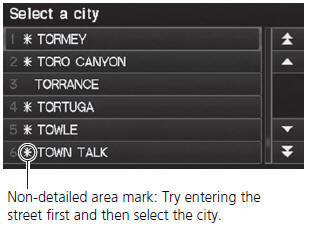
2. Seleccione la ciudad de destino de la lista. ► Tras introducir varias letras, se muestra automáticamente una lista de coincidencias, con la coincidencia más próxima en la parte superior.
► A continuación, se le pedirá que introduzca el nombre de una calle.
La posición del vehículo puede no mostrarse cuando:
• El vehículo circula fuera de carretera.• No se pueden actualizar los datos de posición del vehículo.
Uso de comandos de voz (solo en inglés)Diga “Ciudad” en la pantalla Buscar dirección por
, y se muestra la siguiente pantalla:
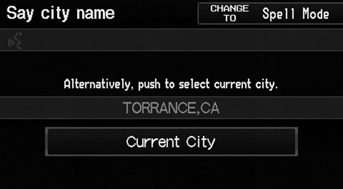
Diga“Ciudad actual” para seleccionar
su ubicación actual, o diga el nombre de otra ciudad.
Si su ciudad no aparece en la lista, puede formar parte de un área metropolitana más grande. Intente introducir primero la calle.
Selección de una calle
Botón DEST
► Dirección►Calle
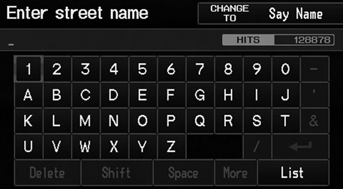
1. Introduzca el nombre de la calle de destino. ► No introduzca el tipo de calle (p. ej., street, road, avenue) ni la dirección (p. ej., north, south, east, west).
► Seleccione Lista para mostrar una lista de calles.
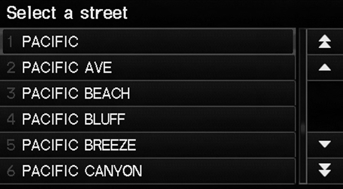
2. Seleccione la calle de destino de la lista.
► Se muestra automáticamente una lista de coincidencias después de introducir varias letras, con la coincidencia más cercana en la parte superior de la lista.
Al introducir los nombres de las autopistas principales, puede utilizar las siguientes abreviaturas. Para las autopistas interestatales, use una “I” (p. ej., I-10). Para las
autopistas de EE. UU., use “US” (p. ej., US-18). Para las autopistas estatales, use la designación de dos caracteres del estado (p. ej., CA-101). Para las carreteras del condado, use la designación correspondiente (p. ej., G-2).
Uso de comandos de voz (solo en inglés)Diga“Calle” en la pantalla Buscar dirección por
, y se muestra la siguiente pantalla:
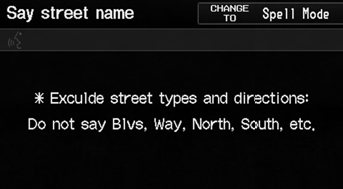
• Diga el nombre de la calle de destino y diga el número de la calle como una cadena de números individuales.
• Establezca la ruta hasta su destino.
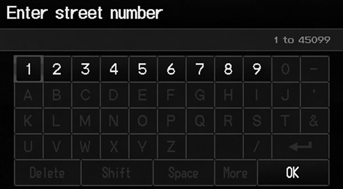
3. Introduzca el número de la calle. Seleccione OK.
► Solo se pueden introducir números de calle válidos.
4. Establezca la ruta hasta su destino.
Si no ha seleccionado antes una ciudad y hay más de una ciudad con la calle especificada, se muestra una lista de ciudades.
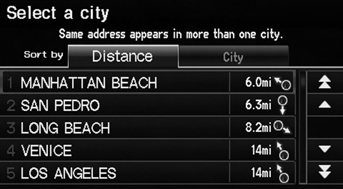
Seleccione la ciudad deseada de la lista.
Pon a prueba tus conocimientos
Un test rápido sobre el Honda Fit: cada respuesta trae una explicación y un enlace a la página del manual.