Indirizzo
 Pulsante DEST
► Indirizzo
Inserisci un indirizzo da usare come destinazione. Viene visualizzato lo stato o la provincia in cui ti trovi attualmente (ad esempio California).
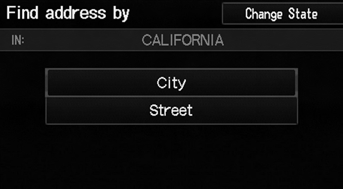
Selezionare una voce.
Sono disponibili le seguenti voci:
• Città: seleziona la città di destinazione. • Via: seleziona la via di destinazione.• Cambia stato: seleziona lo stato o la provincia.
Selezione dello stato o della provincia
Tasto DEST
► Indirizzo►Cambia stato
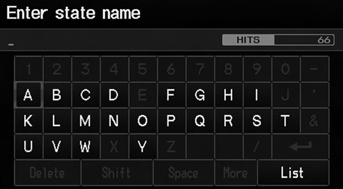
1. Inserisci il nome di uno stato.
Seleziona Elenco per visualizzare l'elenco degli stati.
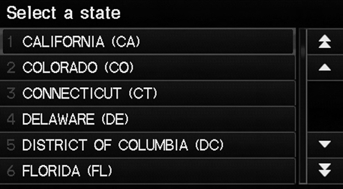
2. Seleziona uno stato dall'elenco.
Selezione di una città
Tasto DEST
► Indirizzo►Città
Viene visualizzato il nome della città in cui ti trovi attualmente.
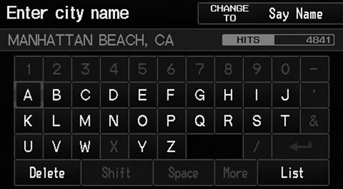
1. Inserisci il nome di un'altra città oppure seleziona Elenco per la città attuale.
► Seleziona Elenco per visualizzare l'elenco delle città.
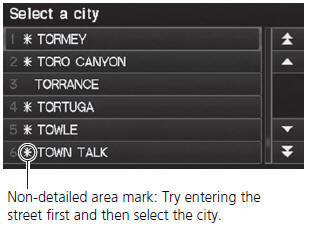
2. Seleziona la città di destinazione dall'elenco. ► Un elenco di risultati corrispondenti viene visualizzato automaticamente dopo aver inserito alcune lettere, con la corrispondenza più vicina in cima all'elenco.
► Successivamente, ti viene richiesto di inserire il nome di una via.
La posizione del veicolo potrebbe non essere visualizzata quando:
• Il veicolo sta viaggiando fuoristrada.• I dati sulla posizione del veicolo non possono essere aggiornati.
Uso del comando vocale (solo inglese)Pronuncia "Città" nella schermata Trova indirizzo per
, viene visualizzata la seguente schermata:
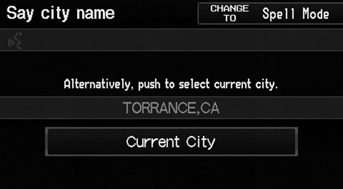
Pronuncia"Città attuale" per selezionare
la tua posizione attuale, oppure pronuncia il nome di un'altra città.
Se la tua città non è elencata, potrebbe far parte di un'area metropolitana più estesa. Prova a inserire prima la via.
Selezione di una via
Tasto DEST
► Indirizzo►Via
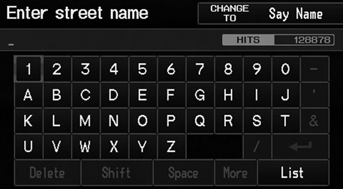
1. Inserisci il nome della via di destinazione. ► Non inserire il tipo di strada (ad esempio via, strada, viale) né la direzione (ad esempio nord, sud, est, ovest).
► Seleziona Elenco per visualizzare l'elenco delle vie.
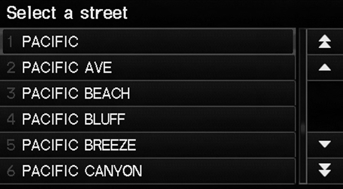
2. Seleziona la via di destinazione dall'elenco.
► Un elenco di corrispondenze viene visualizzato automaticamente dopo aver inserito alcune lettere, con la corrispondenza più vicina in cima all'elenco.
Quando inserisci i nomi delle principali autostrade, puoi usare le seguenti abbreviazioni. Per le Interstate, usa una "I" (ad esempio I-10). Per le autostrade statunitensi
usa "US" (ad esempio US-18). Per le autostrade statali, usa la sigla di due caratteri dello stato (ad esempio CA-101). Per le strade di contea, usa la sigla appropriata (ad esempio G-2).
Uso del comando vocale (solo inglese)Pronuncia"Via" nella schermata Trova indirizzo per
, viene visualizzata la seguente schermata:
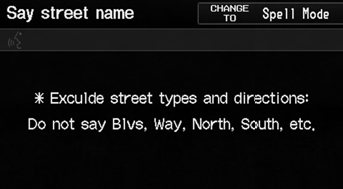
• Pronuncia il nome della via di destinazione e pronuncia il numero civico come una sequenza di singole cifre.
• Imposta il percorso verso la destinazione.
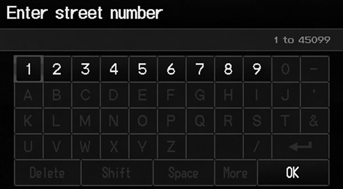
3. Inserisci il numero civico. Seleziona OK.
► È possibile inserire solo numeri civici validi.
4. Imposta il percorso verso la destinazione.
Se non hai prima selezionato una città e più di una città ha la via indicata, viene visualizzato un elenco di città.
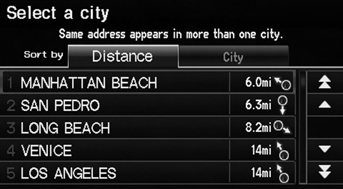
Seleziona la città desiderata dall'elenco.
Mettiti alla prova
Un breve quiz sulla Honda Fit: ogni risposta ha una spiegazione e un link alla pagina del manuale.