Fonctions d'appel téléphonique
Les fonctions suivantes sont accessibles via le Uconnect Phone, si elles sont disponibles et prises en charge par Bluetooth® dans votre forfait de téléphonie mobile. Par exemple, si votre forfait prévoit la conférence à trois, cette fonction est accessible via le Uconnect Phone. Renseignez-vous auprès de votre opérateur mobile sur les services disponibles pour vous.
Les options suivantes sont disponibles avec le Uconnect Phone :
- Recomposition
- Composition en appuyant sur un numéro
- Commandes vocales (composer, dire un nom, appeler, dire un nom du répertoire, recomposer ou rappeler)
- Favoris
- Répertoire du téléphone mobile
- Journal des appels récents
- Affichage des messages SMS
Gestion des appels
L'écran tactile permet de gérer les fonctions d'appel suivantes :
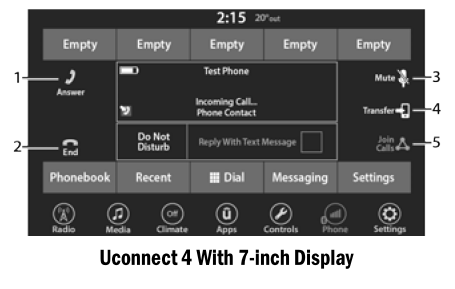
- Répondre
- Raccrocher
- Couper/rétablir le son
- Transfert
- Rejoindre l'appel
Les autres fonctions d'appel téléphonique comprennent :
- Terminer l'appel
- Mettre en attente / Annuler / Reprendre
- Permuter les deux appels actifs
Saisie du numéro au clavier
- Appuyez sur le bouton Téléphone.
- Appuyez sur le bouton de composition/clavier de l'écran tactile.
- L'écran du clavier à fréquences vocales (Touch-Tone) s'affiche.
- À l'aide des touches numériques de l'écran tactile, saisissez le numéro, puis appuyez sur « Composer/Appeler ».
Appels récents — si disponible
Vous pouvez consulter la liste des appels récents de chacun des types suivants :
- Tous les appels
- Appels entrants ou appels reçus
- Appels sortants ou appels passés
- Appels manqués
Pour y accéder, appuyez sur le bouton « Appels récents » de l'écran principal du téléphone.
Vous pouvez également appuyer sur le bouton VR du volant et effectuer l'opération décrite ci-dessus. Par exemple, dites « Afficher mes appels entrants ».
Répondre ou ignorer un appel entrant — aucun appel en cours
Lorsqu'un appel entrant arrive sur votre téléphone mobile, le Uconnect Phone interrompt le système audio du véhicule. Appuyez sur le bouton Téléphone du volant, puis appuyez sur le bouton Répondre de l'écran tactile.
Vous pouvez également appuyer sur la zone d'identification de l'appelant pour mettre l'appel en cours en attente ou répondre à l'appel entrant.
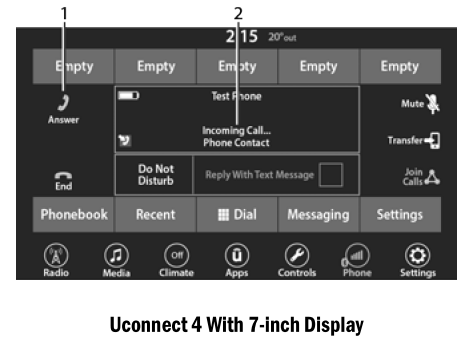
- Bouton Répondre
- Zone d'identification de l'appelant
Répondre ou ignorer un appel entrant — appel en cours
Si un appel est en cours et qu'un autre appel entrant arrive, vous entendez les mêmes tonalités réseau de mise en attente que lorsque vous utilisez normalement votre téléphone mobile. Appuyez sur le bouton Téléphone du volant, puis appuyez sur le bouton Répondre de l'écran tactile, ou appuyez sur la zone d'identification de l'appelant pour mettre l'appel en cours en attente et répondre à l'appel entrant.
REMARQUE :
Les téléphones compatibles avec le système Uconnect disponibles actuellement sur le marché ne prennent pas en charge le rejet d'un appel entrant lorsqu'un autre appel est en cours. L'utilisateur ne peut donc que répondre à l'appel entrant ou l'ignorer.
Ne pas déranger
La fonction « Ne pas déranger » vous permet de désactiver les notifications d'appels entrants et de messages texte, afin de garder les yeux sur la route et les mains sur le volant. Pour plus de commodité, un compteur indique le nombre d'appels manqués et de messages texte pendant que le mode « Ne pas déranger » est actif.
La fonction « Ne pas déranger » peut répondre automatiquement par un message texte, un appel, ou les deux, lorsqu'elle rejette un appel entrant et le transfère vers la messagerie vocale.
Les réponses automatiques peuvent être :
- « Je conduis actuellement, je vous rappellerai bientôt. »
- Créez votre propre message de réponse automatique d'une longueur maximale de 160 caractères.
REMARQUE :
Seuls les 25 premiers caractères sont visibles sur l'écran tactile lors de la saisie d'un message personnalisé.
En mode « Ne pas déranger », vous pouvez sélectionner la conférence téléphonique afin de pouvoir passer un second appel sans être interrompu par les appels entrants.
REMARQUE :
- La réponse par message texte n'est pas compatible avec l'iPhone®.
- La réponse automatique par message texte n'est disponible que sur les téléphones prenant en charge Bluetooth® et le profil d'accès aux messages (MAP).
Mettre en attente / reprendre un appel
Pendant un appel actif, appuyez sur le bouton « Mise en attente » ou « Appel en attente » sur l'écran principal du téléphone.
Passer un second appel pendant un appel en cours
Vous pouvez mettre un appel en attente en appuyant sur le bouton « Mise en attente » sur l'écran principal « Téléphone ». Composez ensuite le numéro à l'aide du clavier (si pris en charge par votre téléphone mobile), depuis les appels récents, les SMS entrants ou les répertoires téléphoniques.
Basculer entre les appels
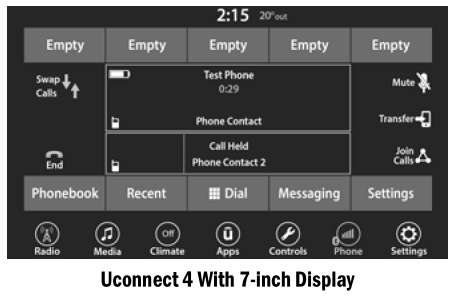
Si deux appels sont en cours (un actif et un en attente), appuyez sur le bouton « Permuter les appels » sur l'écran principal du téléphone. Un seul appel peut être mis en attente à la fois.
Vous pouvez également appuyer sur le bouton « Téléphone » pour basculer entre l'appel actif et l'appel en attente.
Rejoindre l'appel
Lorsque deux appels sont en cours (un actif et un en attente), appuyez sur le bouton « Joindre/Fusionner » de l'écran principal « Téléphone » pour regrouper tous les appels en conférence.
Terminer un appel
Pour mettre fin à l'appel en cours, appuyez brièvement sur le bouton « Terminer l'appel » de l'écran tactile ou sur le bouton de fin d'appel du volant. Seuls les appels actifs seront interrompus. Si un appel est en attente, il devient le nouvel appel actif.
Recomposition
Appuyez sur le bouton VR et, après l'invite « Écoute » et le signal sonore suivant, prononcez « Recomposition ». Le téléphone Uconnect appellera le dernier numéro composé depuis votre téléphone mobile.
Reprise d'appel
La reprise d'appel permet de poursuivre une communication sur le téléphone Uconnect après que le contact du véhicule a été coupé.
REMARQUE :
L'appel reste dans le système audio du véhicule jusqu'à ce que le téléphone sorte de la portée de la connexion Bluetooth®. Il est recommandé d'appuyer sur le bouton « Transfert » de l'écran tactile lorsque vous quittez le véhicule.
Testez-vous
Un quiz rapide sur Dodge Charger : chaque réponse est expliquée, avec un lien vers la page du manuel.