Utilisation du téléphone
Fonctionnement
Les commandes vocales peuvent être utilisées pour commander le Uconnect Phone et naviguer dans sa structure de menus. Les commandes vocales sont requises après la plupart des invites du Uconnect Phone. Il existe deux méthodes principales d'utilisation des commandes vocales :
- Prononcer une commande composée, par exemple « Appeler John Smith sur mobile ».
- Prononcer des commandes individuelles et laisser le système vous guider pour effectuer la tâche.
Le système vous invite à prononcer une commande spécifique, puis vous guide à travers les options disponibles.
- Avant de prononcer une commande vocale, attendez le bip sonore qui suit l'invite « Parlez » ou une autre invite.
- Pour certaines opérations, il est possible d'utiliser une commande composée. Par exemple, au lieu de dire « Appeler », puis « John Smith », puis « mobile », vous pouvez prononcer la commande composée suivante : « Appeler John Smith sur mobile ».
- Pour expliquer chaque fonction dans cette section, seule la forme de commande composée est donnée. Vous pouvez également décomposer les commandes et prononcer chaque partie lorsque le système vous le demande. Par exemple, vous pouvez utiliser la commande composée « Rechercher John Smith » ou la diviser en deux commandes vocales : « Rechercher contact » puis, lorsque le système le demande, « John Smith ». Veuillez noter que le Uconnect Phone fonctionne mieux lorsque vous parlez sur un ton naturel, comme si vous vous adressiez à une personne assise à environ un mètre de vous.
Langage naturel
Le système de commande vocale Uconnect Phone utilise un moteur de reconnaissance vocale en langage naturel (VR).
La reconnaissance en langage naturel permet à l'utilisateur de prononcer les commandes sous forme de phrases ou de phrases complètes. Le système filtre certaines expressions non verbales et sons, tels que « euh » et « ah ». Le système tient compte des mots de remplissage, tels que « je voudrais ».
Le système traite plusieurs informations dans une même phrase, par exemple « passer un appel téléphonique » et « Kelly Smith ». Pour plusieurs informations dans une même phrase, le système identifie le sujet ou le contexte et fournit les invites de suivi appropriées, par exemple « À qui voulez-vous téléphoner ? » si un appel a été demandé mais qu'aucun nom précis n'a été reconnu.
Le système utilise un dialogue continu. Lorsque le système a besoin d'informations supplémentaires de la part de l'utilisateur, il pose une question à laquelle l'utilisateur peut répondre sans appuyer à nouveau sur le bouton de commande vocale du volant.
Commande d'aide
Si vous avez besoin d'aide à tout moment, ou si vous souhaitez connaître les options disponibles à une invite, prononcez « Aide » après le bip sonore.
Pour activer le Uconnect Phone depuis le mode veille, appuyez simplement sur le bouton Téléphone du volant (s'il est actif) et prononcez la commande ou dites « Aide ». Toutes les sessions téléphoniques commencent par un appui sur le bouton VR ou sur le bouton Téléphone.
Annuler une commande
À tout moment, après le bip sonore, vous pouvez dire « Annuler » pour revenir au menu principal.
Vous pouvez également appuyer sur le bouton VR ou le bouton Téléphone du volant lorsque le système écoute une commande pour revenir au menu principal ou au menu précédent.
Appairage (jumelage) du Uconnect Phone avec un téléphone mobile
Utilisez ce code QR pour accéder à l'expérience numérique.
Pour utiliser le Uconnect Phone, vous devez appairer un téléphone mobile compatible Bluetooth®. L'appairage est le processus d'établissement d'une connexion sans fil entre le téléphone mobile et le système Uconnect.
Pour terminer le processus d'appairage, reportez-vous au manuel de votre téléphone mobile. Consultez le site UconnectPhone.com pour obtenir des informations complètes sur la compatibilité des téléphones mobiles.
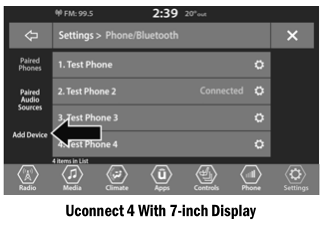
REMARQUE :
- Pour effectuer cette procédure, le Bluetooth® doit être activé sur votre téléphone.
- Le véhicule doit être en position PARK (stationnement) ou à l'arrêt.
Pour appairer un téléphone, procédez comme suit :
- Placez le contact en position ACC ou ON/RUN.
- Appuyez sur le bouton Téléphone.
REMARQUE :
Si aucun téléphone n'est actuellement connecté au système, une fenêtre contextuelle s'affiche, vous demandant si vous souhaitez appairer un téléphone mobile.
Cette fenêtre contextuelle n'apparaît que lorsque l'utilisateur accède au mode Téléphone et qu'aucun autre appareil n'a été précédemment appairé. Si un téléphone précédemment appairé est enregistré dans le système, cette fenêtre ne s'affichera pas, même si aucun téléphone n'est actuellement connecté.
- Sélectionnez « Oui » pour lancer le processus d'appairage.
- Recherchez les appareils disponibles sur votre téléphone mobile équipé du Bluetooth®.
Appuyez sur le bouton « Réglages » de votre téléphone mobile.
Sélectionnez « Bluetooth® » et assurez-vous qu'il est activé. Une fois activé, le téléphone mobile commence à rechercher les connexions Bluetooth®.
REMARQUE :
Pendant la procédure d'appairage, une fenêtre contextuelle peut apparaître sur l'écran tactile. Elle vous demande de vérifier que le code PIN affiché sur l'écran tactile correspond au code PIN affiché dans la fenêtre contextuelle de votre téléphone mobile.
- Si vous avez sélectionné « Non » mais souhaitez tout de même appairer un téléphone mobile, appuyez sur le bouton Pairing ou Settings sur l'écran principal d'Uconnect Phone.
Appuyez sur le bouton « Téléphones appairés » ou sur le bouton « Ajouter un appareil ».
Recherchez les appareils disponibles sur votre téléphone mobile compatible Bluetooth® (voir ci-dessous). Lorsque vous y êtes invité sur le téléphone, sélectionnez « Uconnect » et acceptez la demande.
- Uconnect Phone affiche un écran de progression pendant que le système se connecte.
- Lorsque votre téléphone mobile détecte le système Uconnect, sélectionnez « Uconnect ».
- Lorsque vous y êtes invité sur votre téléphone mobile, acceptez la demande de connexion d'Uconnect.
- Une fois l'appairage réussi, le système vous demande si ce téléphone est votre téléphone favori. Si vous sélectionnez « Oui », ce téléphone devient prioritaire. Il sera prioritaire sur les autres téléphones appairés à portée et se connectera automatiquement au système Uconnect à l'entrée dans le véhicule. Un seul téléphone mobile et/ou un seul appareil audio Bluetooth® peut être connecté au système Uconnect à la fois. Si vous sélectionnez « Non », sélectionnez simplement « Uconnect » dans l'écran Bluetooth® du téléphone mobile ou de l'appareil audio, et le système Uconnect se reconnectera à l'appareil Bluetooth®.
REMARQUE :
Pour les téléphones non enregistrés comme favoris, la priorité est déterminée par l'ordre dans lequel ils ont été appairés. Le téléphone appairé le plus récemment aura la priorité la plus élevée.
REMARQUE :
Pendant la procédure d'appairage, une fenêtre contextuelle peut apparaître sur votre téléphone mobile pour demander l'accès du système Uconnect à vos « messages » et à vos « contacts ». Sélectionner « OK » ou « Autoriser » synchronise vos contacts avec le système Uconnect.
Vous pouvez également utiliser la commande vocale suivante pour ouvrir l'écran des téléphones appairés depuis n'importe quel écran de la radio :
- « Afficher les téléphones appairés »
REMARQUE :
Les mises à jour logicielles de votre téléphone ou du système Uconnect peuvent perturber la connexion Bluetooth®. Si cela se produit, répétez simplement la procédure d'appairage. Toutefois, supprimez d'abord l'appareil de la liste des téléphones de votre système Uconnect. Supprimez ensuite Uconnect de la liste des appareils Bluetooth® dans les réglages de votre téléphone.
Appairage d'un appareil audio Bluetooth® en streaming
- Pour commencer, appuyez sur le bouton « Média » de l'écran tactile.
- Changez la source pour « Bluetooth® ».
- Appuyez sur le bouton Bluetooth® de l'écran tactile pour afficher l'écran des appareils audio appairés (Paired Audio Devices).
- Appuyez sur le bouton « Ajouter un appareil » de l'écran tactile.
REMARQUE :
Si aucun appareil n'est actuellement connecté au système, une fenêtre contextuelle apparaît.
- Recherchez les appareils disponibles sur votre appareil audio compatible Bluetooth®. Lorsque vous y êtes invité sur l'appareil, confirmez le code PIN affiché sur l'écran Uconnect.
- Uconnect Phone affiche un écran de progression pendant que le système se connecte.
- Une fois l'appairage réussi, le système vous demande si cet appareil est votre appareil favori. Si vous sélectionnez « Oui », cet appareil devient prioritaire. Il sera prioritaire sur les autres appareils appairés à portée.
REMARQUE :
Pour les appareils non enregistrés comme favoris, la priorité est déterminée par l'ordre dans lequel ils ont été appairés. L'appareil appairé le plus récemment aura la priorité la plus élevée.
Vous pouvez également utiliser la commande vocale suivante pour ouvrir la liste des appareils audio appairés :
- « Afficher les téléphones appairés »
Connexion à un téléphone mobile ou un appareil audio spécifique après l'appairage
Uconnect Phone se connecte automatiquement au téléphone appairé et/ou à l'appareil audio ayant la priorité la plus élevée et présent à portée. Si vous souhaitez sélectionner un téléphone ou un appareil audio spécifique, procédez comme suit :
- Appuyez sur le bouton « Settings » (Réglages) de l'écran tactile.
- Appuyez sur les boutons des téléphones/sources audio appairés.
- Appuyez sur un téléphone ou un appareil audio spécifique. Un menu contextuel apparaît ; appuyez sur « Connect Phone » (Connecter le téléphone).
- Appuyez sur X pour quitter l'écran des réglages.
Déconnexion ou suppression d'un téléphone ou d'un appareil audio
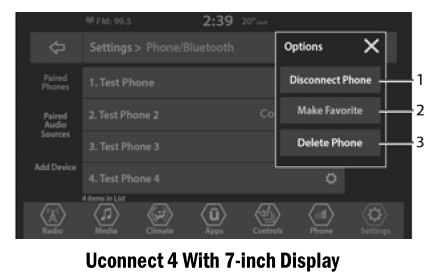
- Déconnecter l'appareil ou déconnecter le téléphone
- Définir comme favori
- Supprimer l'appareil/le téléphone
- Appuyez sur le bouton « Disconnect Phone » (Déconnecter le téléphone) ou « Settings » (Réglages).
- Appuyez sur les boutons des téléphones/sources audio appairés.
- Appuyez sur le bouton « Settings » (Réglages) situé à droite du nom de l'appareil, pour un autre téléphone ou un autre appareil audio que celui actuellement connecté, ou appuyez sur le téléphone connecté préféré dans la liste.
- Une fenêtre contextuelle d'options s'affiche.
- Appuyez sur le bouton « Disconnect Device » (Déconnecter l'appareil) ou « Delete Device » (Supprimer l'appareil) de l'écran tactile.
- Appuyez sur X pour quitter l'écran des réglages.
Ajout d'un téléphone ou d'un appareil audio aux favoris
- Sur l'écran « Paired Phone/Audio Sources » (Téléphones/sources audio appairés), appuyez sur le bouton « Settings » (Réglages) situé à droite du nom du téléphone ou de l'appareil audio, pour un appareil autre que celui actuellement connecté, ou appuyez sur le « Connected Phone » (Téléphone connecté) préféré dans la liste.
- Une fenêtre contextuelle d'options s'affiche.
- Appuyez sur le bouton « Add to Favorites » (Ajouter aux favoris) de l'écran tactile ; l'appareil sélectionné se déplace en haut de la liste.
- Appuyez sur X pour quitter l'écran des réglages.
Téléchargement du répertoire (transfert automatique du répertoire depuis le téléphone mobile) — si pris en charge
Si votre téléphone le prend en charge, Uconnect Phone peut télécharger les noms et numéros de contacts depuis le répertoire du téléphone mobile. Certains téléphones Bluetooth® disposant du profil d'accès au répertoire (PBAP) peuvent prendre en charge cette fonction. Votre téléphone mobile peut afficher une fenêtre contextuelle demandant l'autorisation pour le système Uconnect d'accéder à vos messages et contacts. Si vous sélectionnez « OK » ou « Autoriser », vos contacts seront synchronisés avec le système Uconnect.
Consultez le site Web Uconnect, UconnectPhone.com, pour la liste des téléphones pris en charge.
- Pour appeler quelqu'un par son nom depuis le répertoire téléchargé de votre téléphone mobile, suivez la procédure décrite dans la section « Commande vocale » de ce chapitre.
- Le téléchargement et la mise à jour automatiques du répertoire, si pris en charge, commencent dès que la connexion téléphonique sans fil Bluetooth® est établie avec le Uconnect Phone, par exemple au démarrage du véhicule.
- Jusqu'à 5 000 noms de contacts, avec quatre numéros par contact, seront téléchargés. Le répertoire est mis à jour à chaque connexion du téléphone au Uconnect Phone.
- En fonction du nombre maximum d'entrées téléchargées, un court délai peut survenir avant que les derniers noms téléchargés ne soient utilisables. Dans l'intervalle, le répertoire précédemment téléchargé, s'il existe, reste disponible.
- Seul le répertoire du téléphone mobile actuellement connecté est disponible.
- Ce répertoire téléchargé ne peut être ni modifié ni supprimé depuis le Uconnect Phone. Il ne peut être modifié que sur le téléphone mobile. Les modifications sont transférées et mises à jour sur le Uconnect Phone lors de la prochaine connexion du téléphone.
Gestion des favoris — si disponible
Vous pouvez ajouter une entrée aux favoris de deux façons :
- Une fois le répertoire du téléphone mobile téléchargé, appuyez sur le bouton « Favoris » de l'écran tactile, puis appuyez sur l'un des boutons +Ajouter un contact favori qui apparaissent dans la liste.
- Une fois le répertoire du téléphone mobile téléchargé, sélectionnez « Contacts » dans le menu principal « Téléphone », puis sélectionnez le numéro souhaité. Appuyez sur la flèche vers le bas ou sur le bouton de réglages (icône d'engrenage) à côté du numéro sélectionné pour afficher l'option. Dans la fenêtre contextuelle, sélectionnez « Ajouter aux favoris ».
REMARQUE :
Si la liste des favoris est pleine, il vous sera demandé de supprimer un favori existant.
Suppression des favoris — si disponible
- Pour supprimer un favori, sélectionnez « Favoris » sur l'écran principal du téléphone.
- Sélectionnez ensuite la flèche vers le bas ou l'icône d'engrenage de réglages à côté du contact que vous souhaitez supprimer des favoris. Cela fait apparaître les options pour ce favori.
- Désélectionnez l'icône en forme d'étoile pour supprimer le favori.
Testez-vous
Un quiz rapide sur Dodge Charger : chaque réponse est expliquée, avec un lien vers la page du manuel.