Comment changer de mode
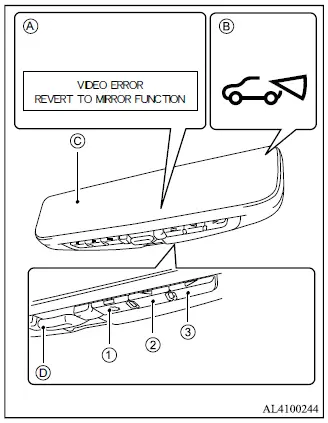
- Bouton MENU
- Bouton central
- Bouton côté droit
- Affichage d'avertissement
- Icône de caméra
- Écran du rétroviseur/affichage
- Levier de sélection du mode
AVERTISSEMENT
- Réglez toujours le rétroviseur numérique intérieur sans cadre avant de prendre la route.
Commencez par placer le système en mode rétroviseur classique et asseyez-vous correctement sur le siège conducteur. Réglez le rétroviseur de manière à bien voir la lunette arrière. Si le rétroviseur n'est pas correctement réglé avant de prendre la route, les reflets sur la surface du miroir peuvent rendre l'affichage difficile à voir lorsque le mode rétroviseur numérique (mode vue caméra) est sélectionné.
- Si l'affichage d'avertissement A apparaît pendant que le rétroviseur numérique intérieur sans cadre fonctionne en mode rétroviseur numérique, passez immédiatement en mode rétroviseur classique.
Si l'affichage d'avertissement A reste visible après un certain temps, faites inspecter le Mitsubishi Outlander par un concessionnaire Mitsubishi Motors agréé.
- Si l'image de la caméra arrière disparaît de l'écran et que l'icône de caméra B n'est plus affichée pendant que le mode rétroviseur numérique est actif, passez immédiatement le système en mode rétroviseur classique.
Si l'image de la caméra et l'icône de caméra B ne réapparaissent pas après un certain temps, contactez un concessionnaire Mitsubishi Motors agréé pour une inspection.
REMARQUE
- Chaque bouton de commande s'actionne en le poussant vers le haut depuis sa partie inférieure.
Mode rétroviseur classique
- Dans ce mode, le rétroviseur numérique intérieur sans cadre fonctionne comme un rétroviseur réfléchissant classique.
Mode rétroviseur numérique
- Dans ce mode, le rétroviseur numérique intérieur sans cadre fonctionne comme un écran affichant l'image de la caméra montée à l'arrière.
L'icône de caméra B apparaît à l'écran pendant que le mode rétroviseur numérique est actif.
1. Placez le contacteur d'allumage en position ON.
2. Tirez le levier de sélection de mode D.
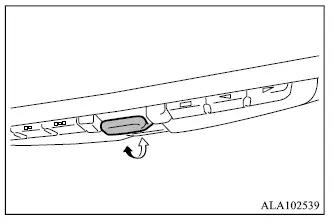
3. Le rétroviseur numérique intérieur sans cadre passe en mode rétroviseur numérique (mode vue caméra), et l'image de la caméra arrière apparaît à l'écran.
Poussez le levier de sélection de mode D pour ramener le rétroviseur du Mitsubishi Outlander en mode rétroviseur classique.
REMARQUE
- Si l'éclairage ambiant, l'éblouissement ou les reflets rendent l'affichage du rétroviseur numérique difficile à voir ou inconfortable à regarder, passez en mode rétroviseur classique.
Comment effectuer les réglages du rétroviseur numérique intérieur sans cadre
Lorsque le mode rétroviseur numérique (mode vue caméra) est actif, plusieurs réglages d'affichage peuvent être personnalisés, notamment la luminosité de l'écran, l'angle de vue de la caméra, la rotation de l'image, l'affichage des indications textuelles, le fonctionnement du rétroviseur antiéblouissement et la langue. Chaque pression sur le bouton MENU 1 fait passer au menu de réglage suivant disponible, dans l'ordre suivant.
- MENU (menu principal)
- LUMINOSITÉ
- BAS/HAUT
- Gauche/Droite
- ROTATION
- INDICATION
- RÉTROVISEUR ANTIÉBLOUISSEMENT
- LANGUE
REMARQUE
- Pour passer au menu de réglage suivant, appuyez sur le bouton MENU 1 dans les 5 secondes qui suivent un réglage dans le menu en cours.
Réglage de la luminosité
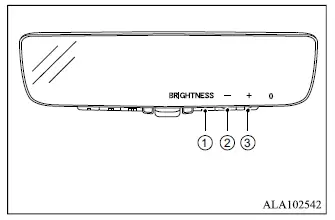
La luminosité de l'écran du rétroviseur numérique peut être réglée en appuyant une fois sur le bouton MENU 1 depuis le menu principal.
- Appuyez sur le bouton central 2 pour diminuer la luminosité de l'écran.
- Appuyez sur le bouton latéral droit 3 pour augmenter la luminosité de l'écran.
- Plage de réglage : de -2 (sombre) à +2 (clair)
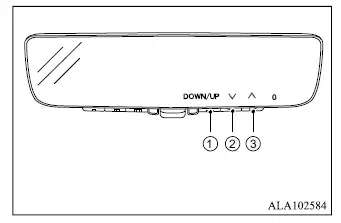
Réglage bas/haut
L'angle de vue vertical de l'image de la caméra arrière peut être réglé en appuyant deux fois sur le bouton MENU 1.
- Appuyez sur le bouton central 2 pour déplacer la vue de la caméra vers le bas.
- Appuyez sur le bouton latéral droit 3 pour déplacer la vue de la caméra vers le haut.
- Plage de réglage : de -5 (vers le bas) à +5 (vers le haut)
Réglage horizontal
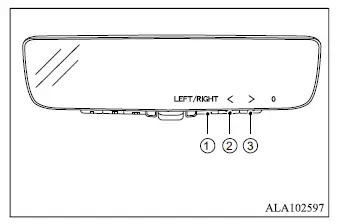
L'angle de vue horizontal de l'image du rétroviseur numérique peut être réglé en appuyant trois fois sur le bouton MENU 1.
- Appuyez sur le bouton central 2 pour décaler la vue de la caméra vers la gauche.
- Appuyez sur le bouton latéral droit 3 pour décaler la vue de la caméra vers la droite.
- Plage de réglage : de -3 (vers la gauche) à +3 (vers la droite)
Réglage de la rotation
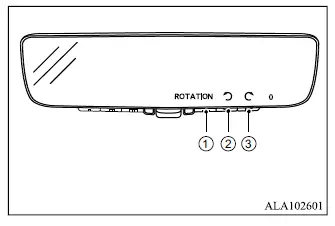
L'image de la caméra arrière affichée peut être pivotée en appuyant quatre fois sur le bouton MENU 1.
- Appuyez sur le bouton central 2 pour faire pivoter l'image de la caméra vers la gauche.
- Appuyez sur le bouton latéral droit 3 pour faire pivoter l'image de la caméra vers la droite.
- Plage de réglage : de -6 (rotation antihoraire) à +3 (rotation horaire)
Sélection des indications
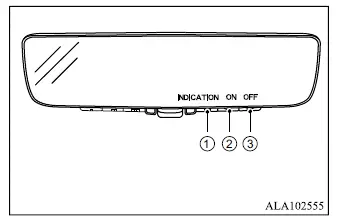
Les informations textuelles affichées sur l'écran du rétroviseur numérique intérieur sans cadre peuvent être activées ou désactivées en appuyant cinq fois sur le bouton MENU 1.
- Appuyez sur le bouton central 2 pour activer les indications textuelles sur l'écran d'affichage.
- Appuyez sur le bouton droit 3 pour désactiver les indications textuelles sur l'écran d'affichage.
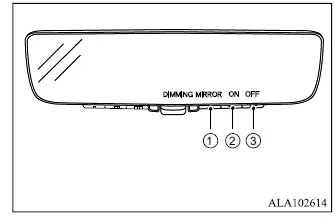
Sélection du rétroviseur anti-éblouissement
La fonction ANTI-ÉBLOUISSEMENT du rétroviseur en mode rétroviseur classique peut être activée ou désactivée en appuyant six fois sur le bouton MENU 1. Lorsque le mode ANTI-ÉBLOUISSEMENT est activé, le rétroviseur numérique sans cadre ajuste automatiquement sa réflectivité en fonction de l'intensité des feux de route d'un véhicule circulant derrière le Mitsubishi Outlander.
- Appuyez sur le bouton central 2 pour activer le mode ANTI-ÉBLOUISSEMENT pour le fonctionnement du rétroviseur classique.
- Appuyez sur le bouton droit 3 pour désactiver le mode ANTI-ÉBLOUISSEMENT pour le fonctionnement du rétroviseur classique.
Sélection de la langue
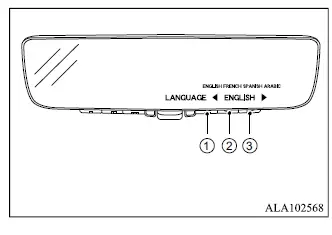
La langue utilisée pour les informations textuelles du rétroviseur numérique sans cadre peut être sélectionnée en appuyant sept fois sur le bouton MENU 1. Les langues disponibles sont l'anglais, le français, l'espagnol et l'arabe. Le réglage par défaut en usine est l'anglais.
- Appuyez sur le bouton central 2 pour sélectionner la langue affichée à gauche.
- Appuyez sur le bouton droit 3 pour sélectionner la langue affichée à droite.
Appuyez une fois de plus sur le bouton MENU 1, soit un total de 8 appuis depuis le menu principal, pour revenir au menu principal.