Description détaillée de l'affichage du diagnostic
REMARQUE :
- Cette section contient une description détaillée des affichages du mode diagnostic.
- Les illustrations peuvent différer du véhicule réel selon les réglages et les options de l'appareil. Par conséquent, certaines zones détaillées peuvent ne pas être représentées exactement comme sur le véhicule réel.
1. CONTRÔLE DU SYSTÈME
- Écran du mode contrôle système
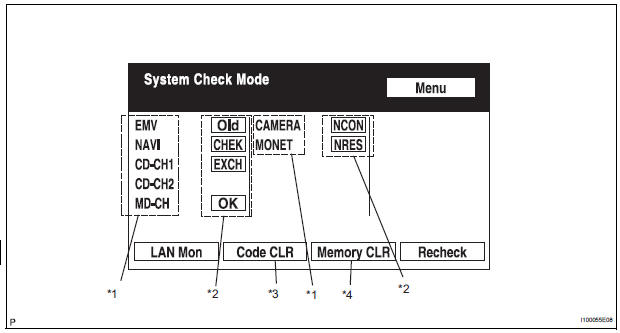
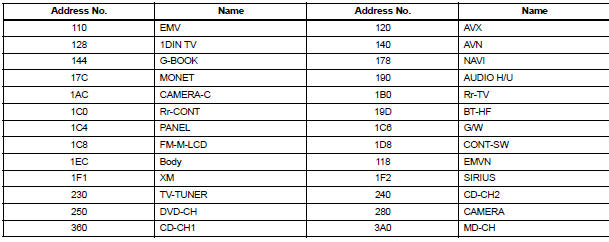
- Noms des appareils et adresse matérielle/*1
REMARQUE :
- Les noms des appareils enregistrés sont affichés.
- Si le nom d'un appareil est inconnu du système, son adresse physique est affichée à la place.

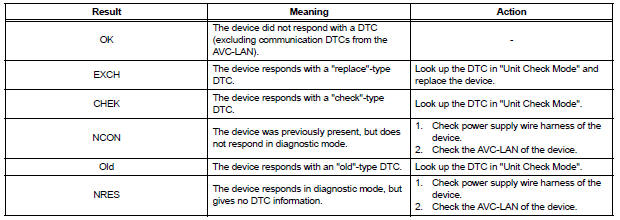
- Résultat du contrôle/*2
REMARQUE : Les codes de résultat de tous les appareils sont affichés.
- Effacement des codes/*3
- Les DTC actuels sont effacés.
- Appuyer sur le commutateur « Code CLR » pendant 3 secondes.
- Effacement de la mémoire/*4
- - Les DTC actuels et passés ainsi que les noms des appareils connectés enregistrés sont effacés.
- Appuyer sur le commutateur « Memory CLR » pendant 3 secondes.
- Écran MENU diagnostic
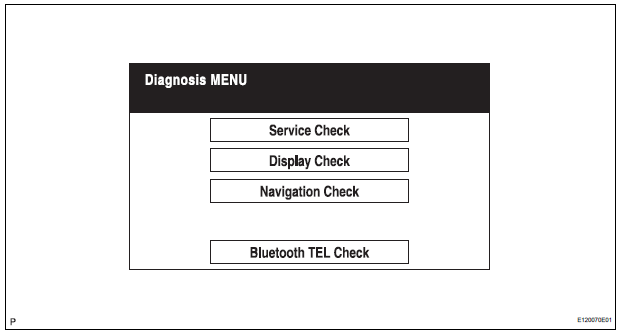
REMARQUE : Chaque élément est grisé ou non affiché selon les réglages de l'appareil.
- Écran du mode contrôle unité
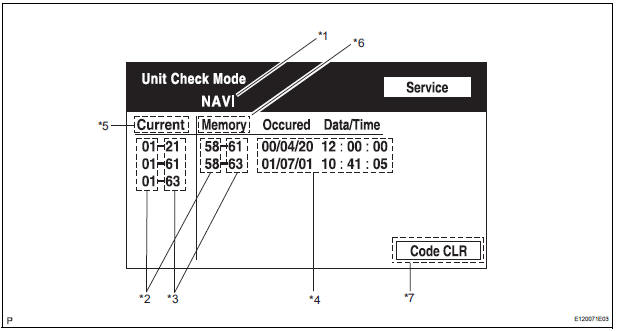
Description de l'écran :
Affichage |
Sommaire |
| Nom de l'appareil/*1 | Appareil cible |
| Segment/*2 | Adresse logique de l'appareil cible |
| DTC/*3 | DTC (Diagnostic Trouble Code, code défaut de diagnostic) |
| Horodatage/*4 | L'heure et la date des DTC passés sont affichées. (L'année est affichée au format à 2 chiffres.) |
| Code actuel/*5 | Les DTC émis lors du contrôle d'entretien sont affichés. |
| Code passé/*6 | Les résultats de la mémoire de diagnostic et les DTC enregistrés sont affichés. |
| Commutateur d'effacement du diagnostic/*7 | Appuyer sur cette touche pendant 3 secondes efface les données de la mémoire de diagnostic de l'appareil cible. (La réponse au résultat du contrôle du système de diagnostic et les données affichées sont effacées.) |
- Écran du moniteur LAN (original)
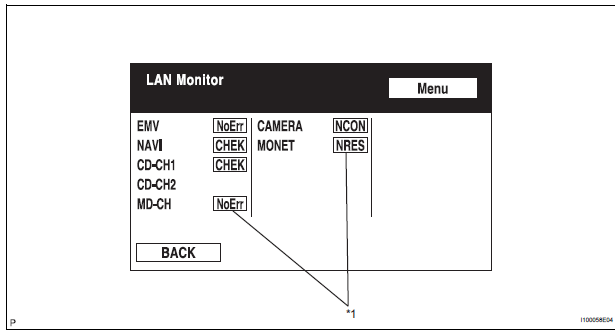
- Résultat du contrôle/*1
REMARQUE : Les résultats de contrôle de tous les appareils sont affichés.

- Écran du moniteur LAN (individuel)

Description de l'écran :

2. CONTRÔLE DE L'AFFICHAGE
- Écran du mode contrôle des signaux du véhicule
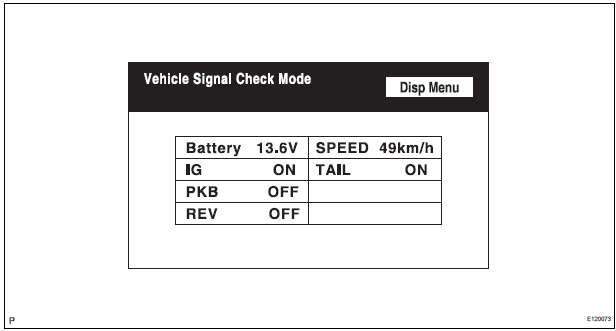
Description de l'écran :

REMARQUE :
- Seuls les éléments envoyant un signal du véhicule sont affichés.
- Cet écran est mis à jour une fois par seconde lorsque les signaux d'entrée du véhicule changent.
- Écran de contrôle de connexion CAN
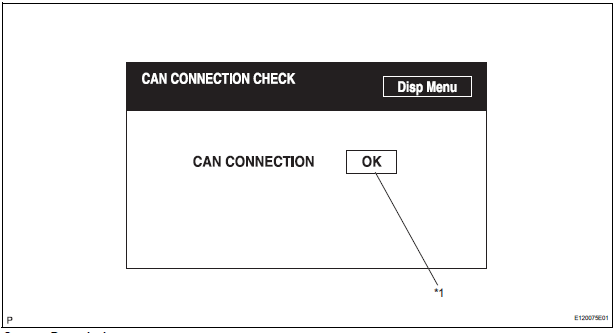
Description de l'écran :
Nom |
Sommaire |
| Résultat du contrôle de connexion CAN/*1 |
|
REMARQUE :
- Cette fonction ne fonctionne que pour les systèmes connectés au réseau CAN.
- Lorsque le contacteur d'allumage est coupé, que les lignes du bus sont déconnectées ou qu'un dysfonctionnement survient sur les lignes du bus pendant l'affichage du résultat du contrôle de connexion CAN, le problème sera reflété à l'écran en temps réel.
REMARQUE : Lorsque le contacteur d'allumage est coupé, que les lignes du bus sont déconnectées ou qu'un dysfonctionnement survient sur les lignes du bus pendant l'affichage du résultat du contrôle de connexion CAN, le problème sera reflété à l'écran en temps réel.
3. CONTRÔLE DE NAVIGATION
- Écran de contrôle de navigation

REMARQUE : Chaque élément est grisé ou non affiché selon les réglages de l'appareil.
- Écran d'informations GPS

- Informations satellites/*1
Les informations de 12 satellites au maximum sont affichées à l'écran. Ces informations comprennent le numéro du satellite GPS cible, l'angle d'élévation, la direction et le niveau du signal. - État de réception/*2
(modèle DENSO) :

(modèle AISIN AW) :

Informations de mesure/*3 :

Informations de position/*4

Informations de date/*5 :

- Écran des capteurs du véhicule
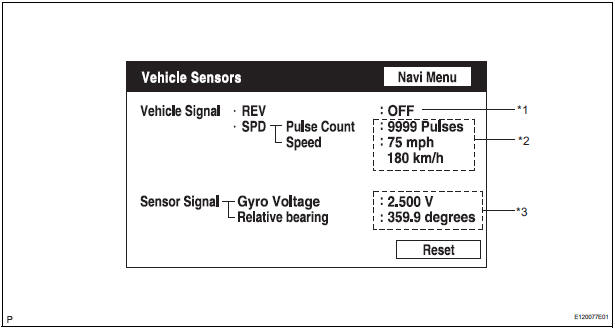
Signal du véhicule :

Signal du capteur :

REMARQUE : Les signaux sont mis à jour une fois par seconde, uniquement lorsque les signaux des capteurs du véhicule changent.
- Écran de contrôle du microphone et de la reconnaissance vocale
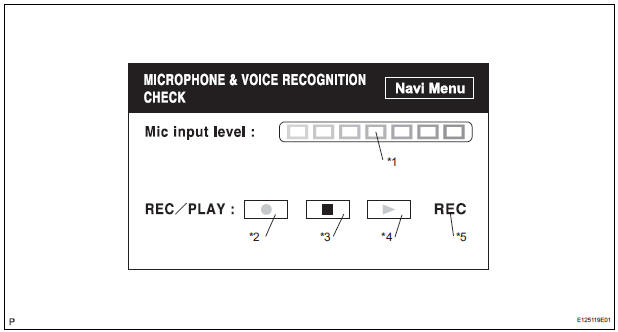
Description de l'écran :

REMARQUE :
- La fonction d'entrée du microphone est toujours active lorsque cet écran est affiché.
- Pendant l'enregistrement ou la lecture, les touches autres que la touche d'arrêt ne peuvent pas être actionnées.
- Lorsqu'aucune voix n'est enregistrée, la touche de lecture ne peut pas être actionnée.
- L'enregistrement s'arrête après 5 secondes ou en appuyant sur la touche d'arrêt.
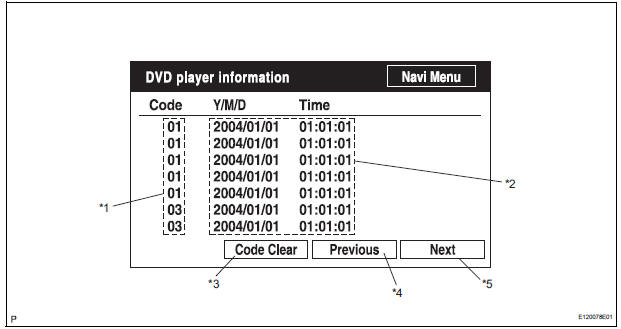
Description de l'écran :
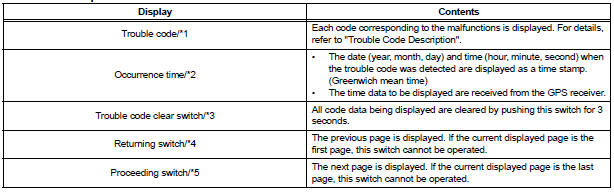
Description du code défaut :

REMARQUE : Il s'agit d'une fonction de contrôle du lecteur DVD de l'ensemble radio et navigation (ECU de navigation intégré).
Testez-vous
Un quiz rapide sur Toyota Sienna : chaque réponse est expliquée, avec un lien vers la page du manuel.