Digital Key 2 (смартфон)
Как зарегистрировать Digital Key 2 (смартфон)
Усовершенствованная система Kia Digital Key 2 работает исключительно с совместимыми смартфонами, поддерживающими эту функцию; базовые технологии и протоколы предоставляются непосредственно производителем смартфона. Учтите, что отдельные функции и уровень интеграции могут различаться или быть недоступны в зависимости от того, подключен ли ваш автомобиль Kia EV2 к соответствующему пакету подключенных сервисов. Во время обновления по воздуху или фоновой синхронизации контроллера цифрового ключа в вашем Kia EV2 электронные функции смарт-ключа могут кратковременно прерываться; в этом случае можно сразу использовать физические кнопки блокировки и разблокировки дверей на стандартном брелоке смарт-ключа для управления центральным замком.
Настройка смартфона
Чтобы активировать и полноценно использовать функцию Цифровой ключ 2 (смартфон) на вашем Kia EV2, загрузите и установите на мобильное устройство приложение Kia App или Kia Connect. Зарегистрируйте личный профиль пользователя и выполните необходимые шаги для оформления сервисной подписки. Подробные инструкции по настройке и описание функций доступны в интерактивном веб-руководстве: отсканируйте QR-код, расположенный в кратком руководстве по мультимедийной системе автомобиля.
Регистрация смартфона
| Отображение интерфейса | Порядок настройки |
|---|---|
 |
|
Включите автомобиль со смарт-ключом и убедитесь, что смарт-ключ находится в салоне во время регистрации цифрового ключа.
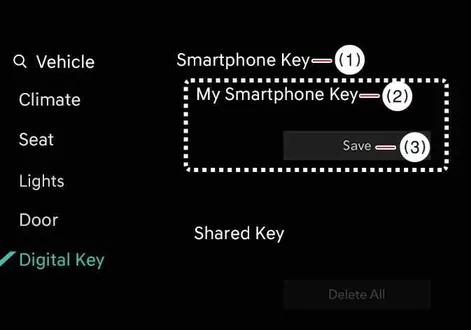
После выбора «Настройки цифрового ключа» > «Регистрация» в приложении Kia App или Kia Connect поместите заднюю сторону смартфона на внутреннюю площадку аутентификации (беспроводную зарядную площадку).
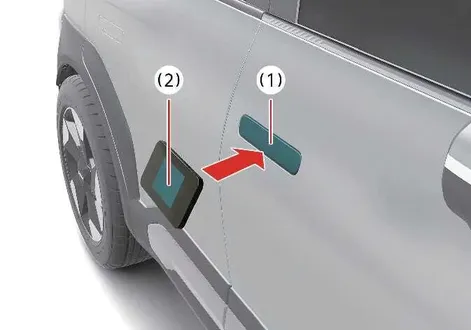
Расположение зарядной площадки Компонент площадки 
Внутренняя площадка аутентификации (беспроводная зарядная площадка)
Цифровой ключ можно зарегистрировать беспроводным способом, если устройство поддерживается дополнительными сервисами автомобиля.
Выберите пункт «Сохранить» в меню комбинации приборов или на экране мультимедийной системы. Процесс сохранения начнется автоматически.
После сохранения цифрового ключа (смартфона) на комбинации приборов или экране мультимедийной системы появится сообщение.
Уберите смартфон с площадки и завершите сохранение, следуя указаниям на экране смартфона.
СОВЕТ
Система мультимедиа может измениться после обновления программного обеспечения. Подробную информацию см. в руководстве пользователя, входящем в состав системы мультимедиа, и в кратком справочнике. Автомобиль: Если цифровой ключ (смартфон) уже сохранен в автомобиле, в меню «Смартфон-ключ» системы мультимедиа отображается «Удалить все», а на экране «Мой смартфон-ключ» — «Удалить». Чтобы сохранить цифровой ключ заново, см. раздел «Как удалить цифровой ключ (смартфон)». Смартфон: Цифровой ключ нельзя сохранить повторно, пока цифровой ключ автомобиля сохранен на смартфоне владельца. Сначала удалите цифровой ключ в приложении Kia или Kia Connect, затем сохраните его снова. Во время сохранения цифрового ключа 2 процесс прерывается в следующих случаях: смартфон извлечен из панели аутентификации в автомобиле (беспроводной зарядной панели); изменен экран системы мультимедиа или панели приборов; автомобиль выключен; переключена передача; отсутствует смарт-ключ (процесс сохранения не начнется). Поскольку панель аутентификации в автомобиле (беспроводная зарядная панель) может работать неустойчиво в зависимости от внутреннего устройства смартфона, цифровой ключ может не зарегистрироваться. В этом случае повторите процедуру, переместив смартфон влево или вправо относительно панели аутентификации в автомобиле (беспроводной зарядной панели). UWB (Ultra Wide Band) — технология сверхширокополосной беспроводной связи. NFC (Near Field Communication) — технология беспроводной связи малого радиуса действия.Использование Digital Key 2 (смартфон)
Сенсорное управление смартфоном
Водитель может заблокировать и разблокировать двери, прикоснувшись смартфоном к ручке двери, без активации приложения Kia App или Kia Connect. Также автомобиль можно запустить, поместив смартфон на внутреннюю площадку аутентификации (беспроводную зарядную площадку).
| Компоненты аутентификации | Описание |
|---|---|
 |
|
Расположение NFC-антенны смартфона Samsung можно проверить в приложении «Настройки» > «Подключения» > «NFC и бесконтактные платежи». NFC-антенна iPhone от Apple расположена в верхней части задней стороны устройства, а NFC-антенна Apple Watch — в центре экрана. Убедитесь, что NFC-антенна смартфона касается внутренней площадки аутентификации (беспроводной зарядной площадки). Поскольку расположение NFC-антенны зависит от модели смартфона, подробности уточняйте у производителя смартфона.
Блокировка/разблокировка дверей
Если водитель прикладывает NFC-антенну смартфона к площадке аутентификации на ручке двери водителя или пассажира дольше, чем на 2 секунды, дверь заблокируется или разблокируется.
После разблокировки дверей они автоматически заблокируются через 30 секунд, если ни одна дверь не была открыта.
Если цифровой ключ на смартфоне не работает, отодвиньте смартфон от площадки аутентификации на ручке двери более чем на 0,1 м (4 дюйма) и повторите попытку.
Для смартфонов без поддержки UWB:
Чтобы заблокировать или разблокировать двери зарегистрированным смартфоном, прислоните NFC-антенну на задней стороне смартфона к площадке аутентификации на наружной ручке двери водителя или пассажира примерно на 2 секунды.
Для смартфонов с поддержкой UWB:
Чтобы заблокировать или разблокировать двери, держите смартфон при себе и прикоснитесь к датчику блокировки/разблокировки на наружной ручке двери (углубление на ручке).
Если включена функция «Approach Unlock» (разблокировка при приближении), двери будут автоматически разблокированы, когда вы подойдете к наружной ручке двери переднего сиденья с включенным смартфоном.
ПРЕДУПРЕЖДЕНИЕ
Если вы носите смартфон с поддержкой UWB и находитесь рядом с автомобилем в течение нескольких минут, дверь может не разблокироваться автоматически. Если смартфон находится в заднем кармане или в сумке, его может перекрыть часть тела, что ограничивает соединение Bluetooth и вызывает задержку при блокировке/разблокировке дверей или запуске автомобиля. Если нанесена тонировочная пленка с металлическими компонентами, цифровой ключ может работать некорректно.ПРИМЕЧАНИЕ
Учтите, что дверь разблокируется и раздастся звуковой сигнал при использовании цифрового ключа 2, если выполняется любое из следующих условий: смарт-ключ находится в автомобиле; кнопкаEV в положении POWER ON или DRIVE READY; попытка заблокировать дверь при открытой более чем одной двери, капоте или задней двери. Если на цифровой ключ нанесена тонировочная пленка с металлическими составляющими, он может работать некорректно.Начало движения
Поместив зарегистрированный смартфон на внутреннюю площадку аутентификации (беспроводную зарядную площадку), нажмите педаль тормоза и кнопку EV.
После запуска автомобиля можно убрать смартфон с площадки.
Подробнее см. раздел «Кнопка EV».
Для смартфонов без поддержки UWB:
Поместите NFC-антенну смартфона в центр внутренней площадки аутентификации (беспроводной зарядной площадки), нажмите педаль тормоза, затем нажмите кнопку запуска, чтобы запустить автомобиль.
После запуска автомобиля можно извлечь смартфон из зоны салонного аутентификатора (беспроводной зарядной панели).
Некоторые смартфоны могут не обеспечивать стабильную связь NFC из-за особенностей конструкции. В этом случае переместите смартфон вправо или влево от салонного аутентификатора (беспроводной зарядной панели).
Для смартфонов с поддержкой UWB:
Войдите в автомобиль с смартфоном, нажмите педаль тормоза, затем нажмите кнопку запуска двигателя.
Чтобы дистанционно запустить автомобиль, используйте приложение Kia или приложение производителя смартфона и нажмите кнопку дистанционного запуска. Автомобиль запустится, а аварийная световая сигнализация начнет мигать.
Чтобы выключить автомобиль, снова нажмите кнопку дистанционного запуска.
ПРЕДУПРЕЖДЕНИЕ
Автомобиль можно запустить, когда зарегистрированный смартфон находится на панели аутентификации в автомобиле (беспроводной зарядной панели). Поэтому не оставляйте без присмотра детей или людей, не знакомых с системой, так как это может привести к серьезной травме или смерти. Кроме того, при выходе из автомобиля всегда имейте при себе зарегистрированный смартфон, чтобы предотвратить угон.ПРИМЕЧАНИЕ
При первом использовании время работы цифрового ключа 2 для совместно используемого пользователя может увеличиться. Прикладывайте смартфон с цифровым ключом 2 к панели аутентификации, расположенной на наружной ручке двери, до срабатывания функции блокировки/разблокировки дверей автомобиля. Если внутренняя панель аутентификации используется впервые, функция первого запуска автомобиля может не работать.Работа системы дистанционного помощи при парковке (RSPA)
Систему дистанционного помощи при парковке (RSPA) можно использовать рядом с автомобилем через приложение Kia или Kia Connect на смартфоне с поддержкой UWB, зарегистрированном в Digital Key, даже без смарт-ключа.
ПРИМЕЧАНИЕ
Подробные инструкции см. в руководстве в приложении Kia или Kia Connect либо в разделе «Система дистанционной помощи при парковке» (RSPA). RSPA можно использовать только с цифровым ключом на автомобилях и смартфонах, поддерживающих UWB. RSPA с цифровым ключом управляется только через приложение Kia или Kia Connect. Эта функция недоступна в приложениях, предоставляемых производителями смартфонов. Чтобы совместно используемые пользователи могли управлять RSPA, цифровой ключ и автомобиль должны быть предоставлены через приложение Kia или Kia Connect. RSPA доступна только для цифровых ключей с правами полного доступа или доступа «Valet». Перед использованием RSPA проверьте соединение Bluetooth между автомобилем и смартфоном.Открытие заднего борта
Для смартфонов с поддержкой UWB:
Если автомобиль заблокирован, чтобы открыть багажник, нажмите кнопку открытия багажника, имея при себе смартфон.
Если выбрана функция «Умный багажник», багажник открывается автоматически, когда вы находитесь в зоне обнаружения за багажником более 3 секунд, имея при себе смартфон с зарегистрированным Digital Key 2.
ПРЕДУПРЕЖДЕНИЕ
Автомобиль можно запустить, когда зарегистрированный смартфон находится на панели аутентификации в автомобиле (беспроводной зарядной панели). Поэтому не оставляйте без присмотра детей или людей, не знакомых с системой, так как это может привести к серьезной травме или смерти. Кроме того, при выходе из автомобиля всегда имейте при себе зарегистрированный смартфон, чтобы предотвратить угон.ПРИМЕЧАНИЕ
При первом использовании время работы цифрового ключа 2 для совместно используемого пользователя может увеличиться. Прикладывайте смартфон с цифровым ключом 2 к панели аутентификации, расположенной на наружной ручке двери, до срабатывания функции блокировки/разблокировки дверей автомобиля. Если внутренняя панель аутентификации используется впервые, функция первого запуска автомобиля может не работать.Как удалить цифровой ключ (смартфон)
Включите автомобиль смарт-ключом и обязательно оставьте смарт-ключ в салоне во время удаления цифрового ключа (смартфона).
Удалить все цифровые ключи (смартфон)
Меню настроек Опции 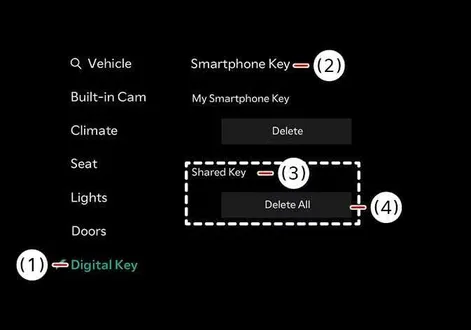
Цифровой ключ
Ключ смартфона
Общие ключи
Удалить все
При включенном автомобиле выберите в информационной системе: Настройки > Автомобиль > Цифровой ключ > Ключ смартфона > Удалить все.
Ключи владельца и общего пользователя будут удалены.
Если зарегистрированных ключей нет, этот пункт меню недоступен.
Удалить мой ключ смартфона
Меню настроек Опции 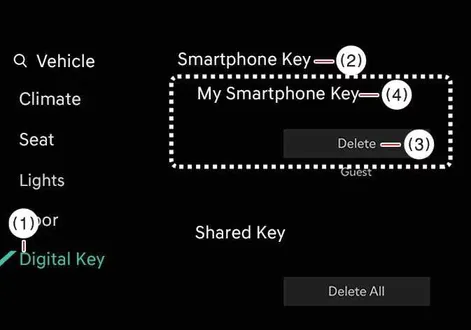
Цифровой ключ
Ключ смартфона
Мой ключ смартфона
Удалить
Если смартфон владельца был заменен, новый смартфон можно зарегистрировать только после удаления предыдущего Digital Key 2 (смартфон).
При включенном автомобиле выберите в информационной системе: Настройки > Автомобиль > Цифровой ключ > Ключ смартфона > Мой ключ смартфона > Удалить.
После удаления «Мой ключ смартфона» можно зарегистрировать новый смартфон.
Удаление общих ключей
Выберите в информационной системе: Настройки > Автомобиль > Цифровой ключ > Ключ смартфона > Общие ключи > [Группа] > Удалить.
Цифровые ключи, кроме «Мой ключ смартфона» (смартфон), сгруппированы по [Группа] и отображаются как «Общий ключ».
Если в смартфоне выполнен вход в один и тот же аккаунт, ключи отображаются в одной [Группа]. Общий ключ можно удалить по [Группа].