Digital Key 2 (Smartphone)
Digital Key 2 (Smartphone) registrieren
Das moderne Kia Digital Key 2 System funktioniert ausschließlich mit kompatiblen Smartphones, die diese Funktion unterstützen. Die zugrunde liegende Technologie und die Protokolle werden direkt vom Smartphone-Hersteller bereitgestellt. Beachten Sie, dass bestimmte Funktionen und Integrationsumfänge je nach Ausstattung Ihres Kia EV2 mit dem entsprechenden Paket für vernetzte Dienste variieren oder gelegentlich eingeschränkt sein können. Während ein Over-the-Air-Update oder eine Hintergrundsynchronisation den Digital-Key-Controller im Kia EV2 aktualisiert, können die elektronischen Smart-Key-Funktionen kurzzeitig unterbrochen sein. Tritt dies auf, können Sie die Zentralverriegelung des Fahrzeugs sofort über die Tasten zum Ver- und Entriegeln an Ihrem Smart Key übersteuern.
Einrichtung des Smartphones
Um die Digital Key 2 (Smartphone)-Funktion des Kia EV2 freizuschalten und deren volle Komfortfunktionen zu nutzen, laden Sie zunächst die offizielle Kia App oder die umfassende Kia Connect App auf Ihr Mobilgerät herunter und installieren Sie sie. Registrieren Sie anschließend Ihr persönliches Benutzerprofil und führen Sie die erforderlichen Schritte zum Abschluss des Serviceabonnements durch. Detaillierte Konfigurationsanleitungen und ausführliche Funktionsübersichten finden Sie im interaktiven Online-Handbuch. Scannen Sie dazu einfach den QR-Code, der sich in der Kurzanleitung des Infotainmentsystems im Fahrzeug befindet.
Smartphone-Registrierung
| Anzeige der Benutzeroberfläche | Konfigurationsschritte |
|---|---|
 |
|
Schalten Sie das Fahrzeug mit dem Smart Key ein und lassen Sie den Smart Key während der Registrierung des digitalen Schlüssels im Fahrzeug.
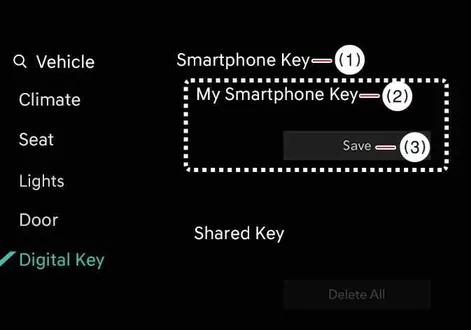
Nachdem Sie Digital Key-Einstellungen > Registrieren in der Kia App oder der Kia Connect App gedrückt haben, legen Sie die Rückseite des Smartphones auf die Fahrzeugauthentifizierungsfläche (kabellose Ladefläche).
Position der Ladefläche Komponente der Ladefläche 
Fahrzeugauthentifizierungsfläche (kabellose Ladefläche)
Solange das Gerät von zusätzlichen Fahrzeugdiensten unterstützt wird, kann der digitale Schlüssel kabellos registriert werden.
Wählen Sie im Kombiinstrument oder auf dem Bildschirm des Infotainmentsystems das Menü Speichern aus. Der Speichervorgang beginnt automatisch.
Sobald der digitale Schlüssel (Smartphone) gespeichert ist, erscheint eine Meldung im Kombiinstrument oder auf dem Bildschirm des Infotainmentsystems.
Nehmen Sie das Smartphone von der Ladefläche und schließen Sie den Speichervorgang anhand der Anweisungen auf dem Smartphone-Bildschirm ab.
TIPP
Das Infotainmentsystem kann sich nach Software-Updates ändern. Weitere Informationen finden Sie in der Bedienungsanleitung des Infotainmentsystems und in der Kurzanleitung. Fahrzeug: Wenn bereits ein digitaler Schlüssel (Smartphone) im Fahrzeug gespeichert ist, wird im Menü „Smartphone-Schlüssel“ des Infotainmentsystems die Option „Alle löschen“ angezeigt und auf dem Bildschirm „Mein Smartphone-Schlüssel“ die Option „Löschen“. Wenn Sie einen digitalen Schlüssel erneut speichern möchten, siehe So löschen Sie den Digital Key (Smartphone). Smartphone: Der digitale Schlüssel kann nicht erneut gespeichert werden, solange der digitale Schlüssel des Fahrzeugs im Smartphone des Besitzers gespeichert ist. Speichern Sie den digitalen Schlüssel erst, nachdem Sie ihn in der Kia App oder der Kia Connect App gelöscht haben. Während des Speichervorgangs des Digital Key 2 wird der Vorgang abgebrochen, wenn: das Smartphone von der fahrzeuginternen Authentifizierungsfläche (kabelloses Ladepad) entfernt wird, das Infotainmentsystem oder das Kombiinstrument den Bildschirm wechselt, das Fahrzeug ausgeschaltet wird, der Gang gewechselt wird oder kein Smart Key vorhanden ist (der Speichervorgang beginnt dann nicht). Da die fahrzeuginterne Authentifizierungsfläche (kabelloses Ladepad) je nach Aufbau des Smartphones unter Umständen nicht einwandfrei funktioniert, kann der digitale Schlüssel möglicherweise nicht registriert werden. Registrieren Sie in diesem Fall den Digital Key, indem Sie das Smartphone links oder rechts auf der fahrzeuginternen Authentifizierungsfläche (kabelloses Ladepad) verschieben. UWB (Ultra Wide Band) bezeichnet die drahtlose Ultrabreitband-Kommunikationstechnologie. NFC (Near Field Communication) bezeichnet die drahtlose Nahfeldkommunikation mit kurzer Reichweite.Verwendung des Digital Key 2 (Smartphone)
Smartphone-Berührungssteuerung
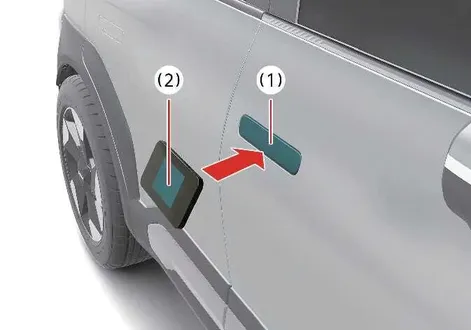
Der Fahrer kann die Tür ver- und entriegeln, indem er das Smartphone an den Türgriff hält, ohne die Kia App oder die Kia Connect App zu aktivieren. Außerdem kann das Fahrzeug gestartet werden, indem das Smartphone auf die Fahrzeugauthentifizierungsfläche (kabellose Ladefläche) gelegt wird.
| Authentifizierungskomponenten | Beschreibung |
|---|---|
 |
|
Die Position der NFC-Antenne Ihres Samsung-Smartphones finden Sie in der App Einstellungen unter Verbindungen > NFC und kontaktloses Bezahlen. Die NFC-Antenne des Apple iPhone befindet sich oben auf der Rückseite des Geräts, die NFC-Antenne der Apple Watch befindet sich in der Mitte des Bildschirms. Achten Sie darauf, dass die Position der NFC-Antenne des Smartphones die Fahrzeugauthentifizierungsfläche (kabellose Ladefläche) berührt. Da die Position der NFC-Antenne je nach Smartphone-Modell abweichen kann, wenden Sie sich für weitere Details an den Hersteller des Smartphones.
Ver- und Entriegeln der Türen
Wenn der Fahrer die NFC-Antenne des Smartphones länger als 2 Sekunden an die Authentifizierungsfläche des Fahrer- oder Beifahrertürgriffs hält, werden die Türen ver- oder entriegelt.
Nach dem Entriegeln der Türen verriegeln sich die Türen nach 30 Sekunden automatisch wieder, sofern keine Tür geöffnet wurde.
Wenn der digitale Smartphone-Schlüssel nicht funktioniert, entfernen Sie das Smartphone mehr als 0,1 m (4 Zoll) von der Authentifizierungsfläche am Türgriff und versuchen Sie es erneut.
Für Smartphones ohne UWB-Unterstützung:
Um die Türen mit einem registrierten Smartphone zu ver- oder entriegeln, halten Sie die NFC-Antenne auf der Rückseite des Smartphones etwa 2 Sekunden lang an die Authentifizierungsfläche des äußeren Fahrer- oder Beifahrertürgriffs.
Für Smartphones mit UWB-Unterstützung:
Um die Türen zu ver- oder entriegeln, tragen Sie Ihr Smartphone bei sich und berühren Sie mit dem Smartphone den Ver- bzw. Entriegelungssensor am äußeren Türgriff (ausgeprägter Bereich).
Wenn Annäherungsentriegelung aktiviert ist, werden die Türen automatisch entriegelt, sobald Sie sich mit dem Smartphone dem äußeren Türgriff der vorderen Sitze nähern.
WARNUNG
Wenn Sie ein UWB-fähiges Smartphone bei sich tragen und sich einige Minuten in der Nähe des Fahrzeugs aufhalten, wird die Tür unter Umständen nicht automatisch entriegelt. Wenn Sie das Smartphone in einer Gesäßtasche oder Tasche tragen, kann es durch Körperteile abgeschirmt werden. Dadurch wird die Bluetooth-Verbindung eingeschränkt, und es kann beim Ver- und Entriegeln der Türen oder beim Starten des Fahrzeugs zu Verzögerungen kommen. Wenn eine metallhaltige Tönungsfolie angebracht ist, funktioniert der digitale Schlüssel unter Umständen nicht ordnungsgemäß.HINWEIS
Beachten Sie, dass sich die Tür entriegelt und ein Signalton ertönt, wenn Sie den Digital Key 2 verwenden und einer der folgenden Fälle eintritt: Der Smart Key befindet sich im Fahrzeug. Die TasteEV steht auf POWER ON oder auf DRIVE READY. Es wird versucht, die Tür zu verriegeln, obwohl mehr als eine Tür, die Motorhaube oder die Heckklappe geöffnet ist. Wenn eine metallhaltige Tönungsfolie auf dem digitalen Schlüssel angebracht ist, funktioniert er unter Umständen nicht ordnungsgemäß.Anfahren des Fahrzeugs
Legen Sie das registrierte Smartphone auf die Fahrzeugauthentifizierungsfläche (kabellose Ladefläche), treten Sie das Bremspedal und drücken Sie die Taste EV.
Sobald das Fahrzeug gestartet ist, können Sie das Smartphone von der Ladefläche nehmen.
Weitere Details finden Sie unter EV-Taste.
Für Smartphones ohne UWB-Unterstützung:
Legen Sie die NFC-Antenne des Smartphones in die Mitte der Authentifizierungsfläche im Innenraum (kabellose Ladefläche), treten Sie das Bremspedal und drücken Sie anschließend die Taste
EV, um das Fahrzeug zu starten.Nach dem Start des Fahrzeugs können Sie das Smartphone von der Innenraum-Authentifizierungsfläche (kabellose Ladefläche) entnehmen.
Bei einigen Smartphones ist die NFC-Kommunikation aufgrund ihres inneren Aufbaus möglicherweise nicht störungsfrei. Verschieben Sie das Smartphone in diesem Fall nach rechts oder links auf der Innenraum-Authentifizierungsfläche (kabellose Ladefläche), um es zu bedienen.
Für Smartphones mit UWB-Unterstützung:
Tragen Sie das Smartphone in das Fahrzeug, treten Sie das Bremspedal und drücken Sie anschließend die Start-Taste, um das Fahrzeug zu starten.
Um das Fahrzeug aus der Ferne zu starten, verwenden Sie die Kia App oder eine vom Smartphone-Hersteller bereitgestellte App und drücken Sie die Taste für den Fernstart. Das Fahrzeug startet und die Warnblinkanlage blinkt.
Um das Fahrzeug auszuschalten, drücken Sie erneut die Taste für den Fernstart.
WARNUNG
Das Fahrzeug kann gestartet werden, wenn das registrierte Smartphone auf der fahrzeuginternen Authentifizierungsfläche (kabelloses Ladepad) liegt. Lassen Sie daher Kinder oder Personen, die mit dem System nicht vertraut sind, niemals unbeaufsichtigt im Fahrzeug, da dies zu schweren Verletzungen oder zum Tod führen kann. Nehmen Sie außerdem beim Verlassen des Fahrzeugs immer das registrierte Smartphone mit, um Fahrzeugdiebstahl zu verhindern.HINWEIS
Die Bedienzeit des Digital Key 2 kann bei einem geteilten Benutzer bei der ersten Verwendung länger dauern. Halten Sie Ihr Smartphone mit dem Digital Key 2 an die Authentifizierungsfläche am äußeren Türgriff, bis die Ver- und Entriegelungsfunktion der Fahrzeugtür ausgeführt wird. Wenn die innere Authentifizierungsfläche zum ersten Mal verwendet wird, funktioniert die Startfunktion beim ersten Start unter Umständen nicht.Bedienung des Remote Smart Parking Assist (RSPA)
Der Remote Smart Parking Assist (RSPA) kann in der Nähe des Fahrzeugs über die Kia App oder die Kia Connect App auf einem UWB-fähigen Smartphone bedient werden, das mit dem Digitalen Schlüssel registriert ist. Ein Smart Key ist dafür nicht erforderlich.
HINWEIS
Ausführliche Anweisungen finden Sie in der Anleitung in der Kia App oder der Kia Connect App oder im Abschnitt „Remote Smart Parking Assist“. RSPA kann nur mit einem Digital Key an Fahrzeugen und Smartphones verwendet werden, die UWB unterstützen. RSPA mit Digital Key kann nur über die Kia App oder die Kia Connect App bedient werden. Diese Funktion ist in Apps der Smartphone-Hersteller nicht verfügbar. Damit geteilte Benutzer RSPA bedienen können, müssen sowohl der Digital Key als auch das Fahrzeug über die Kia App oder die Kia Connect App geteilt werden. RSPA ist nur mit Digital Keys mit Vollzugriff oder Valet-Zugriffsrechten verfügbar. Prüfen Sie vor der Verwendung von RSPA die Bluetooth-Verbindung zwischen Fahrzeug und Smartphone.Öffnen der Heckklappe
Für Smartphones mit UWB-Unterstützung:
Um die Heckklappe bei verriegeltem Fahrzeug zu öffnen, drücken Sie die Taste zum Öffnen der Heckklappe, während Sie ein Smartphone bei sich tragen.
Wenn Smart-Heckklappe gewählt ist, öffnet sich die Heckklappe automatisch, wenn Sie sich mit einem Smartphone mit registriertem Digitalen Schlüssel 2 länger als 3 Sekunden im Erfassungsbereich hinter der Heckklappe aufhalten.
WARNUNG
Das Fahrzeug kann gestartet werden, wenn das registrierte Smartphone auf der fahrzeuginternen Authentifizierungsfläche (kabelloses Ladepad) liegt. Lassen Sie daher Kinder oder Personen, die mit dem System nicht vertraut sind, niemals unbeaufsichtigt im Fahrzeug, da dies zu schweren Verletzungen oder zum Tod führen kann. Nehmen Sie außerdem beim Verlassen des Fahrzeugs immer das registrierte Smartphone mit, um Fahrzeugdiebstahl zu verhindern.HINWEIS
Die Bedienzeit des Digital Key 2 kann bei einem geteilten Benutzer bei der ersten Verwendung länger dauern. Halten Sie Ihr Smartphone mit dem Digital Key 2 an die Authentifizierungsfläche am äußeren Türgriff, bis die Ver- und Entriegelungsfunktion der Fahrzeugtür ausgeführt wird. Wenn die innere Authentifizierungsfläche zum ersten Mal verwendet wird, funktioniert die Startfunktion beim ersten Start unter Umständen nicht.Digital Key (Smartphone) löschen
Schalten Sie das Fahrzeug mit dem Smart Key ein und achten Sie darauf, dass sich der Smart Key während des Löschvorgangs des digitalen Schlüssels (Smartphone) im Fahrzeug befindet.
Alle digitalen Schlüssel (Smartphone) löschen
Menü Einstellungen Optionen 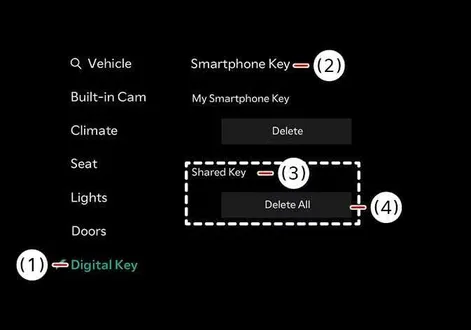
Digitaler Schlüssel
Smartphone-Schlüssel
Geteilte Schlüssel
Alle löschen
Schalten Sie das Fahrzeug ein und tippen Sie im Infotainmentsystem auf Einstellungen > Fahrzeug > Digitaler Schlüssel > Smartphone-Schlüssel > Alle löschen.
Der Schlüssel des Eigentümers und der geteilte Schlüssel des Nutzers werden gelöscht.
Wenn kein Schlüssel registriert ist, kann das Menü nicht ausgewählt werden.
Meinen Smartphone-Schlüssel löschen
Menü Einstellungen Optionen 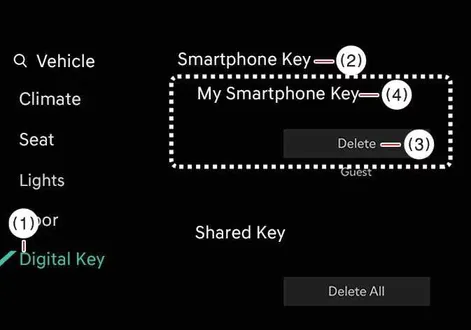
Digitaler Schlüssel
Smartphone-Schlüssel
Mein Smartphone-Schlüssel
Löschen
Wenn das Smartphone des Eigentümers gewechselt wurde, kann das neue Smartphone registriert werden, nachdem nur der vorherige Digitale Schlüssel 2 (Smartphone) gelöscht wurde.
Schalten Sie das Fahrzeug ein und tippen Sie im Infotainmentsystem auf Einstellungen > Fahrzeug > Digitaler Schlüssel > Smartphone-Schlüssel > Mein Smartphone-Schlüssel > Löschen.
Nachdem der Mein-Smartphone-Schlüssel gelöscht wurde, kann das neue Smartphone registriert werden.
Löschen der geteilten Schlüssel
Wählen Sie im Infotainmentsystem Einstellungen > Fahrzeug > Digitaler Schlüssel > Smartphone-Schlüssel > Geteilte Schlüssel > [Gruppe] > Löschen.
Digitale Schlüssel außer dem Mein-Smartphone-Schlüssel (Smartphone) werden nach [Gruppe] geordnet und als „Geteilter Schlüssel“ angezeigt.
Wenn auf dem Smartphone dasselbe Konto angemeldet ist, wird es als dieselbe [Gruppe] angezeigt. Sie können geteilte Schlüssel gruppenweise löschen.