Digital Key 2 (Smartphone)
Cómo registrar Digital Key 2 (Smartphone)
El avanzado sistema Kia Digital Key 2 está diseñado para funcionar exclusivamente con teléfonos inteligentes compatibles que admitan esta innovadora función; la tecnología y los protocolos subyacentes son proporcionados directamente por el fabricante de su teléfono inteligente. Tenga en cuenta que ciertas funciones y niveles de integración pueden variar o, en ocasiones, estar restringidos según si su modelo específico de Kia EV2 cuenta con el paquete de servicios conectados correspondiente. Cuando una actualización por aire o una sincronización en segundo plano esté actualizando el controlador de la llave digital de su Kia EV2, las funciones de la llave electrónica pueden sufrir breves interrupciones temporales; si esto ocurre, puede anular de inmediato y utilizar los sistemas de cierre centralizado del vehículo mediante los botones físicos de bloqueo y desbloqueo de las puertas situados en su llave inteligente estándar.
Configuración del teléfono inteligente
Para desbloquear y disfrutar de toda la comodidad de la función Digital Key 2 (Smartphone) en su Kia EV2, primero descargue e instale la aplicación oficial Kia o la aplicación Kia Connect en su dispositivo móvil. Allí debe registrar su perfil de usuario personal y completar los pasos necesarios para la suscripción al servicio. Para obtener instrucciones de configuración más detalladas y descripciones completas de las funciones, puede acceder de inmediato al manual web interactivo escaneando el código QR ubicado en la guía de referencia rápida del sistema de infoentretenimiento del vehículo.
Registro del smartphone
| Pantalla de la interfaz | Pasos de configuración |
|---|---|
 |
|
Encienda el vehículo con la llave inteligente y asegúrese de mantener la llave inteligente dentro del vehículo durante el registro de la llave digital.
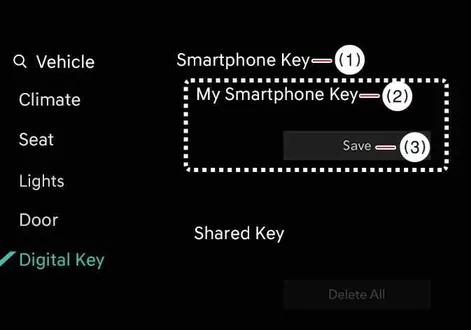
Después de pulsar Digital Key Settings > Register en la aplicación Kia o en la aplicación Kia Connect, coloque la parte trasera del smartphone sobre la almohadilla de autenticación del vehículo (almohadilla de carga inalámbrica).
Ubicación de la almohadilla de carga Componente de la almohadilla 
Almohadilla de autenticación del vehículo (almohadilla de carga inalámbrica)
Siempre que el dispositivo sea compatible con los servicios adicionales del vehículo, la llave digital se puede registrar de forma inalámbrica.
Seleccione el menú Save en el cuadro de instrumentos o en la pantalla del sistema de infoentretenimiento. El proceso de guardado comenzará automáticamente.
Cuando la llave digital (smartphone) se haya guardado, aparecerá un mensaje en el cuadro de instrumentos o en la pantalla del sistema de infoentretenimiento.
Retire el smartphone de la almohadilla y complete el proceso de guardado siguiendo las indicaciones de la pantalla del smartphone.
CONSEJO
El sistema de infoentretenimiento puede cambiar tras las actualizaciones de software. Para más información, consulte el manual del usuario suministrado con el sistema de infoentretenimiento y la guía de referencia rápida. Vehículo: Cuando ya hay una llave digital (teléfono inteligente) guardada en el vehículo, en la pantalla del menú de llave de teléfono inteligente del sistema de infoentretenimiento aparecerá Eliminar todo, y en la pantalla Mi llave de teléfono inteligente aparecerá Eliminar. Si desea volver a guardar una llave digital, consulte Cómo eliminar la llave digital (teléfono inteligente). Teléfono inteligente: No se puede volver a guardar la llave digital mientras la llave digital del vehículo esté guardada en el teléfono inteligente del propietario. Guarde la llave digital después de eliminarla de la aplicación Kia o de la aplicación Kia Connect. Durante el proceso de guardado de la llave digital 2, el proceso se cancelará cuando: El teléfono inteligente se retire de la almohadilla de autenticación del vehículo (almohadilla de carga inalámbrica). Se cambie la pantalla del sistema de infoentretenimiento o del cuadro de instrumentos. Se apague el vehículo. Se cambie la marcha. No haya llave inteligente (el proceso de guardado no se iniciará). Como la almohadilla de autenticación del vehículo (almohadilla de carga inalámbrica) puede no funcionar correctamente según la estructura interna de los teléfonos inteligentes, es posible que la llave digital no se registre. En este caso, registre el procedimiento moviendo el teléfono inteligente a la izquierda o a la derecha de la almohadilla de autenticación del vehículo (almohadilla de carga inalámbrica). UWB (Ultra Wide Band) significa tecnología de comunicación inalámbrica de banda ultraancha. NFC (Near Field Communication) significa comunicación inalámbrica de corto alcance.Cómo usar la Llave digital 2 (smartphone)
Control táctil con smartphone
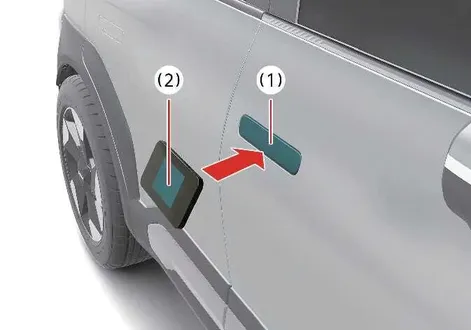
El conductor puede bloquear y desbloquear la puerta tocando el manija de la puerta con el smartphone, sin necesidad de activar la aplicación Kia o la aplicación Kia Connect. Además, el vehículo puede arrancarse colocando el smartphone sobre la almohadilla de autenticación del vehículo (almohadilla de carga inalámbrica).
| Componentes de autenticación | Descripción |
|---|---|
 |
|
Puede consultar la ubicación de la antena NFC de su smartphone Samsung en la aplicación Ajustes > Conexiones > NFC y pagos sin contacto. La antena NFC del iPhone de Apple se encuentra en la parte superior de la parte trasera del dispositivo, y la antena NFC del Apple Watch se encuentra en el centro de la pantalla. Asegúrese de que la ubicación de la antena NFC del smartphone toque la almohadilla de autenticación del vehículo (almohadilla de carga inalámbrica). Sin embargo, como la ubicación de la antena NFC del smartphone puede variar según el modelo, consulte al fabricante del smartphone para obtener más información.
Bloqueo/desbloqueo de las puertas
Si el conductor toca la antena NFC del smartphone en la almohadilla de autenticación de la manija de la puerta del conductor o del pasajero durante más de 2 segundos, la puerta se bloqueará o desbloqueará.
Después de desbloquear las puertas, estas se volverán a bloquear automáticamente tras 30 segundos, a menos que se abra alguna puerta.
Si la llave digital del smartphone no funciona, aleje el smartphone más de 0,1 m (4 pulgadas) de la almohadilla de autenticación de la manija de la puerta e inténtelo de nuevo.
Para smartphones sin compatibilidad UWB:
Para bloquear o desbloquear las puertas con un smartphone registrado, ponga en contacto la antena NFC de la parte trasera del smartphone con la almohadilla de autenticación de la manija exterior de la puerta del conductor o del pasajero durante unos 2 segundos.
Para smartphones con compatibilidad UWB:
Para bloquear o desbloquear las puertas, lleve consigo su smartphone y toque el sensor de bloqueo/desbloqueo de la manija exterior de la puerta (zona rebajada).
Si Approach Unlock está activado, las puertas se desbloquearán automáticamente cuando se acerque a la manija exterior de la puerta del asiento delantero con su smartphone.
ADVERTENCIA
Cuando lleva el teléfono inteligente compatible con UWB y permanece cerca del vehículo durante unos minutos, es posible que la puerta no se desbloquee automáticamente. Si guarda el teléfono inteligente en el bolsillo trasero o en un bolso, es posible que la parte del cuerpo lo bloquee, lo que limita la conexión Bluetooth y provoca retrasos en el funcionamiento al bloquear/desbloquear las puertas o arrancar el vehículo. Si se aplica una película tintada que contenga componentes metálicos, es posible que la llave digital no funcione correctamente.NOTA
Tenga en cuenta que la puerta se desbloqueará y sonará un pitido al usar la Llave digital 2 si se produce alguna de las siguientes situaciones: Cuando la llave inteligente está en el vehículo. El botónEV está en la posición POWER ON o DRIVE READY. Al intentar bloquear la puerta con más de una puerta, el capó o el portón trasero abiertos. Si se aplica a la llave digital una película tintada que contenga sustancias metálicas, es posible que no funcione correctamente.Arranque del vehículo
Después de colocar el smartphone registrado sobre la almohadilla de autenticación del vehículo (almohadilla de carga inalámbrica), pise el pedal de freno y pulse el botón EV.
Una vez arrancado el vehículo, puede retirar el smartphone de la almohadilla.
Para más detalles, consulte el botón EV.
Para smartphones sin compatibilidad UWB:
Coloque la antena NFC del smartphone en el centro de la almohadilla de autenticación interior (almohadilla de carga inalámbrica), pise el pedal de freno y, a continuación, pulse el botón de arranque para arrancar el vehículo.
Después de arrancar el vehículo, puede retirar el smartphone de la almohadilla de autenticación interior (almohadilla de carga inalámbrica).
Algunos smartphones pueden no tener una comunicación NFC fluida debido a su estructura interna. En tal caso, mueva el smartphone a la derecha o a la izquierda de la almohadilla de autenticación interior (almohadilla de carga inalámbrica) para utilizarlo.
Para smartphones con compatibilidad UWB:
Lleve el smartphone consigo dentro del vehículo, pise el pedal del freno y, a continuación, pulse el botón de arranque para encender el vehículo.
Para arrancar el vehículo a distancia, utilice la aplicación Kia o una aplicación proporcionada por el fabricante del smartphone y pulse el botón de arranque remoto. El vehículo arrancará y las luces de emergencia parpadearán.
Para apagar el vehículo, vuelva a pulsar el botón de arranque remoto.
ADVERTENCIA
El vehículo puede arrancarse cuando el teléfono inteligente registrado se coloca sobre la almohadilla de autenticación del vehículo (almohadilla de carga inalámbrica). Por lo tanto, no deje a niños sin supervisión ni a personas que no conozcan el sistema, ya que podría causar lesiones graves o la muerte. Además, lleve siempre consigo el teléfono inteligente registrado para evitar el robo del vehículo al salir de él.NOTA
El tiempo de funcionamiento de la Llave digital 2 para un usuario compartido puede aumentar durante el primer uso. Acerque su Llave digital 2 (teléfono inteligente) a la almohadilla de autenticación situada en la manija exterior de la puerta hasta que funcione el bloqueo/desbloqueo de la puerta del vehículo. Si se utiliza por primera vez la almohadilla de autenticación interior, es posible que la función de primer arranque del vehículo no funcione.Funcionamiento del Asistente Remoto de Aparcamiento (RSPA)
El Asistente Remoto de Aparcamiento (RSPA) puede utilizarse cerca del vehículo mediante la aplicación Kia o la aplicación Kia Connect en un smartphone compatible con UWB y registrado con la Llave Digital, incluso sin la llave inteligente.
NOTA
Para instrucciones detalladas, consulte la guía de la aplicación Kia o de la aplicación Kia Connect, o la sección «Asistente remoto de aparcamiento inteligente». RSPA solo puede utilizarse con una llave digital en vehículos y teléfonos inteligentes que admitan UWB. RSPA con llave digital solo puede manejarse a través de la aplicación Kia o de la aplicación Kia Connect. Esta función no está disponible en las aplicaciones proporcionadas por los fabricantes de teléfonos inteligentes. Para que los usuarios compartidos puedan usar RSPA, tanto la llave digital como el vehículo deben compartirse a través de la aplicación Kia o de la aplicación Kia Connect. RSPA solo está disponible con llaves digitales que tengan derechos de acceso completo o de valet. Compruebe la conexión Bluetooth entre el vehículo y el teléfono inteligente antes de usar RSPA.Apertura de la compuerta trasera
Para smartphones con compatibilidad UWB:
Con el vehículo bloqueado, para abrir el portón trasero, pulse el botón de apertura del portón trasero llevando consigo un smartphone.
Cuando se selecciona el portón trasero inteligente, el portón trasero se abre automáticamente al acercarse a la zona de detección situada detrás del portón trasero durante más de 3 segundos, llevando consigo un smartphone con la Llave Digital 2 registrada.
ADVERTENCIA
El vehículo puede arrancarse cuando el teléfono inteligente registrado se coloca sobre la almohadilla de autenticación del vehículo (almohadilla de carga inalámbrica). Por lo tanto, no deje a niños sin supervisión ni a personas que no conozcan el sistema, ya que podría causar lesiones graves o la muerte. Además, lleve siempre consigo el teléfono inteligente registrado para evitar el robo del vehículo al salir de él.NOTA
El tiempo de funcionamiento de la Llave digital 2 para un usuario compartido puede aumentar durante el primer uso. Acerque su Llave digital 2 (teléfono inteligente) a la almohadilla de autenticación situada en la manija exterior de la puerta hasta que funcione el bloqueo/desbloqueo de la puerta del vehículo. Si se utiliza por primera vez la almohadilla de autenticación interior, es posible que la función de primer arranque del vehículo no funcione.Cómo eliminar la llave digital (smartphone)
Encienda el vehículo con la llave inteligente y asegúrese de mantener la llave inteligente dentro del vehículo durante el proceso de eliminación de la llave digital (smartphone).
Eliminar todas las llaves digitales (smartphone)
Menú de ajustes Opciones 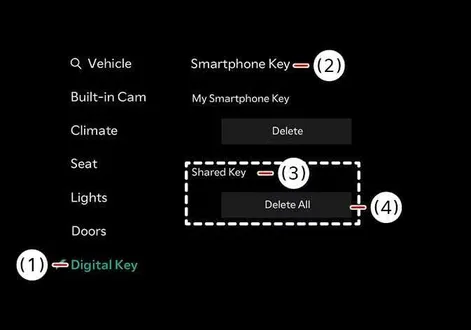
Llave digital
Llave del smartphone
Llaves compartidas
Eliminar todas
Con el vehículo encendido, toque Ajustes > Vehículo > Llave digital > Llave de smartphone > Eliminar todas en el sistema de infoentretenimiento.
Se eliminarán la llave del propietario y la de los usuarios compartidos.
Si no hay ninguna llave registrada, no se puede seleccionar el menú.
Eliminar mi llave de teléfono inteligente
Menú de ajustes Opciones 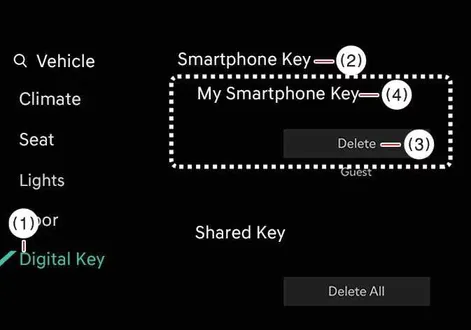
Llave digital
Llave del smartphone
Mi llave del smartphone
Eliminar
Si se ha cambiado el smartphone del propietario, el nuevo smartphone puede registrarse después de eliminar únicamente la Llave Digital 2 (smartphone) anterior.
Con el vehículo encendido, toque Ajustes > Vehículo > Llave digital > Llave de smartphone > Mi llave de smartphone > Eliminar en el sistema de infoentretenimiento.
Después de eliminar Mi llave de smartphone, puede registrarse el nuevo smartphone.
Eliminación de las llaves compartidas
Seleccione Ajustes > Vehículo > Llave digital > Llave de smartphone > Llaves compartidas > [Grupo] > Eliminar en el sistema de infoentretenimiento.
Las llaves digitales distintas de la llave de mi smartphone (smartphone) se clasifican por [Grupo] y se muestran como «Llave compartida».
Si la cuenta iniciada en el smartphone es la misma, se muestra con el mismo [Grupo]. Puede eliminar la Llave compartida por [Grupo].