Digital Key 2 (Smartphone)
Come registrare Digital Key 2 (Smartphone)
Il sistema avanzato Kia Digital Key 2 è progettato per funzionare esclusivamente con smartphone compatibili che supportano questa innovativa funzione; la tecnologia e i protocolli sottostanti sono forniti direttamente dal produttore dello smartphone. Si noti che alcune funzioni e livelli di integrazione possono variare oppure risultare occasionalmente limitati, a seconda che il modello specifico Kia EV2 sia predisposto o meno con il relativo pacchetto di servizi connessi. Quando un aggiornamento over-the-air o una sincronizzazione in background sta aggiornando il controller della chiave digitale della Kia EV2, le funzioni della chiave intelligente elettronica possono subire brevi interruzioni temporanee; in tal caso, è possibile azionare immediatamente i sistemi di chiusura centralizzata del veicolo utilizzando i pulsanti fisici di blocco e sblocco delle porte situati sulla chiave intelligente standard.
Configurazione dello smartphone
Per sbloccare e utilizzare appieno la comodità della Chiave Digitale 2 (Smartphone) sulla Kia EV2, scaricate e installate sul vostro dispositivo mobile l'app ufficiale Kia o l'app completa Kia Connect, registrate il vostro profilo utente personale e completate i passaggi necessari per l'abbonamento al servizio. Per istruzioni di configurazione più dettagliate e panoramiche approfondite delle funzioni, potete accedere immediatamente al manuale web interattivo scansionando il codice QR posto comodamente nella guida rapida del sistema di infotainment del veicolo.
Registrazione dello smartphone
| Visualizzazione dell'interfaccia | Procedura di configurazione |
|---|---|
 |
|
Accendete il veicolo con la chiave intelligente e assicuratevi di tenere la chiave intelligente all'interno del veicolo durante la registrazione della chiave digitale.
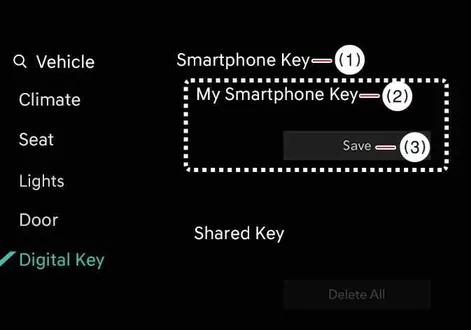
Dopo aver premuto Impostazioni chiave digitale > Registra su app Kia o app Kia Connect, appoggiate il retro dello smartphone sul pad di autenticazione interno al veicolo (pad di ricarica wireless).
Posizione del pad di ricarica Componente del pad 
Pad di autenticazione interno al veicolo (pad di ricarica wireless)
Purché il dispositivo supporti i servizi aggiuntivi del veicolo, la Chiave Digitale può essere registrata in modalità wireless.
Selezionate il menu Salva sul quadro strumenti o sullo schermo del sistema di infotainment. Il processo di salvataggio inizierà automaticamente.
Quando la chiave digitale (smartphone) viene salvata, sul quadro strumenti o sullo schermo del sistema di infotainment comparirà un messaggio.
Rimuovete lo smartphone dal pad e completate il processo di salvataggio seguendo le istruzioni visualizzate sullo schermo dello smartphone.
SUGGERIMENTO
Il sistema di infotainment può cambiare dopo gli aggiornamenti software. Per maggiori informazioni, consultare il manuale dell'utente fornito con il sistema di infotainment e la guida rapida di riferimento. Veicolo: quando nel veicolo è già salvata una chiave digitale (smartphone), nella schermata del menu Chiave smartphone del sistema di infotainment viene visualizzato Elimina tutto, mentre nella schermata La mia chiave smartphone viene visualizzato Elimina. Se si desidera salvare di nuovo una chiave digitale, vedere Come eliminare la chiave digitale (smartphone). Smartphone: la chiave digitale non può essere salvata di nuovo finché la chiave digitale del veicolo è salvata nello smartphone del proprietario. Salvare la chiave digitale dopo averla eliminata dall'app Kia o dall'app Kia Connect. Durante il processo di salvataggio della Digital Key 2, il processo viene annullato quando: lo smartphone viene rimosso dal pad di autenticazione a bordo veicolo (pad di ricarica wireless); si modifica il sistema di infotainment o la schermata del quadro strumenti; il veicolo viene spento; viene cambiata la marcia. Non è presente la chiave intelligente (il processo di salvataggio non inizia). Poiché il pad di autenticazione a bordo veicolo (pad di ricarica wireless) potrebbe non funzionare correttamente in base alla struttura interna degli smartphone, la chiave digitale potrebbe non essere registrata. In questo caso, eseguire di nuovo la registrazione spostando lo smartphone a sinistra o a destra del pad di autenticazione a bordo veicolo (pad di ricarica wireless). UWB (Ultra Wide Band) indica la tecnologia di comunicazione wireless a banda ultralarga. NFC (Near Field Communication) indica la comunicazione wireless a corto raggio.Come utilizzare la Chiave digitale 2 (smartphone)
Comando touch con smartphone
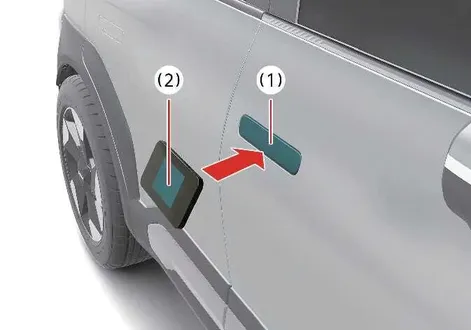
Il conducente può bloccare e sbloccare la portiera toccando lo smartphone sulla maniglia della portiera senza attivare l'app Kia o l'app Kia Connect. Inoltre, il veicolo può essere avviato appoggiando lo smartphone sul pad di autenticazione interno al veicolo (pad di ricarica wireless).
| Componenti di autenticazione | Descrizione |
|---|---|
 |
|
Potete verificare la posizione dell'antenna NFC del vostro smartphone Samsung nell'app Impostazioni > Connessioni > NFC e pagamenti senza contatto. L'antenna NFC dell'iPhone Apple si trova nella parte superiore del retro del dispositivo, mentre quella dell'Apple Watch si trova al centro dello schermo. Assicuratevi che la posizione dell'antenna NFC dello smartphone tocchi il pad di autenticazione interno al veicolo (pad di ricarica wireless). Tuttavia, poiché la posizione dell'antenna NFC dello smartphone può variare in base al modello, per maggiori dettagli contattate il produttore dello smartphone.
Blocco/sblocco delle porte
Se il conducente tocca l'antenna NFC dello smartphone sul pad di autenticazione della maniglia della portiera del conducente o del passeggero per più di 2 secondi, la portiera si bloccherà o sbloccherà.
Dopo lo sblocco delle portiere, queste si bloccheranno automaticamente dopo 30 secondi, a meno che una portiera non venga aperta.
Se la chiave digitale dello smartphone non funziona, allontanate lo smartphone di oltre 0,1 m (4 pollici) dal pad di autenticazione della maniglia della portiera e riprovate.
Per smartphone senza supporto UWB:
Per bloccare o sbloccare le portiere con uno smartphone registrato, avvicinate l'antenna NFC sul retro dello smartphone al pad di autenticazione della maniglia esterna della portiera del conducente o del passeggero per circa 2 secondi.
Per smartphone con supporto UWB:
Per bloccare o sbloccare le portiere, portate con voi lo smartphone e toccate il sensore di blocco/sblocco sulla maniglia esterna della portiera (area incavata).
Se la funzione Sblocco in avvicinamento è attiva, le portiere si sbloccheranno automaticamente quando vi avvicinate alla maniglia esterna della portiera anteriore con lo smartphone.
AVVERTENZA
Quando si porta con sé lo smartphone compatibile con UWB e si resta vicino al veicolo per alcuni minuti, la porta potrebbe non sbloccarsi automaticamente. Se lo smartphone viene riposto nella tasca posteriore dei pantaloni o in una borsa, può essere bloccato dal corpo, con conseguente limitazione della connessione Bluetooth e ritardo nelle operazioni di blocco/sblocco delle porte o di avviamento del veicolo. Se è applicata una pellicola oscurante contenente componenti metallici, la chiave digitale potrebbe non funzionare correttamente.NOTA
Si noti che la porta si sbloccherà e verrà emesso un segnale acustico quando si utilizza la Digital Key 2 se si verifica una delle seguenti condizioni: la chiave intelligente si trova nel veicolo; il pulsanteEV si trova in posizione POWER ON oppure DRIVE READY; si tenta di bloccare la porta quando più di una porta, il cofano o il portellone sono aperti. Se alla chiave digitale è applicata una pellicola oscurante contenente sostanze metalliche, potrebbe non funzionare correttamente.Avvio del veicolo
Dopo aver appoggiato lo smartphone registrato sul pad di autenticazione interno al veicolo (pad di ricarica wireless), premete il pedale del freno e premete il pulsante EV.
Una volta avviato il veicolo, potete rimuovere lo smartphone dal pad.
Per maggiori dettagli, consultate il Pulsante EV.
Per smartphone senza supporto UWB:
Posizionate l'antenna NFC dello smartphone al centro del pad di autenticazione interno (pad di ricarica wireless), premete il pedale del freno, quindi premete il pulsante di avviamento per avviare il veicolo.
Dopo aver avviato il veicolo, è possibile rimuovere lo smartphone dal pad di autenticazione interno (pad di ricarica wireless).
Alcuni smartphone potrebbero non consentire una comunicazione NFC fluida a causa della loro struttura interna. In questo caso, spostare lo smartphone a destra o a sinistra del pad di autenticazione interno (pad di ricarica wireless) per utilizzarlo.
Per smartphone con supporto UWB:
Portare lo smartphone all'interno del veicolo, premere il pedale del freno, quindi premere il pulsante di avviamento per avviare il veicolo.
Per avviare il veicolo a distanza, utilizzare l'app Kia o un'app fornita dal produttore dello smartphone e premere il pulsante di avviamento remoto. Il veicolo si avvierà e le luci di emergenza lampeggeranno.
Per spegnere il veicolo, premere di nuovo il pulsante di avviamento remoto.
AVVERTENZA
Il veicolo può essere avviato quando lo smartphone registrato viene posizionato sul pad di autenticazione a bordo veicolo (pad di ricarica wireless). Pertanto, non lasciare mai bambini o persone che non conoscono il sistema senza sorveglianza, poiché ciò potrebbe causare lesioni gravi o mortali. Inoltre, portare sempre con sé lo smartphone registrato per prevenire il furto del veicolo quando si lascia il veicolo.NOTA
Il tempo di funzionamento della Digital Key 2 per l'utente condiviso potrebbe aumentare al primo utilizzo. Avvicinare la Digital Key 2 (smartphone) al pad di autenticazione situato nella maniglia esterna della porta finché la funzione di blocco/sblocco delle porte del veicolo non si attiva. Se il pad di autenticazione interno viene utilizzato per la prima volta, la funzione di primo avviamento del veicolo potrebbe non attivarsi.Funzionamento del Remote Smart Parking Assist (RSPA)
Il Remote Smart Parking Assist (RSPA) può essere utilizzato in prossimità del veicolo tramite l'app Kia o l'app Kia Connect su uno smartphone compatibile con UWB registrato con la Digital Key, anche senza la smart key.
NOTA
Per istruzioni dettagliate, consultare la guida nell'app Kia o nell'app Kia Connect oppure la sezione "Assistenza al parcheggio remoto". L'RSPA può essere utilizzato solo con una chiave digitale su veicoli e smartphone compatibili con UWB. L'RSPA con chiave digitale può essere utilizzato solo tramite l'app Kia o l'app Kia Connect. Questa funzione non è disponibile nelle app fornite dai produttori di smartphone. Per consentire agli utenti condivisi di utilizzare l'RSPA, sia la chiave digitale sia il veicolo devono essere condivisi tramite l'app Kia o l'app Kia Connect. L'RSPA è disponibile solo con chiavi digitali con diritti di accesso completi o di accesso Valet. Prima di utilizzare l'RSPA, verificare la connessione Bluetooth tra il veicolo e lo smartphone.Apertura del portellone posteriore
Per smartphone con supporto UWB:
Con il veicolo bloccato, per aprire il portellone, premere il pulsante di apertura del portellone portando con sé lo smartphone.
Quando è selezionato Smart tailgate, il portellone si apre automaticamente se si rimane per più di 3 secondi nell'area di rilevamento posteriore del portellone, portando con sé uno smartphone con Digital Key 2 registrata.
AVVERTENZA
Il veicolo può essere avviato quando lo smartphone registrato viene posizionato sul pad di autenticazione a bordo veicolo (pad di ricarica wireless). Pertanto, non lasciare mai bambini o persone che non conoscono il sistema senza sorveglianza, poiché ciò potrebbe causare lesioni gravi o mortali. Inoltre, portare sempre con sé lo smartphone registrato per prevenire il furto del veicolo quando si lascia il veicolo.NOTA
Il tempo di funzionamento della Digital Key 2 per l'utente condiviso potrebbe aumentare al primo utilizzo. Avvicinare la Digital Key 2 (smartphone) al pad di autenticazione situato nella maniglia esterna della porta finché la funzione di blocco/sblocco delle porte del veicolo non si attiva. Se il pad di autenticazione interno viene utilizzato per la prima volta, la funzione di primo avviamento del veicolo potrebbe non attivarsi.Come eliminare la Digital Key (smartphone)
Accendere il veicolo con la smart key e assicurarsi di tenere la smart key all'interno del veicolo durante la procedura di cancellazione della chiave digitale (smartphone).
Cancellazione di tutte le chiavi digitali (smartphone)
Menu Impostazioni Opzioni 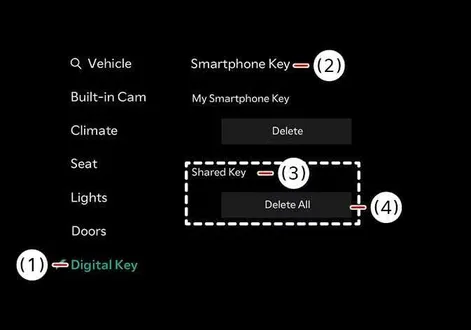
Chiave digitale
Chiave smartphone
Chiavi condivise
Cancella tutto
Con il veicolo acceso, toccare Impostazioni > Veicolo > Chiave digitale > Chiave smartphone > Elimina tutto sul sistema di infotainment.
Verranno eliminate la chiave del proprietario e quelle dell'utente condiviso.
Se non è registrata alcuna chiave, il menu non può essere selezionato.
Elimina la mia chiave smartphone
Menu Impostazioni Opzioni 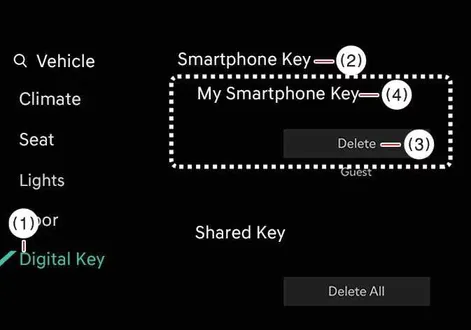
Chiave digitale
Chiave smartphone
La mia chiave smartphone
Elimina
Se lo smartphone del proprietario è stato cambiato, il nuovo smartphone può essere registrato solo dopo aver eliminato la precedente Digital Key 2 (smartphone).
Con il veicolo acceso, toccare Impostazioni > Veicolo > Chiave digitale > Chiave smartphone > Chiave del mio smartphone > Elimina sul sistema di infotainment.
Dopo aver eliminato la chiave del mio smartphone, è possibile registrare il nuovo smartphone.
Eliminazione delle chiavi condivise
Selezionare Impostazioni > Veicolo > Chiave digitale > Chiave smartphone > Chiavi condivise > [Gruppo] > Elimina sul sistema di infotainment.
Le chiavi digitali diverse dalla chiave del mio smartphone (smartphone) sono classificate per [Gruppo] e visualizzate come "Chiave condivisa".
Se l'account collegato allo smartphone è lo stesso, viene visualizzato con lo stesso [Gruppo]. È possibile eliminare la chiave condivisa per unità di [Gruppo].