Использование функции расписания зарядки
Subaru Solterra позволяет заранее удобно планировать AC-зарядку, что помогает водителю оптимизировать время зарядки с учётом распорядка дня и предпочтений по стоимости электроэнергии.
■ Настройки календаря
Расписание зарядки Subaru Solterra работает на основе даты и времени, установленных в мультиинформационном дисплее.
Для правильной настройки см. инструкцию по мультиинформационному дисплею и убедитесь, что все параметры времени заданы верно.
Если при попытке зарегистрировать расписание зарядки появляется экран проверки календаря, внимательно проверьте, правильно ли установлены текущие дата и время. Любые расхождения необходимо немедленно исправить.
Если данные календаря указаны неверно, функция расписания зарядки Subaru Solterra может работать не так, как задумано, что может привести к пропуску или задержке запуска зарядки.
Настройки функции расписания зарядки
При настройке расписания зарядки Subaru Solterra можно изменить несколько параметров в соответствии с индивидуальными потребностями.
■ Выбор режима зарядки
Для Subaru Solterra доступны два режима зарядки:
«Старт»
В этом режиме зарядка начинается в заданное время начала и продолжается до полного заряда тяговой батареи.
«Старт-стоп»
В этом режиме зарядка начинается и заканчивается в заранее заданное время, что обеспечивает больший контроль над продолжительностью зарядки.
*: Время начала может немного сместиться в зависимости от состояния и температуры тяговой батареи.
■ Повторяющиеся настройки
Subaru Solterra поддерживает повторяющиеся расписания зарядки. Пользователь может выбрать определённые дни недели или несколько дней, чтобы создать регулярный режим зарядки, соответствующий его привычкам вождения.
■ Включение и выключение функции «Зарядить сейчас»
Функция «Зарядить сейчас» позволяет начать немедленную зарядку без изменения существующих настроек расписания.
При активации функции «Зарядить сейчас» Subaru Solterra временно отменяет запланированный график зарядки и начинает зарядку сразу после подключения кабеля зарядки от сети переменного тока.*
*: Если разъем отсоединяется, пока активна функция «Зарядить сейчас», она автоматически отключается.
■ «Следующее событие»
Subaru Solterra обозначает ближайший запланированный сеанс зарядки как «Следующее событие».
Зарядка будет выполняться в соответствии с этим следующим запланированным событием, исходя из текущего времени и заданного графика.
Регистрация графика зарядки
Графики зарядки для Subaru Solterra можно настроить либо на комбинации приборов, либо через интерфейс мультимедийной системы.
- Работа с многофункциональным дисплеем
- Работа с мультимедийной системой
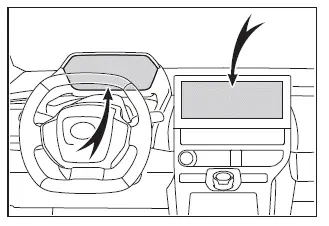
■ Функция графика зарядки
- График зарядки нельзя настроить во время движения Subaru Solterra.
- В системе можно сохранить до 15 отдельных графиков зарядки.
Если режим зарядки установлен на «Старт-Стоп», а время начала и окончания совпадает, Subaru Solterra будет продолжать зарядку в течение полных 24 часов, начиная с указанного времени.
Функция графика зарядки применяется только для зарядки переменным током и не может использоваться с быстрой зарядкой постоянным током.
■ Чтобы обеспечить правильную работу функции графика зарядки, проверьте следующее:
- Убедитесь, что системные часы установлены на правильное время
- Убедитесь, что календарная дата указана верно
- Убедитесь, что выключатель питания выключен
- После настройки графика надежно подключите кабель зарядки от сети переменного тока
Subaru Solterra определяет время начала зарядки по графику, действующему в момент подключения кабеля зарядки от сети переменного тока.
- Всегда подключайте кабель зарядки от сети переменного тока до запланированного времени начала
При использовании режима «Старт», если разъем подключен после запланированного времени начала, система перенесет зарядку на следующее запланированное событие.
При использовании режима «Старт-Стоп», если разъем подключен после времени начала, зарядка начнется немедленно и будет продолжаться до указанного времени окончания.
- После подключения кабеля зарядки от сети переменного тока убедитесь, что индикатор зарядки мигает, что подтверждает активность графика
- Не используйте розетки с автоматическим отключением питания или встроенными функциями таймера
Всегда используйте стабильный источник питания, обеспечивающий непрерывную подачу электроэнергии. Если питание прерывается из-за внешнего таймера или графика розетки, Subaru Solterra может не зарядиться по плану.
■ Когда кабель зарядки остается подключенным к автомобилю
- При использовании режима «Старт» даже при наличии нескольких графиков последующие сеансы зарядки не начнутся автоматически, если кабель зарядки не будет отсоединен и подключен снова после завершения зарядки. Кроме того, если аккумуляторная батарея уже полностью заряжена, запланированная зарядка не выполняется.
- При использовании режима «Старт-Стоп», если зарядка прекращается до полной зарядки аккумуляторной батареи, Subaru Solterra автоматически перейдет к следующему запланированному событию и продолжит зарядку до полной емкости.
Грамотно используя функцию графика зарядки, владельцы Subaru Solterra могут повысить энергоэффективность, снизить затраты на электроэнергию и быть уверены, что автомобиль всегда готов к использованию в нужное время.
■ Работа через смартфон
После регистрации в приложении SUBARU Solterra Connect Mobile владельцы Subaru Solterra могут удобно управлять настройками графика зарядки и изменять их непосредственно со смартфона, что обеспечивает большую гибкость и возможность дистанционного управления процессом зарядки.
■ Когда график зарядки игнорируется
В некоторых ситуациях Subaru Solterra может временно отменить заданный график зарядки и начать зарядку немедленно. Это происходит, когда определенные функции включаются, пока график находится в режиме ожидания.
- Когда активирована дистанционная система кондиционирования воздуха
- Когда включен режим «Моя комната»
- Когда включена функция «Зарядить сейчас»
- При выполнении любой операции, которая временно отменяет график зарядки
■ Подогреватель / «Охлаждение» аккумуляторной батареи
В зависимости от температуры тяговой аккумуляторной батареи Subaru Solterra может автоматически включить подогреватель или систему охлаждения аккумуляторной батареи, пока ожидает запланированного времени зарядки. В этот период индикатор зарядки может гореть, что указывает на то, что система управляет температурой аккумуляторной батареи еще до начала зарядки.
Настройки на многофункциональном дисплее
Чтобы настроить график зарядки в Subaru Solterra, используйте переключатели управления комбинацией приборов, расположенные на рулевом колесе.
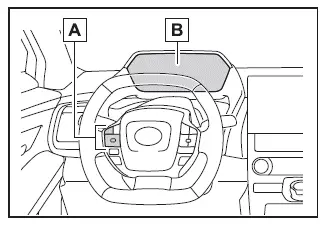
- Переключатели управления комбинацией приборов
- Многофункциональный дисплей
■ Отображение экрана «График зарядки»
1. Нажмите или
 переключателями управления приборной панелью выберите
 .
2. Нажмите или
 переключателем управления комбинацией приборов выберите «Настройки автомобиля», затем нажмите и удерживайте
 для ввода.
3. Нажмите или
 , чтобы выделить «Настройки зарядки», затем нажмите
 .
4. Нажимайте или
 , чтобы выбрать «График зарядки», затем нажмите
 .
Экран «График зарядки» будет отображен на многофункциональном дисплее Subaru Solterra.
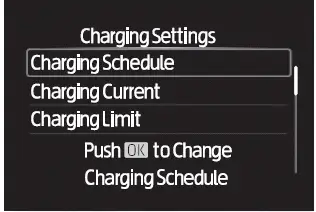
■ Регистрация графика зарядки
1. Откройте экран «График зарядки» на дисплее Subaru Solterra.
2. Нажмите или
 , чтобы выбрать «Запланированные события», затем нажмите
 .
Появится меню «Запланированные события».

3. Нажмите или
 , чтобы выбрать «+добавить», затем нажмите
 .
Появится экран выбора «Режим зарядки».
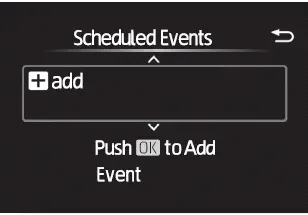
4. Используйте или
 , чтобы переместить курсор и выбрать нужный параметр. Измените значения с помощью
 или
 , затем подтвердите нажатием
 .
Если выбран режим «Старт», задайте нужное время начала зарядки.
При использовании режима «Старт-Стоп» задайте время начала зарядки и нужное время окончания.
5. После настройки нужного графика зарядки подтвердите параметры нажатием .
Используя эти расширенные функции планирования, владельцы Subaru Solterra могут повысить эффективность зарядки, согласовать сеансы зарядки с тарифами на электроэнергию и быть уверены, что автомобиль всегда готов к использованию при необходимости.
Если в шаге 4 для Subaru Solterra был выбран режим зарядки «Старт-Стоп», задайте нужное время окончания, чтобы завершить настройку графика.
6. Используйте или
 на переключателях управления комбинацией приборов, чтобы выбрать дни для повторной зарядки, затем подтвердите нажатием
 .
Каждое нажатие переключает функцию повтора между «ВКЛ» и «ВЫКЛ».
Если эта функция включена, график зарядки Subaru Solterra будет автоматически повторяться в выбранные дни. Можно выбрать несколько дней, чтобы создать гибкое повторяющееся расписание.
После настройки всех параметров выберите «Готово» и подтвердите нажатием .
Появится экран подтверждения, на котором можно сохранить настройки.
7. Выберите «Сохранить» и нажмите чтобы сохранить настроенный график зарядки.
После завершения настройки каждый раз при подключении разъема зарядки переменным током к Subaru Solterra зарядка будет автоматически выполняться по настроенному графику.
■ Включение и выключение графиков зарядки
На Subaru Solterra сохраненные графики зарядки можно отдельно включать или выключать в зависимости от текущих потребностей.
1. Откройте экран «График зарядки».
2. Выберите «Запланированные события» и нажмите .
На экране Subaru Solterra будет показан список всех зарегистрированных графиков зарядки.
3. Выберите график, который хотите включить или выключить, и нажмите .
Каждое нажатие После нажатия выбранный график переключается между состояниями ВКЛ и ВЫКЛ.
Если выбрано ВЫКЛ, Subaru Solterra не будет учитывать этот график, и зарядка не будет выполняться по его параметрам.
■ Изменение зарегистрированных графиков зарядки
Ранее сохраненные графики зарядки в Subaru Solterra можно при необходимости изменить или удалить.
1. Откройте экран «График зарядки».
2. Выберите «Запланированные события» и нажмите .
Откроется экран «Запланированные события».
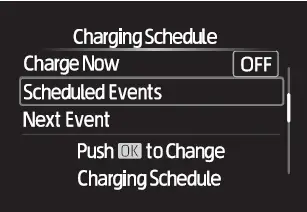
3. Выберите нужную запись графика и выполните требуемое действие.
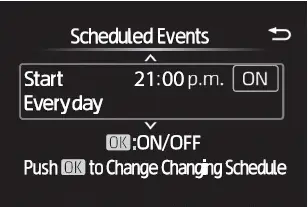
- «Изменить»
Выберите график для изменения, нажмите и удерживайте , затем выберите «Изменить».
Измените нужные параметры, следуя той же процедуре, что описана начиная с шага 4 в разделе «Регистрация графика зарядки».
После внесения изменений выберите «Сохранить» и нажмите чтобы применить обновленные настройки.
- «Удалить»
Выберите график, который хотите удалить, нажмите и удерживайте , затем выберите «Удалить».
Перед удалением появится экран подтверждения.
Нажмите или
 чтобы выбрать «Да», затем нажмите
 чтобы удалить выбранный график зарядки.
Чтобы отменить удаление, выберите «Нет» и нажмите .
■ Включение функции «Зарядить сейчас»
Функция «Зарядить сейчас» на Subaru Solterra позволяет начать немедленную зарядку без изменения существующих графиков и включается следующим образом:
Работа на экране «График зарядки»
1. Откройте экран «График зарядки».
2. Используйте или
 чтобы выбрать «Зарядить сейчас», затем нажмите
 .
Каждое нажатие После нажатия настройка «Зарядить сейчас» переключается между ВКЛ и ВЫКЛ.
Используя эти гибкие возможности планирования и управления, водители Subaru Solterra могут настраивать режим зарядки под свой распорядок дня, оптимизировать расход энергии и всегда быть готовыми к поездке.
Работа на экране «Закрытие дисплея»
1. Переведите выключатель питания Subaru Solterra в положение ВЫКЛ.
Экран «Закрытие дисплея»* автоматически появится на многофункциональном информационном дисплее и обеспечит быстрый доступ к функциям, связанным с зарядкой.
(Если дверь будет открыта во время ожидания запланированной зарядки Subaru Solterra, этот же экран также появится.)
*: Если в настройке «Закрытие дисплея» не задано отображение «График зарядки» на экране экран «Закрытие дисплея» не появится. В этом случае проверьте и измените настройки дисплея в системе Subaru Solterra.
2. Нажмите соответствующую кнопку управления, чтобы включить «Зарядить сейчас».
Когда эта настройка включена, Subaru Solterra начнет зарядку сразу после подключения разъема зарядки переменным током, независимо от ранее настроенного графика.
■ Отображение «Следующее событие»
1. Откройте экран «График зарядки» на Subaru Solterra.
2. Используйте или
 чтобы выделить «Следующее событие», затем нажмите
 .
На экране «Следующее событие» будет показан ближайший запланированный сеанс зарядки Subaru Solterra.
■ Отмена настройки графика зарядки
Настройка графика зарядки Subaru Solterra может быть автоматически отменена при следующих условиях:
- Если выключатель питания был переведен до подтверждения настроек
- Если автомобиль начал движение
- Если интерфейс графика зарядки перекрывается системным экраном более высокого приоритета
■ Изменение графиков зарядки во время зарядки
Если график зарядки изменяется во время зарядки Subaru Solterra, «Следующее событие» будет обновлено соответствующим образом, и зарядка может временно прекратиться.
После внесения изменений всегда проверяйте обновленную информацию в разделе «Следующее событие».
Если требуется непрерывная зарядка, включите функцию «Зарядить сейчас», чтобы отменить действие графика.
ПРИМЕЧАНИЕ
■ Во время выполнения настройки
При настройке графика зарядки, когда система EV Subaru Solterra выключена, не допускайте чрезмерного использования электрических систем, так как это может привести к разрядке 12-вольтовой аккумуляторной батареи.
Настройки мультимедийной системы
Подробные инструкции по работе с мультимедийным интерфейсом приведены в «РУКОВОДСТВЕ ПО ЭКСПЛУАТАЦИИ МУЛЬТИМЕДИА».
Все настройки, связанные с графиком зарядки Subaru Solterra, доступны на экране «График зарядки» мультимедийной системы.
■ Открытие экрана «График зарядки»
1. Переведите выключатель питания в положение ВКЛ и откройте главный экран меню.
Настройки графика зарядки недоступны, когда Subaru Solterra находится в режиме ACC.
2. Выберите затем «График зарядки». После этого откроется соответствующий экран.
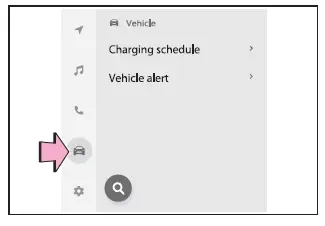
■ Как читать экран «График зарядки»
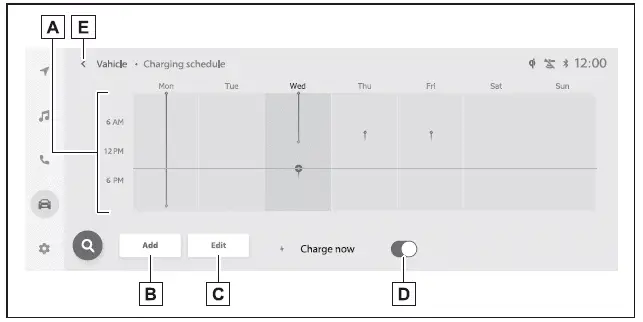
- Графики зарядки
Показывает все зарегистрированные графики зарядки Subaru Solterra на неделю в удобном списке с использованием значков. - Кнопка «Добавить»
Позволяет создать новую запись графика зарядки. - Кнопка «Изменить»
Позволяет изменять или удалять существующие графики зарядки. - Кнопка «Зарядить сейчас»
Каждое нажатие переключает функцию «Зарядить сейчас» между ВКЛ и ВЫКЛ для немедленной зарядки вне графика. - Кнопка «Назад»
Закрывает экран «График зарядки» и возвращает в предыдущее меню.
■ Регистрация графика зарядки
1. Откройте экран «График зарядки» на Subaru Solterra.
2. Выберите «Добавить».
Откроется экран «Добавить событие».
3. Выберите нужный режим зарядки.
Выберите «Начать в заданное время» или «Начать и остановить в заданное время» в зависимости от желаемого режима зарядки.
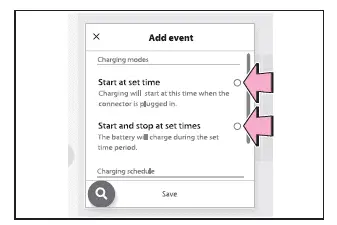
4. Настройте время начала на экране «Начать в заданное время», затем подтвердите, выбрав .
При использовании режима «Start at set time» («Запуск в заданное время») необходимо указать только время начала зарядки.
При использовании режима «Start and stop at set times» («Запуск и остановка в заданное время») необходимо указать время начала и время окончания зарядки.
5. Чтобы включить повторение зарядки, выберите нужные дни недели, затем подтвердите нажатием «OK». .
Эффективно используя эти мультимедийные элементы управления, водители Subaru Solterra могут точно настраивать графики зарядки, повышать энергоэффективность и обеспечивать зарядку автомобиля в соответствии с their ежедневным распорядком.
Каждый раз, когда выбран определенный день в настройках графика зарядки Subaru Solterra, функция повтора для этого дня переключается между включенным и выключенным состояниями.
Когда функция повтора активирована, соответствующий флажок подсвечивается, что подтверждает: Subaru Solterra будет автоматически следовать графику зарядки в выбранный день. Можно включить несколько дней одновременно, что позволяет создать полностью индивидуальный недельный график зарядки.
6. После настройки всех нужных параметров нажмите «Save» («Сохранить»), чтобы завершить настройку.
Новый график зарядки будет добавлен в список, а соответствующий значок появится на экране «Charging Schedule» («График зарядки») Subaru Solterra, наглядно показывая активные графики.
■ Включение и выключение графиков зарядки
1. Откройте экран «График зарядки» на Subaru Solterra.
2. Выберите «Edit» («Редактировать»).
Затем откроется экран «Scheduled Events» («Запланированные события»).
3. В списке доступных графиков нажмите переключатель ON/OFF рядом с графиком зарядки, который хотите изменить.
Если нужный график не виден сразу, прокрутите список, чтобы найти его.
Каждое нажатие переключателя переводит выбранный график зарядки Subaru Solterra между активным (ON) и неактивным (OFF) состояниями.
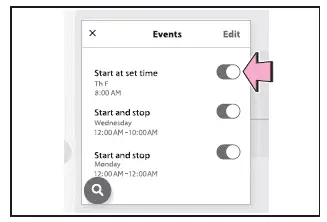
■ Изменение зарегистрированных графиков зарядки
1. Откройте экран «График зарядки» на дисплее Subaru Solterra.
2. Нажмите «Edit» («Редактировать»), чтобы перейти к интерфейсу управления графиками.
Появится экран «Scheduled Events» («Запланированные события»).
3. Нажмите «Edit» в меню «Events» («События»), чтобы начать изменение существующих записей.
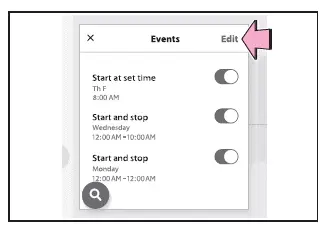
4. Выберите «Edit» рядом с графиком зарядки, который хотите обновить.
- Изменение зарегистрированных элементов:
Измените нужные параметры, выполняя те же действия, что описаны в процедуре «Registering the charging schedule» («Регистрация графика зарядки»), начиная с шага 3.
При каждом обновлении графика соответствующий значок на календаре Subaru Solterra также изменится, отражая новую конфигурацию.
- Удаление зарегистрированных элементов:
Выберите «Delete» («Удалить») для графика, который хотите удалить.
Появится окно подтверждения, чтобы предотвратить случайное удаление.
Нажмите «Delete» («Удалить») еще раз, чтобы окончательно удалить выбранный график зарядки из системы Subaru Solterra.
После удаления соответствующий значок также исчезнет с экрана «Charging Schedule» («График зарядки»).
■ Включение «Charge Now» («Зарядка сейчас»)
1. Откройте экран «Charging Schedule» («График зарядки»).
2. Нажмите «Charge Now» («Зарядка сейчас»).
Каждое нажатие переключает функцию «Charge Now» («Зарядка сейчас») между ON и OFF.
После активации Subaru Solterra начнет зарядку сразу после подключения разъёма зарядки переменным током, минуя любой существующий график.
■ Отображение следующего события
Переведите выключатель питания Subaru Solterra в положение OFF.
Следующее запланированное событие зарядки будет отображаться автоматически в соответствии с настроенным графиком зарядки.*
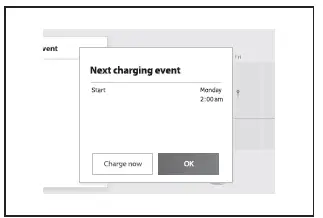
*: Если настройка мультимедиа «ACC customize» («Настройка ACC») не установлена в положение OFF, экран завершения не появится. В этом случае проверьте и при необходимости измените настройки мультимедиа в системе Subaru Solterra.
Нажмите «OK», чтобы закрыть экран «Next Event» («Следующее событие»).
Нажмите «Charge Now» («Зарядка сейчас», чтобы немедленно активировать режим приоритетной зарядки.
■ Когда все графики зарядки выключены
Если все графики зарядки отключены, значки графиков не будут отображаться на экране «Charging Schedule» («График зарядки») Subaru Solterra.
Чтобы вернуть отображение, включите хотя бы один график на экране «Events» («События»).
■ Отмена настройки графика зарядки
Subaru Solterra может автоматически отменить настройку графика зарядки в следующих случаях:
- Выключатель питания переведен в положение OFF до подтверждения настроек
- Автомобиль начинает движение
- Системный экран с более высоким приоритетом прерывает работу интерфейса графика зарядки
■ Изменение графиков зарядки во время зарядки
Если график зарядки изменяется во время активного сеанса зарядки, «Next Event» («Следующее событие») будет обновлено, а текущий процесс зарядки может временно остановиться.
После внесения изменений всегда проверяйте обновленные данные в разделе «Next Event» («Следующее событие»).
Если требуется непрерывная зарядка, активируйте функцию «Charge Now» («Зарядка сейчас»), чтобы переопределить график.
ПРИМЕЧАНИЕ
■ Во время выполнения настройки
При настройке параметров зарядки, когда электрическая система Subaru Solterra выключена, сведите к минимуму использование электрооборудования, чтобы не допустить излишнего разряда 12-вольтовой батареи.
Используя эти расширенные функции планирования, водители Subaru Solterra могут точно управлять режимами зарядки, повышать эффективность и быть уверены, что автомобиль всегда готов к повседневным поездкам.
Проверьте себя
Короткий тест по Subaru Solterra: после ответа — пояснение и ссылка на страницу руководства.