Zielliste
Die zwanzig zuletzt eingegebenen Ziele werden in der Zielliste gespeichert und können für die spätere Zielführung ausgewählt werden.
Um eine längere Route zu planen, können Sie alle Zwischenziele in der Zielliste speichern, siehe Zieleingabe manuell.
Wählen Sie „Navigation“ und drücken Sie den Controller.

In der ersten Zeile der Liste steht das zuletzt eingegebene Ziel.
Symbol markiert das aktuelle Ziel.
Um die nächsten Zeilen der Zielliste anzuzeigen, drehen Sie den Controller.
Ziel auswählen
1. Wählen Sie ein Ziel in der Liste und drücken Sie den Controller.
2. Wählen Sie „Start guidance“ (Zielführung starten) und drücken Sie den Controller.
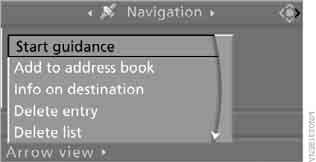
Zielliste bearbeiten
1. Wählen Sie ein Ziel in der Liste und drücken Sie den Controller.
2. Die Informationen zum gewählten Ziel können bearbeitet werden:
► Um den Eintrag zu speichern, wählen Sie „Add to address book“ (In Adressbuch speichern).
► Um die Zielinformationen anzuzeigen, wählen Sie „Info on destination“ (Informationen zum Ziel).
► Um den Eintrag zu löschen, wählen Sie „Delete entry“ (Eintrag löschen).
► Um alle Einträge zu löschen, wählen Sie „Delete list“ (Liste löschen). Die Zielführung wird deaktiviert.
► Um den Eintrag zu ändern, wählen Sie „Change destination“ (Ziel ändern). Zum Bearbeiten siehe Unterkapitel Zielauswahl über den Ortsnamen.
3. Drücken Sie auf den Controller.
Testen Sie sich
Ein kurzes Quiz zum BMW X3: Zu jeder Antwort gibt es eine Erklärung und einen Link zur Handbuchseite.