Adressbuch
Adressbuch anzeigen
Zu den Bedienprinzipien von iDrive siehe..
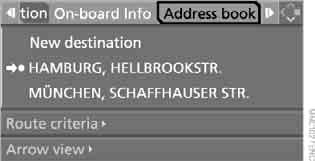
Wählen Sie „Address book“ (Adressbuch) und drücken Sie den Controller.
Ziele im Adressbuch speichern
Das Adressbuch bietet Platz für 100 Adressen.
1. Wählen Sie „Address book“ (Adressbuch) und drücken Sie den Controller.
2. Wählen Sie „New address“ (Neue Adresse) und drücken Sie den Controller.
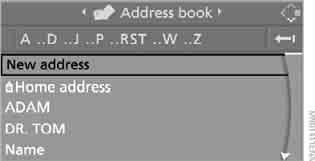
3. Wählen Sie „Enter address yourself“ (Adresse manuell eingeben) und drücken Sie den Controller.
4. Geben Sie Namen und Adresse ein, siehe auch Unterkapitel Zieleingabe manuell.
5. Wählen Sie „Save address“ (Adresse speichern) und drücken Sie den Controller.
Der Eintrag wird im Adressbuch gespeichert.
Im Adressbuch können Sie auch ein Ziel aus der Zielliste speichern.
Koordinaten des aktuellen Standorts speichern
Der aktuelle Standort kann im Adressbuch gespeichert werden.
1. Wählen Sie „Address book“ (Adressbuch) und drücken Sie den Controller.
2. Wechseln Sie in das dritte Feld von oben.
Wählen Sie durch Drehen des Controllers „New address“ (Neue Adresse) und drücken Sie den Controller.
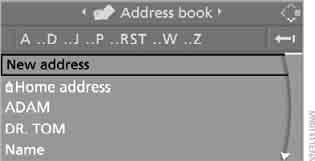
3. Wählen Sie „Use current location as address“ (Aktuellen Standort als Adresse verwenden) und drücken Sie den Controller.
Der zuvor vergebene Name kann geändert werden. Zum Bearbeiten siehe Unterkapitel Zieleingabe manuell.
4. Wählen Sie „Save address“ (Adresse speichern) und drücken Sie den Controller.
Wenn Sie den Bereich der Navigations-DVD verlassen haben, können Sie den aktuellen Standort im Adressbuch speichern. Geben Sie diesem Ort in diesem Fall unbedingt einen Namen.
Ziel im Adressbuch auswählen
1. Wählen Sie „Address book“ (Adressbuch) und drücken Sie den Controller.
Auf dem Display wird eine Liste der gespeicherten Adressen angezeigt.

2. Wählen Sie einen Eintrag und drücken Sie den Controller.
Um die Zielführung zu starten, wählen Sie „Start guidance“ (Zielführung starten) und drücken Sie den Controller.

Einträge im Adressbuch bearbeiten
1. Wählen Sie „Address book“ (Adressbuch) und drücken Sie den Controller.
2. Wählen Sie einen Eintrag und drücken Sie den Controller.
3. Wählen Sie „Edit“ (Bearbeiten) und drücken Sie den Controller.
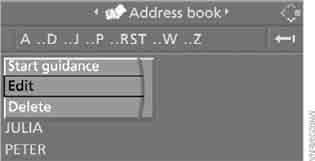
4. Bearbeiten Sie den Eintrag.
Zum Bearbeiten siehe Unterkapitel Zieleingabe manuell.
5. Wählen Sie „Save address“ (Adresse speichern) und drücken Sie den Controller.
Ziel aus dem Adressbuch löschen
1. Wählen Sie „Address book“ (Adressbuch) und drücken Sie den Controller.
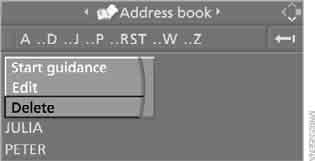
2. Wählen Sie einen Eintrag und drücken Sie den Controller.
3. Wählen Sie „Delete“ (Löschen) und drücken Sie den Controller.
Alle Ziele aus dem Adressbuch löschen
1. Öffnen Sie das Hauptmenü.
2. Drücken Sie den Controller, um in das Menü zu gelangen .
3. Wählen Sie „Settings“ (Einstellungen) und drücken Sie den Controller.
4. Wählen Sie „Vehicle / Tyres“ (Fahrzeug / Reifen) und drücken Sie den Controller.
5. Wechseln Sie in das obere Feld. Wählen Sie durch Drehen des Controllers „Delete data“ (Daten löschen) und drücken Sie den Controller.
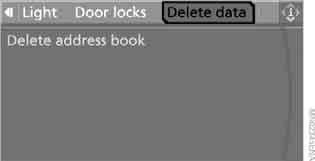
6. Wählen Sie „Delete address book“ (Adressbuch löschen) und drücken Sie den Controller.
7. Wählen Sie „Yes“ (Ja) und drücken Sie den Controller.
Heimatadresse
Der aktuelle Standort oder das gewählte Ziel kann als Heimatadresse im Adressbuch gespeichert werden. Im Adressbuch steht dieser Eintrag an zweiter Stelle.
Heimatadresse speichern
1. Wählen Sie „Address book“ (Adressbuch) und drücken Sie den Controller.
2. Wechseln Sie in das dritte Feld von oben.
Wählen Sie durch Drehen des Controllers „Home address“ (Heimatadresse) und drücken Sie den Controller.
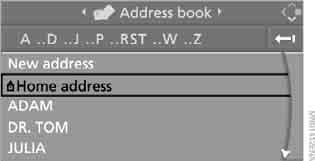
3. Wählen Sie „Use current location as address“ (Aktuellen Standort als Adresse verwenden) oder während der Zielführung „Save current destination“ (Aktuelles Ziel speichern) und drücken Sie den Controller.
4. Wählen Sie „Save address“ (Adresse speichern) und drücken Sie den Controller.
Heimatadresse als Ziel auswählen
1. Wählen Sie „Home address“ (Heimatadresse) und drücken Sie den Controller.
2. Wählen Sie „Start guidance“ (Zielführung starten) und drücken Sie den Controller.
Heimatadresse bearbeiten
1. Wählen Sie „Home address“ (Heimatadresse) und drücken Sie den Controller.
2. Wählen Sie „Edit“ (Bearbeiten) und drücken Sie den Controller. Zum Bearbeiten siehe Unterkapitel Zieleingabe manuell.
Testen Sie sich
Ein kurzes Quiz zum BMW X3: Zu jeder Antwort gibt es eine Erklärung und einen Link zur Handbuchseite.