Kombiinstrument (Basis- und mittlere Ausstattung)
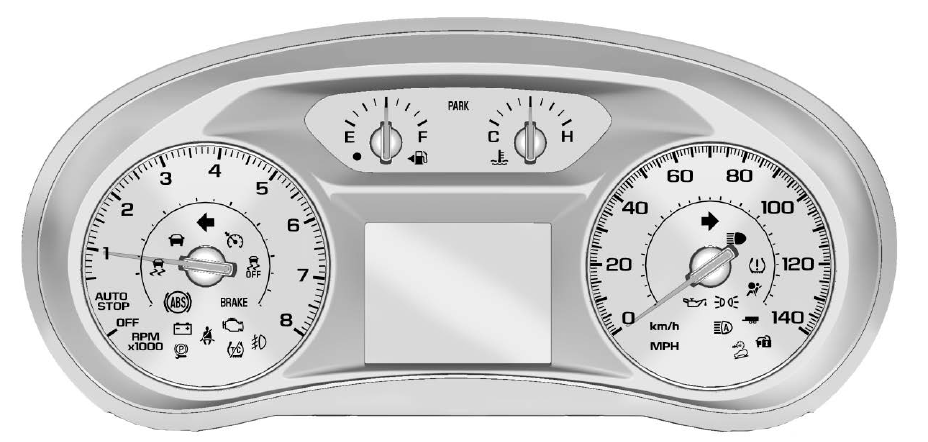
Dargestellt ist das Kombiinstrument in englischer Sprache (Basisausstattung), metrische Anzeige entsprechend.
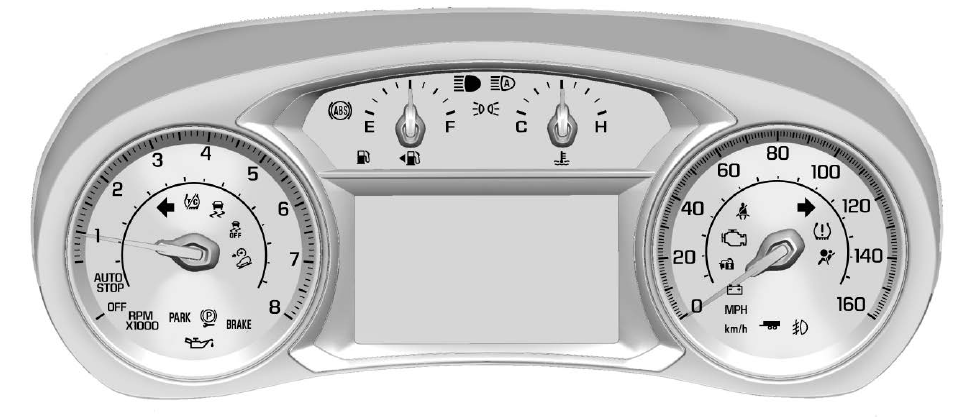
Dargestellt ist die englische Sprache (mittlere Ausstattung), metrische Anzeige entsprechend.
Kombiinstrument-Menü (mittlere Ausstattung)
In der Mitte des Kombiinstruments befindet sich ein interaktiver Bereich.
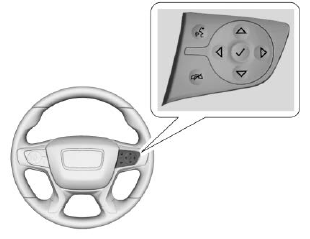
Verwenden Sie die rechte Lenkradtaste, um verschiedene Elemente und Anzeigen zu öffnen und durchzublättern.
Drücken Sie um auf die Anwendungen des Kombiinstruments zuzugreifen. Verwenden Sie
 oder
 durchblättern Sie die Liste der verfügbaren Apps. Nicht alle Apps sind in allen Fahrzeugen verfügbar.
Info-App. Hier können die ausgewählten Informationen des Fahrerinformationszentrums (DIC) angezeigt werden.
- Siehe Fahrerinformationszentrum (DIC) (Basis- und mittlere Ausstattung) oder Fahrerinformationszentrum (DIC) (obere Ausstattung).
- Einstellungen
Einstellungen
Drücken Sie um die App „Einstellungen“ auszuwählen, dann drücken Sie
 um das Einstellungsmenü aufzurufen. Verwenden Sie
 oder
 um im Menü „Einstellungen“ zu blättern.
Einheiten: Drücken Sie während „Einheiten“ angezeigt wird, um das Einheitenmenü aufzurufen. Wählen Sie englische oder metrische Einheiten, drücken Sie
 solange das gewünschte Element markiert ist. Neben dem ausgewählten Element erscheint ein Häkchen.
Informationsseiten: Drücken Sie während „Informationsseiten“ angezeigt wird, um das Menü „Informationsseiten“ aufzurufen und die Elemente auszuwählen, die in der Info-App angezeigt werden sollen. Siehe Fahrerinformationszentrum (DIC) (Basis- und mittlere Ausstattung) oder Fahrerinformationszentrum (DIC) (obere Ausstattung).
Traktion und Stabilität: Drücken Sie, um das Menü „Traktion und Stabilität“ aufzurufen. Um die Traktionskontrolle (TCS) ein- oder auszuschalten, wählen Sie „Traktion“. Um die StabiliTrak/Elektronische Stabilitätskontrolle (ESC) ein- oder auszuschalten, wählen Sie „Stabilität“. Siehe Traktionskontrolle/Elektronische Stabilitätskontrolle.
Nach dem Festlegen der Geschwindigkeit kann diese Funktion deaktiviert werden, indem Sie während diese Seite angezeigt wird. Wird die ausgewählte Geschwindigkeitsgrenze überschritten, erscheint eine Warnmeldung mit Warnton.
Testen Sie sich
Ein kurzes Quiz zum GMC Terrain: Zu jeder Antwort gibt es eine Erklärung und einen Link zur Handbuchseite.