Quadro strumenti (livello base e intermedio)
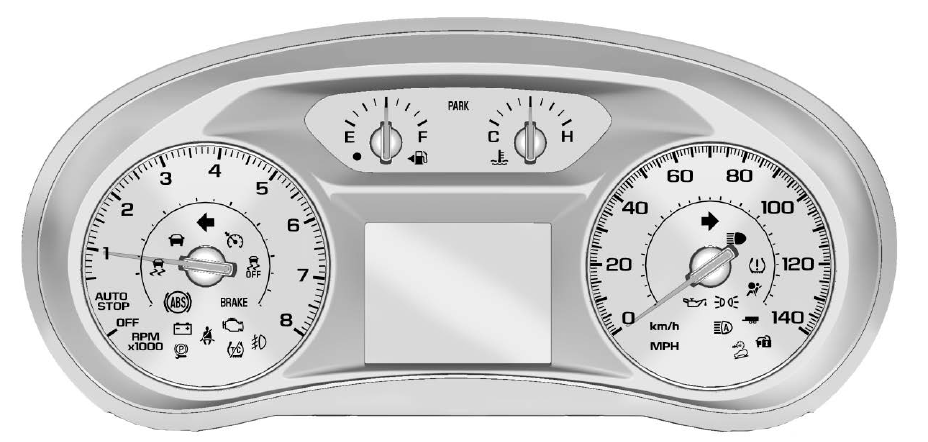
Mostrato con lingua inglese di base, unità metriche simili
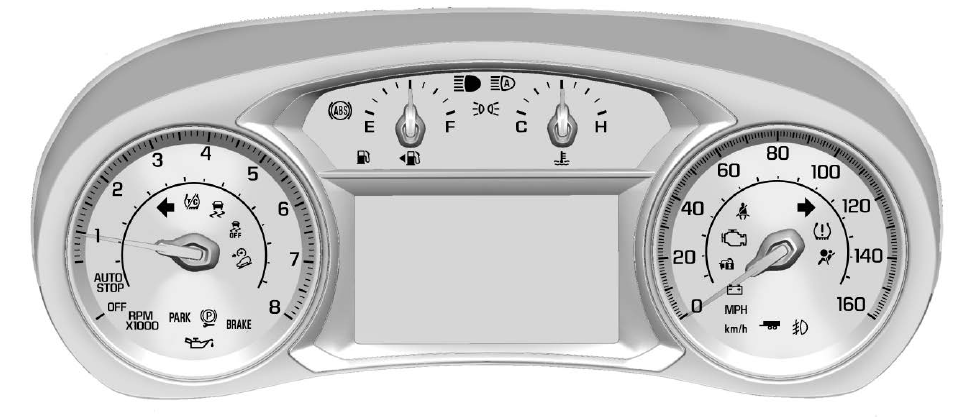
Mostrato con lingua inglese intermedia, unità metriche simili
Menu del quadro strumenti (livello intermedio)
Nel centro del quadro strumenti è presente un'area interattiva.
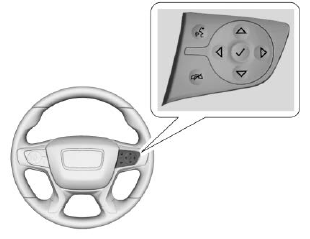
Utilizzare il pulsante destro del volante per aprire e scorrere le diverse voci e schermate.
Premere per accedere alle Applicazioni del cluster. Utilizzare
 oppure
 scorrere l'elenco delle applicazioni disponibili. Non tutte le applicazioni sono disponibili su tutti i veicoli.
Applicazione informazioni. Qui è possibile visualizzare le informazioni selezionate sui display del Centro informazioni per il conducente (DIC).
- Vedere Centro informazioni per il conducente (DIC) (livello base e intermedio) oppure Centro informazioni per il conducente (DIC) (livello superiore).
- Impostazioni
Impostazioni
Premere per selezionare l'applicazione «Impostazioni», quindi premere
 per accedere alle opzioni del menu. Utilizzare
 oppure
 per scorrere le voci del menu «Impostazioni».
Unità: Premere quando viene visualizzato Unità per accedere al menu delle unità di misura. Selezionare unità inglesi o metriche, premendo
 mentre la voce desiderata è evidenziata. Accanto alla voce selezionata comparirà un segno di spunta.
Pagine informative: Premere quando viene visualizzato Pagine informative per accedere al menu Informazioni e selezionare le voci da visualizzare nell'applicazione Informazioni. Vedere Centro informazioni per il conducente (DIC) (livello base e intermedio) oppure Centro informazioni per il conducente (DIC) (livello superiore).
Trazione e stabilità: Premere p per accedere al menu Trazione e stabilità. Per attivare o disattivare il sistema di controllo della trazione (TCS), selezionare Trazione. Per attivare o disattivare StabiliTrak/Controllo elettronico della stabilità (ESC), selezionare «Stabilità». Vedere Controllo della trazione/Controllo elettronico della stabilità.
Dopo aver impostato la velocità, la funzione può essere disattivata premendo mentre si visualizza questa pagina. Se il limite di velocità selezionato viene superato, viene visualizzato un avviso a comparsa con un segnale acustico.
Mettiti alla prova
Un breve quiz sulla GMC Terrain: ogni risposta ha una spiegazione e un link alla pagina del manuale.