Combiné d'instruments (niveau de base et intermédiaire)
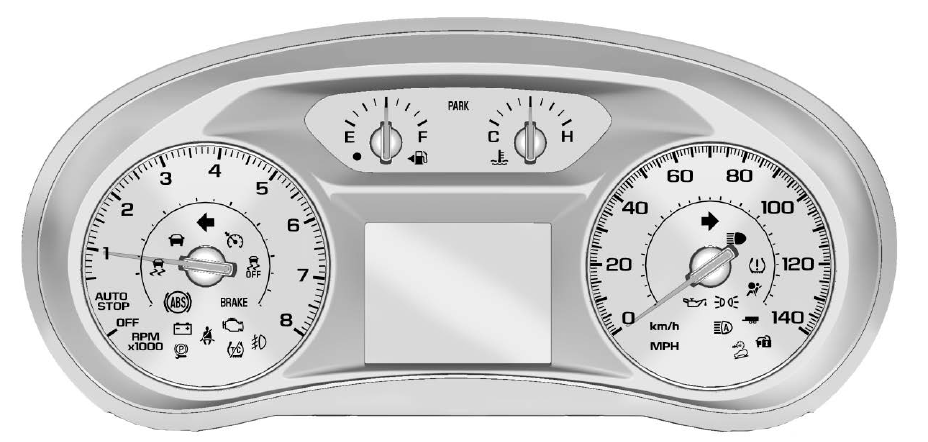
Niveau de base en anglais illustré, métrique similaire
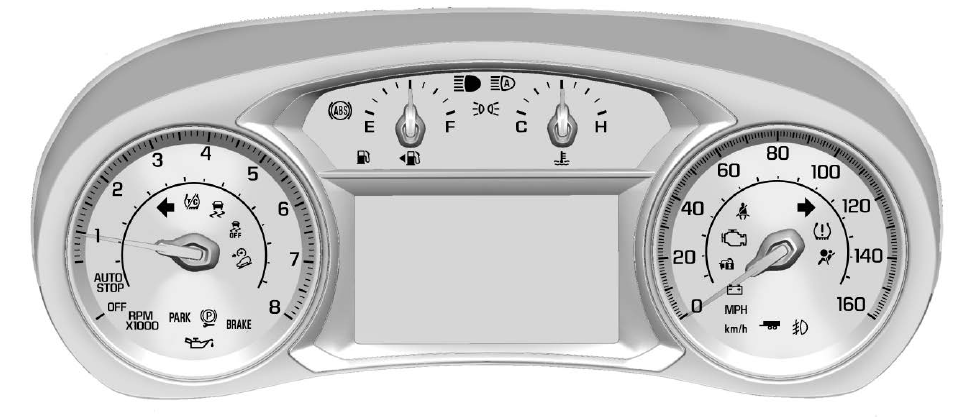
Niveau intermédiaire en anglais illustré, métrique similaire
Menu du combiné (niveau intermédiaire)
Une zone interactive se trouve au centre du combiné.
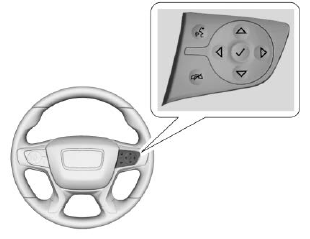
Utiliser la molette droite pour ouvrir et faire défiler les différents éléments et affichages.
Appuyez pour accéder aux applications du combiné. Utiliser
 ou
 faire défiler la liste des applications disponibles. Toutes les applications ne sont pas disponibles sur tous les véhicules.
Application d'information. C'est là que les affichages sélectionnés du centre d'information du conducteur (DIC) peuvent être consultés.
- Voir Centre d'information du conducteur (DIC) (niveau de base et intermédiaire) ou Centre d'information du conducteur (DIC) (niveau supérieur).
- Réglages
Réglages
Appuyez pour sélectionner l'application « Réglages », puis appuyer sur
 pour accéder aux options du menu. Utiliser
 ou
 pour faire défiler les éléments du menu « Réglages ».
Unités : Appuyer sur lorsque Unités est affiché pour accéder au menu des unités. Sélectionner les unités anglaises ou métriques, puis appuyer sur
 lorsque l'élément souhaité est en surbrillance. Une coche s'affiche à côté de l'élément sélectionné.
Pages d'information : Appuyer sur lorsque Pages d'information est affiché pour accéder au menu « Pages » de l'application Information et sélectionner les éléments à afficher dans cette application. Voir Centre d'information du conducteur (DIC) (niveau de base et intermédiaire) ou Centre d'information du conducteur (DIC) (niveau supérieur).
Traction et stabilité : Appuyer sur p pour accéder au menu Traction et stabilité. Pour activer ou désactiver le système antipatinage (TCS), sélectionner Traction. Pour activer ou désactiver le StabiliTrak / contrôle électronique de stabilité (ESC), sélectionner Stabilité. Voir Système antipatinage / contrôle électronique de stabilité.
Une fois la vitesse enregistrée, cette fonction peut être désactivée en appuyant sur lorsque cette page est affichée. Si la limite de vitesse sélectionnée est dépassée, un avertissement contextuel s'affiche accompagné d'un carillon.
Testez-vous
Un quiz rapide sur GMC Terrain : chaque réponse est expliquée, avec un lien vers la page du manuel.