Digitaler Schlüssel (Smartphone)
Kopplung des Hyundai Digital Key (Smartphone)
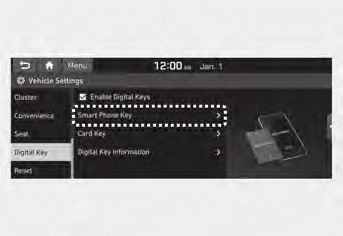
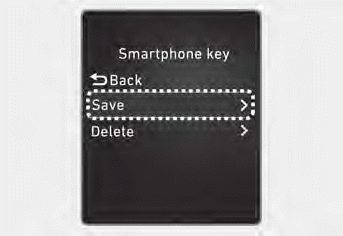
1. Schalten Sie das Fahrzeug mit dem elektronischen Schlüssel ein und bewahren Sie den elektronischen Schlüssel während der Registrierung des digitalen Schlüssels im Fahrzeug auf.
2. Registrieren Sie Ihren digitalen Schlüssel wie folgt im Benutzereinstellungsmenü des Fahrzeugs.
* Mit Navigationsbildschirm:
Wählen Sie im Menü des Infotainment-Bildschirms [Einstellungen] — [Fahrzeug] — [Digitaler Schlüssel] — [Smart Phone Key] und dann im Untermenü [Speichern].
* Ohne Navigationsbildschirm:
Wählen Sie im Clustermenü [Digitaler Schlüssel] - [Smartphone-Schlüssel] und dann [Speichern].
Hinweis
Die Taste [Speichern] ist deaktiviert, wenn der digitale Schlüssel (Smartphone-Schlüssel) bereits gespeichert ist.
Lesen Sie den Abschnitt „Löschen des digitalen Schlüssels“ in diesem Handbuch und befolgen Sie das Verfahren zum Löschen des Schlüssels aus Ihrem Fahrzeug, bevor Sie den digitalen Schlüssel speichern.
Lesen Sie das „Tutorial“ in der App „Digitaler Schlüssel“ und löschen Sie vor dem Speichern den zuvor gespeicherten Schlüssel auf Ihrem Smartphone.
3. Wählen Sie das Fahrzeug zum Speichern in der App „Digitaler Schlüssel“ aus und aktivieren Sie den Speichermodus.
* Der Speichermodus ist nur in der App „Digitaler Schlüssel“ des Fahrzeugbesitzers verfügbar.
4. Legen Sie die Rückseite des Smartphones auf die kabellose Ladefläche (Authentifizierungsfeld im Fahrzeug). Der Speichervorgang beginnt automatisch.
5. Nach Abschluss des Speicherns des digitalen Schlüssels erscheint eine Meldung auf dem Infotainment-Bildschirm oder im Kombiinstrument.
6. Nehmen Sie das Smartphone von der Ladefläche ab, um den Speichervorgang abzuschließen.
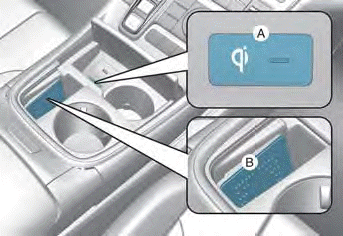
[A] : Kontrollleuchte
[B] : Kabellose Ladefläche (Authentifizierungsfeld im Fahrzeug)
Löschen des Hyundai Digital Key (Smartphone-Schlüssel)
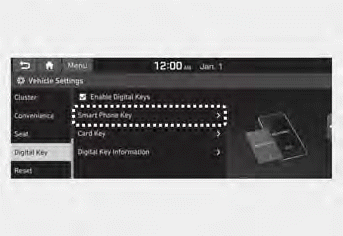
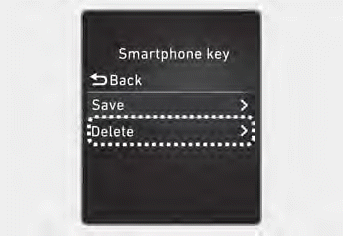
1. Schalten Sie das Fahrzeug mit dem elektronischen Schlüssel ein und bewahren Sie den elektronischen Schlüssel während des Löschvorgangs im Fahrzeug auf.
2. Löschen Sie Ihren digitalen Schlüssel wie folgt über das Benutzereinstellungsmenü des Fahrzeugs.
* Mit Navigationsbildschirm:
Wählen Sie im Menü des Infotainment-Bildschirms [Einstellungen] — [Fahrzeug] — [Digitaler Schlüssel] — [Smart Phone Key] und dann im Untermenü [Löschen].
* Ohne Navigationsbildschirm:
Rufen Sie im Kombiinstrument-Menü [Digitaler Schlüssel] — [Smartphone-Schlüssel] auf und wählen Sie [Löschen].
Hinweis
Die Taste [Löschen] ist nicht verfügbar, wenn kein digitaler Schlüssel (Smartphone-Schlüssel) gespeichert ist.
3. Nach Abschluss des Löschens des digitalen Schlüssels erscheint eine Meldung auf dem Infotainment-Bildschirm oder im Kombiinstrument.
4. Rufen Sie in der App des digitalen Schlüssels das Menü [Digitalen Schlüssel initialisieren] auf und wählen Sie das Fahrzeug aus, um die Informationen des digitalen Schlüssels zu löschen.
- Öffnen Sie die App Hyundai Digital Key -> Menü -> Digitalen Schlüssel initialisieren.
* Wenn die gespeicherten Informationen des digitalen Schlüssels im Fahrzeug aufgrund von Wartungsarbeiten gelöscht wurden, muss der digitale Schlüssel auf Ihrem Smartphone ebenfalls gelöscht werden.
* Weitere Informationen finden Sie im „Tutorial“ in der App „Digitaler Schlüssel“.
VORSICHT
- Wird das Smartphone während der Registrierung von der Authentifizierungsfläche im Innenraum entfernt, wird der Speichervorgang abgebrochen.
- Ändert sich der Bildschirm des Infotainmentsystems oder des Kombiinstruments während der Registrierung, wird der Speichervorgang abgebrochen.
- Wird das Fahrzeug während der Registrierung ausgeschaltet, wird der Speichervorgang abgebrochen.
- Beim Schalten des Getriebes wird der Speichervorgang abgebrochen.
- Wenn Sie ein Smartphone speichern möchten, auf dem die Fahrzeugbesitzer-Identifikation nicht angemeldet ist, oder wenn Sie eine Schlüsselkarte speichern möchten, wird der Speichervorgang nicht gestartet.
- Ist die NFC-Funktion Ihres Smartphones deaktiviert, wird der Speichervorgang nicht gestartet.
- Wechselt der Bildschirm des Smartphones während des Speicherns in den Ausschaltzustand oder wird er gesperrt, wird der Speichervorgang abgebrochen.
- Ist während des Speichervorgangs kein Smart-Schlüssel vorhanden, wird der Speichervorgang nicht gestartet.
Hauptfahrzeug einrichten
Sie können mehrere digitale Schlüssel über die App „Digitaler Schlüssel“ verwalten. Wählen Sie in der Liste Ihrer digitalen Schlüssel das Fahrzeug aus, das Sie als Prioritätsfahrzeug festlegen möchten.
Ver- und Entriegeln der Tür per NFC
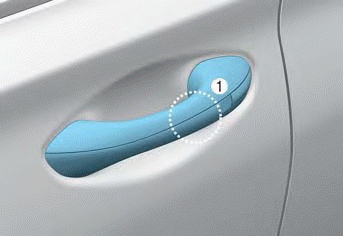
[1] : Authentifizierungsfeld am Türgriff
Halten Sie die NFC-Antenne Ihres Smartphones (Rückseite des Telefons) etwa 2 Sekunden lang an das Authentifizierungsfeld (1) am Türgriff der Fahrertür (oder der Beifahrertür), das neben der Verriegelungstaste markiert ist, um die Türen zu verriegeln oder zu entriegeln. Wenn die Entriegelungsfunktion mit zweimaligem Antippen aktiviert ist, wird die Fahrertür durch Berühren mit dem digitalen Schlüssel (Smartphone-Schlüssel) entriegelt. In diesem Zustand öffnen sich alle Türen, wenn Sie innerhalb von 4 Sekunden erneut berühren. Achten Sie darauf, dass die Türen verriegelt sind. Wenn Sie nach dem Entriegeln keine der Türen öffnen, verriegeln sie sich nach 30 Sekunden automatisch wieder.
Beachten Sie, dass Sie Ihr Fahrzeug nicht verriegeln können, wenn Sie das Smartphone mit der NFC-Antenne an den Türgriffeinsatz halten und einer der folgenden Fälle vorliegt:
- Der kontaktlose Schlüssel bzw. Smart-Schlüssel befindet sich im Fahrzeug.
- Der Motor-Start/Stopp-Schalter befindet sich in der Stellung ACC oder ON.
- Eine der Türen, die Motorhaube oder die Heckklappe ist geöffnet.
Wenn der digitale Schlüssel des Smartphones nicht funktioniert, entfernen Sie das Smartphone weiter als 4 Zoll (0,1 m) vom Authentifizierungsfeld am Türgriff und versuchen Sie es erneut.
Nach dem Entriegeln der Tür oder dem Starten des Fahrzeugs mit dem digitalen Schlüssel wird das Türschloss auch dann, wenn der Fahrer versucht, die Türen mit dem Zentralverriegelungsschalter zu verriegeln, einmal verriegelt und im Moment des Schließens der Tür sofort wieder entriegelt.
Starten mit dem digitalen Schlüssel
1. Legen Sie das registrierte Smartphone auf das interne Authentifizierungspad (kabelloses Ladegerät), treten Sie das Bremspedal und drücken Sie die Taste START/STOPP des Motors.
2. Nach dem Start werden die Daten des digitalen Schlüssels automatisch aktualisiert. Dies dauert 5 bis 20 Sekunden. Danach wechselt das Smartphone automatisch in den Lademodus des kabellosen Ladegeräts. Nach dem Motorstart können Sie das Smartphone vom Pad entfernen.
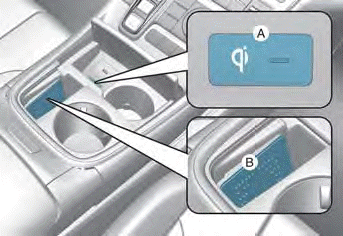
[A] : Kontrollleuchte
[B] : Kabellose Ladefläche (Authentifizierungsfeld im Fahrzeug)
Hinweis
Nach dem erneuten Anschließen der Fahrzeugbatterie oder dem Laden der Batterie kann der Betrieb aufgrund der Fernaktualisierung der Sicherheitsinformationen etwas Zeit benötigen. Wenn Sie die Tür per NFC ver- oder entriegeln, halten Sie Ihr Smartphone bitte an den Türgriff, bis die Funktion arbeitet.
Diese Funktion ermöglicht den Offline-Betrieb, wenn die mobile Datenverbindung des Smartphones schwach ist. Wenn Sie sich an einem Ort mit verfügbarer mobiler Datenverbindung befinden, Ihr Smartphone auf das interne Authentifizierungspad (kabelloses Ladegerät) legen und das Fahrzeug starten oder den digitalen Schlüssel am Türgriff berühren, um die Tür zu ver- oder entriegeln, wird die Fernaktualisierung der Sicherheitsinformationen automatisch gestartet. Warten Sie auch bei laufendem Motor, bis der Aktualisierungsvorgang abgeschlossen ist und das kabellose Ladegerät wieder in den Lademodus umgeschaltet hat.
VORSICHT
Der Motor kann gestartet werden, wenn ein registriertes Smartphone oder eine Schlüsselkarte auf das interne Authentifizierungspad (kabelloses Ladegerät) gelegt wird. Lassen Sie Kinder oder Personen, die das System nicht kennen, nicht unbeaufsichtigt, da dies zu schweren Verletzungen oder zum Tod führen kann. Führen Sie stets den registrierten digitalen Schlüssel (Smartphone) oder die Schlüsselkarte bei sich, um beim Verlassen des Fahrzeugs einen Diebstahl zu verhindern.
Fernbedienung mit digitalem Schlüssel
Um die Fernbedienungsfunktion mit einem Android-Smartphone zu nutzen, muss Bluetooth aktiviert sein.
Verbindung der Fernbedienung mit dem digitalen Schlüssel
1. Öffnen Sie die Hyundai Digital Key App auf Ihrem Smartphone. Wählen Sie das Fahrzeug aus, für das die Fernbedienungsfunktion als Hauptfahrzeug aktiviert werden soll.
2. Gehen Sie mit der aktivierten App auf dem Smartphone zu Ihrem Fahrzeug und prüfen Sie, ob eine Verbindung verfügbar ist. Wenn Ihr Smartphone verbunden werden kann, verbinden Sie es mit Ihrem Fahrzeug, indem Sie die Verbindungstaste drücken. Die Fernbedienungsfunktion ist nach Abschluss des Vorgangs aktiviert.
Fernbedienung mit dem digitalen Schlüssel
Sie können Fernbedienungsfunktionen ausführen, einschließlich Ver- und Entriegeln der Türen, Panik ein/aus, Fernstart/Fernstopp und Öffnen des Kofferraums. Das Symbol der jeweiligen Funktion wird hervorgehoben, und bei Ausführung des Vorgangs ertönt zusätzlich ein Signalton bzw. eine Vibration.
Beachten Sie, dass Sie Ihr Fahrzeug mit der Hyundai Digital Key App nicht verriegeln können, wenn einer der folgenden Fälle vorliegt:
- Der Motor-Start/Stopp-Schalter befindet sich in der Stellung ACC oder ON.
- Alle Türen sind geöffnet.
Wenn Smartphone und Fahrzeug über Bluetooth verbunden sind, der Fernbedienungsbefehl jedoch länger als 5 Minuten nicht empfangen werden kann, wird die Fernbedienungsverbindung automatisch getrennt.
VORSICHT
- Wenn das Fahrzeug mit einer metallhaltigen Fenstertönung versehen ist, kann dies zu einer schlechten Bluetooth-Verbindung oder einer verminderten Leistung des digitalen Schlüssels führen.
- Wenn mehrere Benutzer gleichzeitig die Fernbedienungsfunktion verwenden, kann die Verbindung zwischen dem digitalen Schlüssel und dem Fahrzeug zu Befehlsausfällen führen. Verbinden und verwenden Sie die Fernbedienungsfunktion bitte nur, wenn dies erforderlich ist.
- Bei Verwendung der Fernbedienung muss der Benutzer der Fernbedienung das Fahrzeug verlassen, nachdem die Türverriegelung bestätigt wurde (ein Signalton ertönt einmal und die Warnblinkleuchten blinken).
- Die Fernbedienungsfunktionen der Digital Key App ermöglichen die Steuerung des Fahrzeugs aus einer bestimmten Entfernung. Wenn sich der digitale Schlüssel oder das Fahrzeug außerhalb des Betriebsbereichs befindet, kann die Fernbedienungsfunktion deaktiviert oder abgebrochen werden.
- Wenn der digitale Schlüssel (Smartphone) für die Fernbedienung mit dem Fahrzeug verbunden ist und sich der Fahrer weit vom Fahrzeug entfernt, funktioniert die Funktion möglicherweise nicht.
- Wenn der Fernbedienungsvorgang bei schwacher Mobilfunkverbindung ausgeführt wird, die Bluetooth-Verbindung aufgrund mehrerer Bluetooth-Geräte oder eines Objekts wie Metall oder Beton schlecht ist, kann es zu Verzögerungen kommen oder die Reichweite kann sich verringern. Das Smartphone nicht mit der Hand abdecken und keine anderen Geräte platzieren, die Frequenzstörungen verursachen können. Dies kann zu einer schlechten Funktion führen.
- Wenn die Fernbedienungsfunktion nicht verfügbar ist, verwenden Sie die NFC-Funktion zum Verriegeln oder Entriegeln der Türen.
Fernstart mit dem digitalen Schlüssel
- Wenn sich der Schalthebel Ihres Fahrzeugs in Position P (Parken) befindet, alle Türen einschließlich Heckklappe und Motorhaube verriegelt sind und das Fahrzeug ausgeschaltet ist, drücken Sie die Taste „Door Lock“ in der App Hyundai Digital Key und drücken Sie anschließend innerhalb von 4 Sekunden die Taste für den Fernstart. Sie können überprüfen, ob der Motor läuft, wenn die Warnblinkleuchten zweimal blinken und ein Signalton ertönt.
- Wenn Sie den Motor abstellen möchten, drücken Sie Remote Engine Stop. Klimaanlage / Heizung bleibt im gleichen Zustand wie bei der letzten Nutzung des Fahrzeugs.
- Wenn Sie den registrierten Digitalschlüssel (Smartphone) bei aktivierter Fernstartfunktion nicht in die Authentifizierungsablage im Innenraum (kabelloses Ladegerät) legen, schaltet sich der Motor aus.
- Wenn Sie nicht innerhalb von 10 Minuten nach dem Motorstart in das Fahrzeug einsteigen, schaltet sich das Fahrzeug aus.
Fahrzeuginformationsanzeige
Die App Digital Key zeigt Fahrzeuginformationen wie Fahrt- oder Türstatus über die Kommunikation mit dem Fahrzeug an.
- So prüfen Sie: Wählen Sie das gewünschte Fahrzeug aus und tippen Sie auf das Fahrzeugbild. Danach wird die Seite mit den Fahrzeuginformationen angezeigt.
- Inhalt: Gesamtkilometerstand, letzter Kraftstoffverbrauch, Reichweite, verbleibender Kraftstoff, Reifendruck, Status der Türverriegelung/-entriegelung und Zeitpunkt der letzten Datenaktualisierung.
* Der angezeigte Status des Fahrzeugs kann vom aktuellen Fahrzeugzustand abweichen.
Smartphone-Wechsel/Löschen der App
Wenn Sie Ihr Smartphone wechseln oder die App Hyundai Digital Key löschen, lesen Sie den folgenden Abschnitt zur Einrichtung des Digitalschlüssels:
Smartphone wechseln/zurücksetzen
Wenn Sie Ihr Smartphone wechseln oder zurücksetzen, kann der auf Ihrem vorherigen Smartphone registrierte Digitalschlüssel nicht mehr verwendet werden. Befolgen Sie das folgende Verfahren, um den Digitalschlüssel zu verwenden.
1. Installieren Sie die App Digital Key und melden Sie sich an.
2. Wenn Sie der Eigentümer sind, wiederholen Sie den Vorgang zum Speichern des Digitalschlüssels.
3. Wenn Sie ein Mitbenutzer sind, muss Ihnen der Schlüssel vom Eigentümer erneut freigegeben werden.
App deinstallieren und neu installieren / App-Daten löschen
In diesen Fällen können Sie den Digitalschlüssel über das folgende Verfahren erneut vom Server herunterladen.
1. Installieren Sie die App erneut und melden Sie sich an.
2. Geben Sie zur Bestätigung des Benutzers die PIN ein.
3. Ist die PIN korrekt, werden die Daten des Digitalschlüssels erneut auf Ihr Smartphone geladen. Sie können ihn dann ohne zusätzliche Registrierung oder Freigabe verwenden.
Betrieb des Smartphones mit digitalem Schlüssel
Die App Digital Key ist möglicherweise nicht für ältere Smartphone-Modelle verfügbar. Erkundigen Sie sich bei Ihrem Händler nach den unterstützten Smartphone-Modellen. Die Position der NFC-Antenne am Smartphone entnehmen Sie der Bedienungsanleitung des jeweiligen Smartphones oder fragen Sie beim Kundendienst des Smartphone-Herstellers nach.
VORSICHT
- Lassen Sie den registrierten Digitalschlüssel (Smartphone) und die Schlüsselkarte nicht im Fahrzeug zurück. Tragen Sie Ihre Schlüssel stets bei sich.
- Wenn Sie den Digitalschlüssel (Smartphone) oder die Schlüsselkarte verlieren, die als Hauptbenutzerschlüssel registriert ist, müssen Sie den Schlüssel umgehend im Schlüsselmenü des Fahrzeugs löschen. Weitere Informationen finden Sie unter Löschen eines Digitalschlüssels in diesem Kapitel.
- Wenn Sie einen Digitalschlüssel (Smartphone) oder eine Schlüsselkarte im Fahrzeug registriert haben, erscheint im Kombiinstrument eine Meldung, dass der Schlüssel registriert ist. (Meldung: Digitalschlüssel aktiv.)
- Beim Kauf eines Gebrauchtwagens müssen Sie die Meldung bestätigen und den registrierten Smartphone-Schlüssel sowie die Schlüsselkarte löschen. In diesem Fall müssen Sie den Smart Key bei sich haben.
- Wenn Sie die NFC-Karte des Digitalschlüssels während der Fahrt weiterhin in der Authentifizierungsablage im Innenraum (kabelloses Ladegerät) lassen, kann dies zu einer Fehlfunktion der NFC-Karte führen.
- Sie müssen die NFC-Karte des Digitalschlüssels nach dem Starten des Motors aus der Authentifizierungsablage im Innenraum entfernen.
- Die App Hyundai Digital Key kann fehlerhaft arbeiten, wenn die NFC- oder Bluetooth-Verbindung zwischen Smartphone und Fahrzeug nicht gut ist.
- Wenn der Fernbedienungsvorgang bei schwacher Mobilfunkverbindung ausgeführt wird, die Bluetooth-Verbindung aufgrund vieler Bluetooth-Geräte oder eines Objekts wie Metall oder Beton schlecht ist, kann es zu Verzögerungen kommen oder die Reichweite kann sich verringern. Das Smartphone insbesondere nicht mit der Hand abdecken und keine anderen Geräte platzieren, die Frequenzstörungen verursachen können. Dies kann zu einer schlechten Funktion führen.
- Wenn die Fernbedienungsfunktion nicht aktiviert ist, verwenden Sie die NFC-Funktion zum Verriegeln oder Entriegeln der Türen.
- Achten Sie darauf, die Fernbedienungstaste am Digitalschlüssel (Smartphone) nicht versehentlich zu drücken.
- Wenn der Digitalschlüssel (Smartphone) leer oder defekt ist oder Sie den Digitalschlüssel nicht verwenden können, weil die Fahrzeugbatterie leer ist, verwenden Sie die Innenverriegelungstaste, um alle Türen zu verriegeln.
VORSICHT
- Die Hyundai Digital Key App auf dem Smartphone und die Keycard funktionieren möglicherweise nicht, wenn eines der folgenden Ereignisse eintritt:
- Die Hyundai Digital Key App auf dem Smartphone wurde gelöscht. (Die App muss neu installiert werden.)
- Die Gültigkeitsdauer der Anmeldeinformationen für das Konto der Hyundai Digital Key App ist abgelaufen. (Erneut anmelden erforderlich.)
- Es wird versucht, sich auf einem anderen Smartphone anzumelden, anstatt auf dem registrierten Smartphone mit demselben Benutzerkonto.
- Root-Zugriff auf das Smartphone oder Manipulation der App wurde festgestellt.
- Der Akku des Smartphones oder der Fahrzeugbatterie ist entladen.
- Der Bildschirm des Smartphones ist ausgeschaltet oder gesperrt.
- NFC oder Bluetooth ist in den Smartphone-Einstellungen deaktiviert.
- Die Mobilfunkeinstellung des Smartphones ist deaktiviert oder der Flugmodus ist aktiviert.
- Eine Kreditkarte liegt hinter dem Smartphone oder die Keycard wird zusammen mit Metall oder einer dicken Hülle verwendet.
- Die Keycard steckt in einer Geldbörse oder einem Kartenhalter oder überlappt sich mit anderen Karten.
- Wenn Sie eine Smartphone-Hülle verwenden, die drahtlose Kommunikation beeinträchtigt oder aus Metall besteht, funktioniert die NFC-Digital-Key-Funktion möglicherweise nicht richtig. Entfernen Sie die Smartphone-Hülle vor der Verwendung der NFC-Digital-Key-Funktion.
Testen Sie sich
Ein kurzes Quiz zum Hyundai Santa Fe: Zu jeder Antwort gibt es eine Erklärung und einen Link zur Handbuchseite.