Audio, Visuelles & Navigationssystem – Grundprüfung
- Diagnose- und Reparaturablauf
- Zusatzarbeiten beim Austausch des Around-View-Monitor-Steuergeräts
- MAC-Schlüssel schreiben
- Konfiguration (Steuergerät Around View Monitor)
- Schreiben der Kalibrierungsdaten
- Kamerabild kalibrieren (intelligenter Around-View-Monitor)
Ablauf Diagnose und Reparatur Nissan Pathfinder
Arbeitsablauf
GESAMTABLAUF
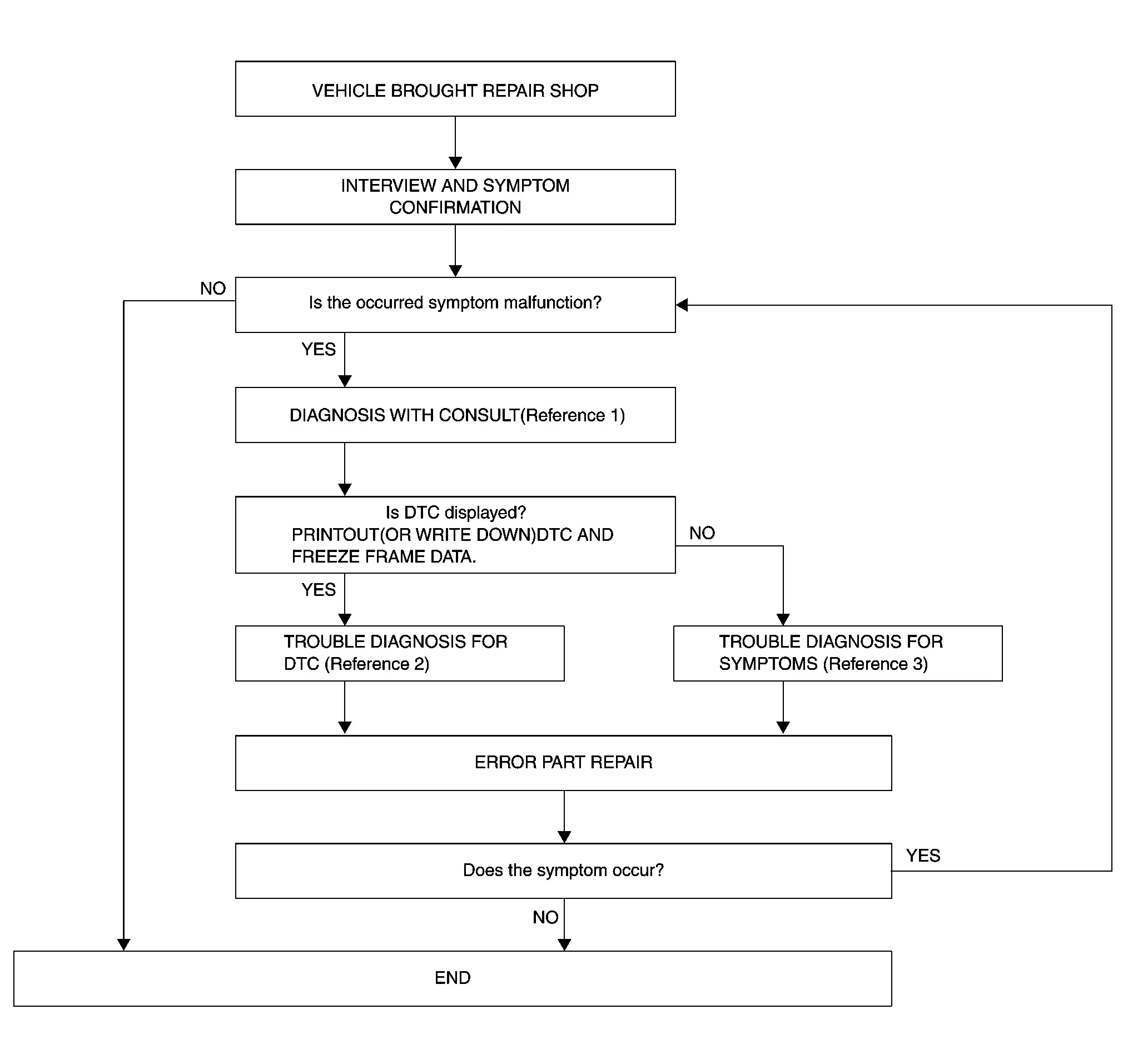
Hinweis 1: Siehe CONSULT-Funktion.
Hinweis 2: Siehe DTC-Index.
Hinweis 3: Siehe Symptomtabelle.
DETAILLIERTER ABLAUF
KUNDENBEFRAGUNG UND SYMPTOMBESTÄTIGUNG
Symptome durch folgende Schritte prüfen:
Den Kunden befragen, um die Fehlerinformationen zu erhalten (Bedingungen und Umgebung, unter denen der Fehler aufgetreten ist).
Symptom prüfen.
Liegt das aufgetretene Symptom ein Fehler vor?
JA>>WEITER ZU 2.
NEIN>>Prüfung beendet.
DIAGNOSE MIT CONSULT
 CONSULT
Den Modus „Self Diagnostic Result“ von „AVM“ wählen. Siehe CONSULT-Funktion.
Wenn ein DTC erkannt wird, DTC und Freeze Frame Data (FFD) aufzeichnen.
Wird ein DTC angezeigt?
JA>>WEITER ZU 3.
NEIN>>WEITER ZU 4.
FEHLERSUCHE FÜR DTC
 CONSULT
Den im „Eigendiagnose-Ergebnis“ angezeigten DTC prüfen.
Die entsprechende Diagnose anhand des DTC-Index durchführen. Siehe DTC-Index.
WEITER ZU 5.
FEHLERDIAGNOSE NACH SYMPTOM
Die entsprechende Diagnose anhand des Diagnoseplans nach Symptom durchführen. Siehe Symptomtabelle.
>>WEITER ZU 5.
REPARATUR DES FEHLERHAFTEN TEILS
 CONSULT
Reparieren oder ersetzen Sie die ermittelten fehlerhaften Teile.
Den Modus „Self Diagnostic Result“ von „AVM“ wählen.
Prüfen, dass das Symptom nicht mehr auftritt.
Tritt das Symptom auf?
JA>>Zu 1 gehen.
NEIN>>Prüfung beendet.
Zusatzarbeiten beim Austausch des Steuergeräts Around View Monitor Nissan Pathfinder fünfte Generation
Beschreibung
Beim Austausch des Around-View-Monitor-Steuergeräts die folgenden Arbeiten durchführen. Details siehe Arbeitsablauf.
NACH DEM AUSTAUSCH
Nach dem Austausch des Steuergeräts Around View Monitor müssen folgende Punkte durchgeführt werden. Werden sie nicht durchgeführt, arbeitet das intelligente Around View Monitor System nicht ordnungsgemäß:
Schreiben des MAC-Schlüssels
Konfiguration
Kamerakalibrierung
Arbeitsablauf
Nach dem Austausch des Steuergeräts Around View Monitor folgende Arbeitsschritte durchführen:
AROUND-VIEW-MONITOR-STEUERGERÄT ERSETZEN
Around-View-Monitor-Steuergerät austauschen. Siehe Ausbau und Einbau.
>>WEITER ZU 2.
SCHREIBEN DES MAC-SCHLÜSSELS
MAC-Schlüssel schreiben. Siehe Beschreibung.
>>WEITER ZU 3.
KONFIGURATION DURCHFÜHREN
Konfiguration durchführen. Siehe Beschreibung.
>>WEITER ZU 4.
SCHREIBEN DER KALIBRIERUNGSDATEN
Die in der Kamera gespeicherten Kalibrierdaten schreiben. Siehe Arbeitsablauf.
>>WEITER ZU 5.
EIGENDIAGNOSE DURCHFÜHREN
 CONSULT
Den Modus „Self Diagnostic Result“ von „AVM“ wählen.
Prüfen, ob DTCs erkannt wurden.
Wurden DTCs erkannt?
JA>>Führen Sie die Fehlersuche für den erkannten DTC durch. Siehe DTC-Übersicht.
NEIN>>WEITER ZU 6.
FUNKTIONSPRÜFUNG
Prüfen, ob die Funktion des intelligenten Around-View-Monitors und das Kamerabild (Referenzlinie, erwartete Fahrlinie) normal sind.
>>Arbeitsende.
MAC-Schlüssel-Programmierung, Nissan Pathfinder R53
Beschreibung
Beim Austausch des Around-View-Monitor-Steuergeräts muss der MAC-Schlüssel in das Around-View-Monitor-Steuergerät geschrieben werden. Den MAC-Schlüssel gemäß dem Verfahren „MAC-Schlüssel schreiben“ im „CONSULT-Bedienhandbuch“ in das Around-View-Monitor-Steuergerät schreiben. Siehe Arbeitsablauf.
Zündschalter EIN, CONSULT ist mit dem Internet verbundenArbeitsablauf
MAC-SCHLÜSSEL SCHREIBEN DURCHFÜHREN
 CONSULT
Zündschalter EIN.
„MAC Key writing“ im Modus „Work Support“ von „AVM“ wählen.
„Schreiben“ antippen.
Arbeitsende.
Konfiguration (Steuergerät Around View Monitor) Nissan Pathfinder
Beschreibung
Die Fahrzeugspezifikation muss mit CONSULT geschrieben werden, da sie nach dem Austausch des Steuergeräts Around View Monitor nicht geschrieben ist.
Die Konfiguration erfordert eine Netzwerkverbindung. CONSULT stellt eine Verbindung zum Netzwerk her und lädt anschließend die Konfigurationsdaten vom Server. Danach schreibt CONSULT die Fahrzeugspezifikation des Nissan Pathfinder in das Steuergerät Around View Monitor.
Siehe Arbeitsablauf.
Die Konfiguration erfordert kein „Speichern“ der Konfigurationsdaten aus dem Steuergerät Around View Monitor. Die Konfigurationsdaten werden stets neu vom Server erzeugt und dann auf das CONSULT heruntergeladen.Arbeitsablauf
FAHRZEUGSPEZIFIKATION SCHREIBEN
 CONSULT
Die Fahrzeugspezifikation des Nissan Pathfinder gemäß CONSULT-Bedienungsanleitung im Verfahren „Automatische Konfiguration“ der „Konfiguration“ in das Steuergerät Around View Monitor schreiben.
>>Arbeitsende.
Schreiben der Kalibrierdaten Nissan Pathfinder 5. Generation
Arbeitsablauf
KALIBRIERUNGSDATEN SCHREIBEN
 CONSULT
„CALIBRATING CAMERA IMAGE“ im Modus „Work Support“ von „AVM“ wählen.
Prüfen, ob der Status jeder Kamera als „Normal“ angezeigt wird.
Wird der Status jeder Kamera als „Normal“ angezeigt?
JA>>Prüfung abgeschlossen
NEIN>>Die Kamera kalibrieren, die nicht als „Normal“ angezeigt wird. Siehe Arbeitsablauf.
Kamerabild kalibrieren (intelligenter Around View Monitor) Nissan Pathfinder R53
Arbeitsablauf
Die Kalibrierung muss nach dem Ausbauen/Einbauen der Kameras, nach dem Ausbauen von an den Kameras montierten Teilen (z. B. Frontgrill, Außenspiegel und andere) oder nach dem Austausch des Around-View-Monitor-Steuergeräts durchgeführt werden.
Für die Kalibrierung oder das Schreiben der Kalibrierergebnisse in das Around-View-Monitor-Steuergerät ist CONSULT erforderlich.
Mit dieser Kamerakalibrierung die weißen Linien auf der Fahrbahn in der Nähe des Nissan Pathfinder an den Grenzen der einzelnen Kamerabilder ausrichten. Weiße Linien, die weit vom Fahrzeug entfernt sind, sind an den Grenzen der einzelnen Kamerabilder möglicherweise nicht ausgerichtet. Je weiter die Linie entfernt ist, desto größer ist die Abweichung.
Das in der Abbildung gezeigte Flussdiagramm befolgen und die Kalibrierung durchführen.

AROUND-VIEW-MONITOR-BILDSCHIRM PRÜFEN
Prüfen, ob keine Anzeige „Unvollständige Kalibrierung“ vorhanden ist.
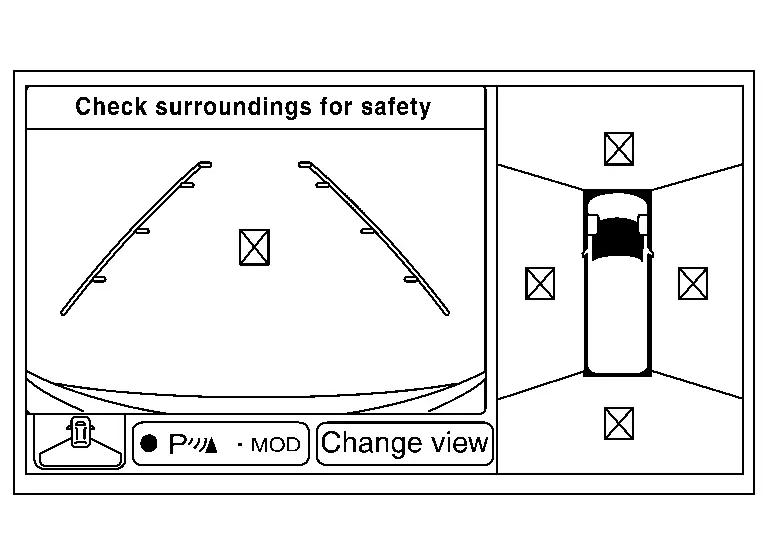
Ist die Anzeige „Unvollständige Kalibrierung“ sichtbar?
JA>>WEITER ZU 3.
NEIN>>WEITER ZU 2.
VEREINFACHTE PRÜFUNG ÜBER DEN VOGELPERSPEKTIVEN-BILDSCHIRM DURCHFÜHREN
Auf dem Vogelperspektiven-Bildschirm den Abstand zwischen den einzelnen Kamerabildern prüfen.
Gibt es Lücken zwischen den einzelnen Kamerabildern?
JA>>WEITER ZU 3.
NEIN>>Arbeitsende.
VORBEREITUNG DER ZIELLINIE 1
Vorbereitung der Ziellinie 1
Eine Schnur mit Gewicht wie in der Abbildung aufhängen. Die Punkte FM0 und RM0 (Markierung) mit weißem Klebeband oder einem Stift auf dem Boden in der Mitte des vorderen und hinteren Endes des Nissan Pathfinder markieren.
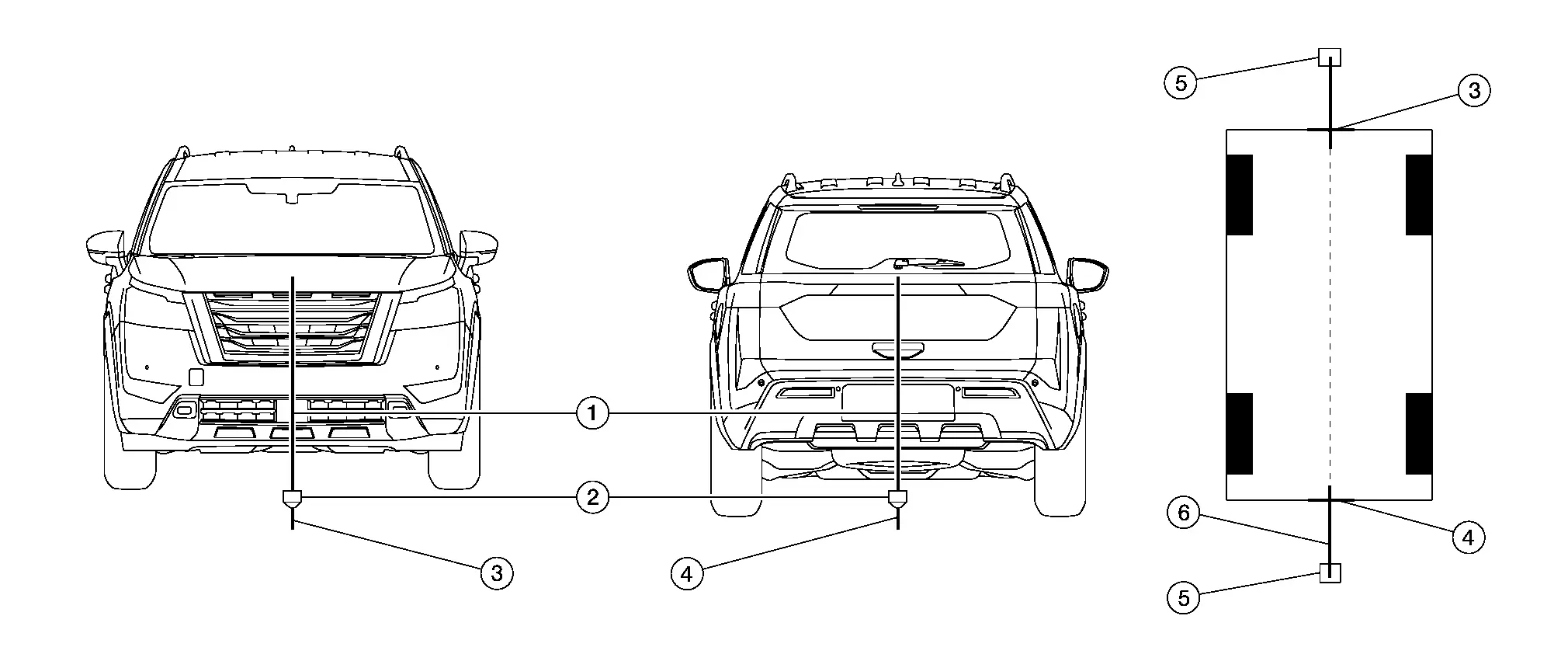

Gewinde 
Gewicht 
Punkt FM0 (Markierung) 
Punkt RM0 (Markierung) 
Verpackungsklebeband (zum Fixieren der Vinylschnur) 
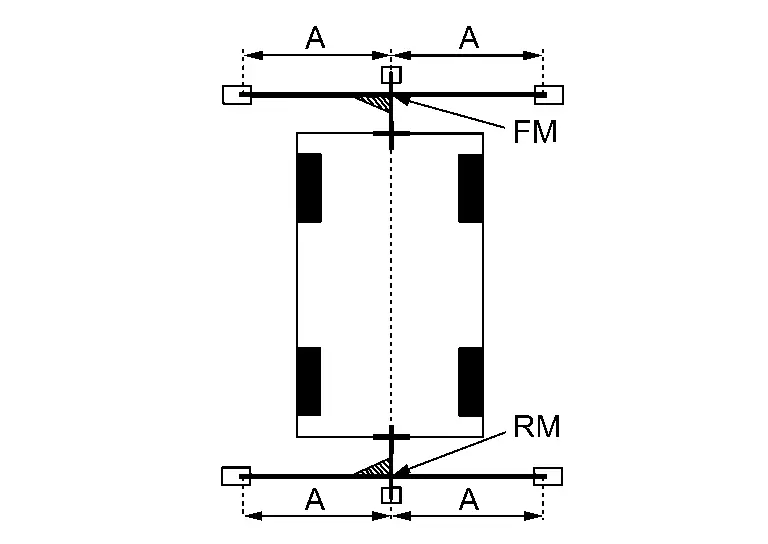
Vinylschnur Die Vinyl-Schnur unter dem Nissan Pathfinder hindurchführen und dann durch die Punkte FM0 und RM0 etwa 1,0 m (39,9 Zoll) vor und hinter dem Fahrzeug spannen und mit Klebeband fixieren.

A : ca. 1,0 m (39,9 in) Die Punkte FM und RM (Markierung) jeweils 75 cm (29,5 in) von den Punkten FM0 und RM0 entfernt anbringen.
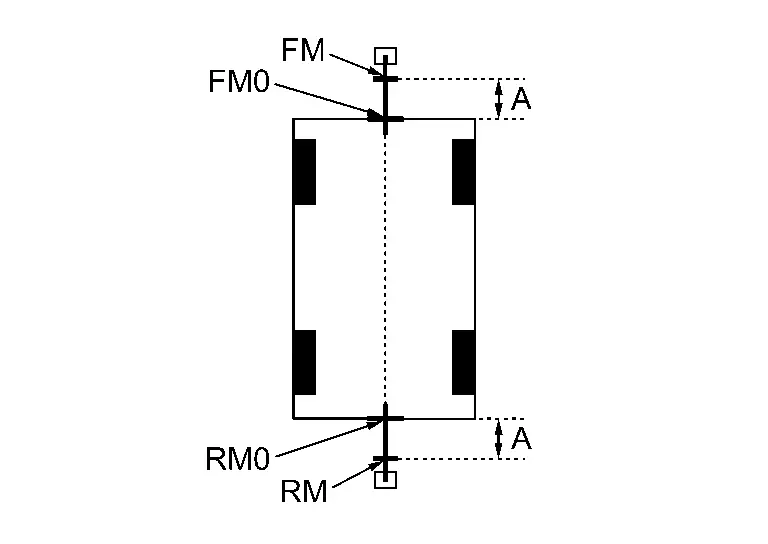
A : ca. 75 cm (29,5 in) Die Vinylschnur mit einem Dreieckmaßstab durch die Punkte FM und RM führen und beidseitig in ca. 1,5 m (59,0 in) Entfernung mit Verpackungsklebeband fixieren.
A ca. 1,5 m (59,0 in) Die Punkte FL, FR, RL und RR (Markierung) rechts und links jeweils im Abstand [Fahrzeugbreite des Nissan Pathfinder / 2 + 30 cm (11,8 Zoll)] von den Punkten FM und RM setzen.
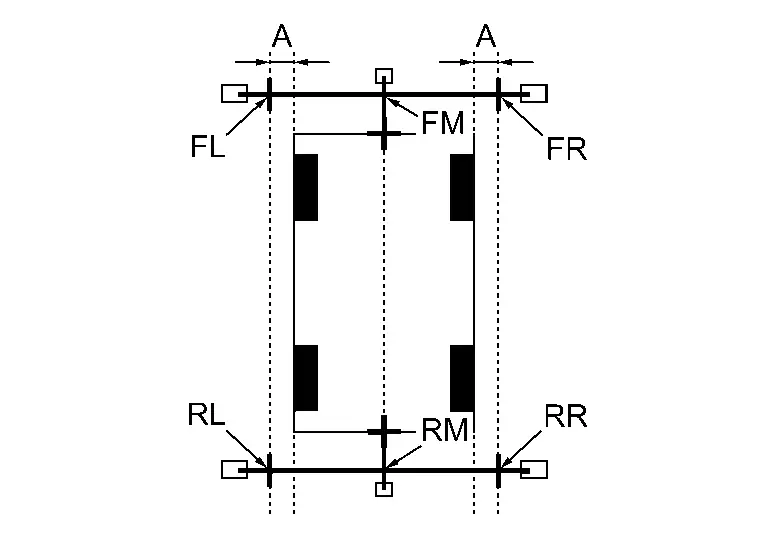
A : ca. 30 cm (11,8 in) Die Linien FL – RL und FR – RR mit der Vinylschnur ziehen und mit Verpackungsklebeband fixieren.
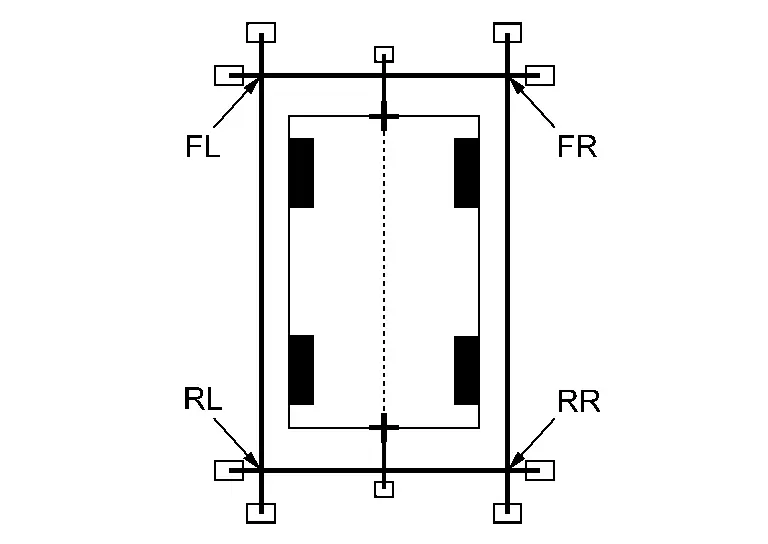
Auf der Mitte jeder Achse eine Markierung anbringen.
 , von den Markierungen auf der Achsmitte mit einem Dreieckmaßstab senkrechte Linien zu den Linien FL – RL und FR – RR ziehen und diese mit Verpackungsklebeband fixieren.
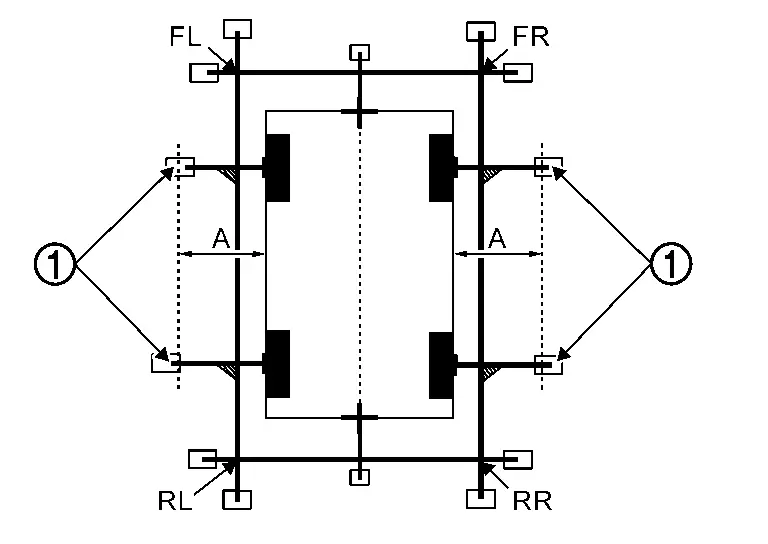
A : ca. 60 cm (23,6 in)
WEITER ZU 4.
NEIN>>WEITER ZU 5.
„KAMERABILD KALIBRIEREN“ DURCHFÜHREN
 CONSULT
„CALIBRATING CAMERA IMAGE“ im Modus „Work Support“ von „AVM“ wählen.
Frontkamera: „CALIBRATING CAMERA IMAGE (FRONT CAMERA)“
Seitenkamera rechts: „CALIBRATING CAMERA IMAGE (PASS-SIDE CAMERA)“
Seitenkamera links: „CALIBRATING CAMERA IMAGE (DR-SIDE CAMERA)“
Heckkamera: „CALIBRATING CAMERA IMAGE (REAR CAMERA)“
„CALIBRATING CAMERA IMAGE“ wie folgt durchführen.
Auf dem Einstellbildschirm jeder Kamera die Parameter über „AXIS X“, „AXIS Y“ und „ROTATE“ anpassen, bis der auf dem Kamerabild angezeigte Kalibriermarker auf der am Boden gezeichneten Ziellinie liegt.
Auf dem Einstellbildschirm jeder Kamera die Tasten „+“ und „–“ von „Magnify/Reduce“ betätigen, bis die Ziellinie und der Kalibriermarker auf dem Bildschirm deckungsgleich sind.
Auf dem CONSULT-Bildschirm „APPLY“ antippen. „Writing...“ wird angezeigt, und die Einstellergebnisse werden auf dem Kamerabildschirm dargestellt.
Auf dem CONSULT-Bildschirm „OK“ antippen. „PRCSNG“ wird angezeigt, und die Einstellergebnisse werden in das Steuergerät des Around View Monitors geschrieben.
WEITER ZU 5.
„FINE TUNING OF BIRDS-EYE VIEW“ DURCHFÜHREN (1)
 CONSULT
„FINE TUNING OF BIRDS-EYE VIEW“ im Modus „Work Support“ von „AVM“ wählen.
„FINE TUNING OF BIRDS-EYE VIEW“ wie folgt durchführen.
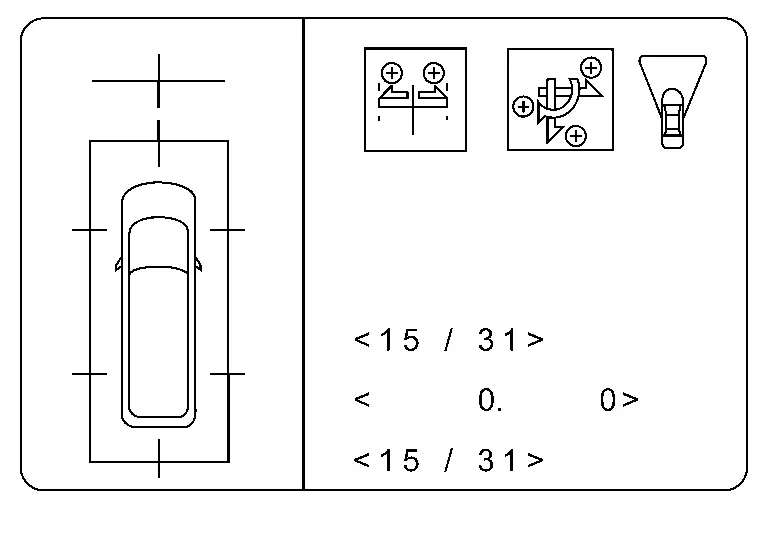
Die Tasten „+“ und „–“ von „AXIS X“, „AXIS Y“ und „ROTATE“ so betätigen, dass die Ziellinie auf dem Boden und der Marker auf dem Bildschirm zwischen den einzelnen Kameras deckungsgleich sind.
Die Tasten „+“ und „–“ von „Magnify/Reduce“ so betätigen, dass die Ziellinie auf dem Boden und der Marker auf dem Bildschirm zwischen den einzelnen Kameras deckungsgleich sind.
Auf dem CONSULT-Bildschirm „APPLY“ antippen. „Writing...“ wird angezeigt, und die Einstellergebnisse werden auf dem Kamerabildschirm dargestellt.
Auf dem CONSULT-Bildschirm „OK“ antippen. „PRCSNG“ wird angezeigt, und die Einstellergebnisse werden in das Steuergerät des Around View Monitors geschrieben.
Ist der Versatz zwischen den einzelnen Kamerabildern in Ordnung?
JA>>Arbeitsende.
NEIN>>WEITER ZU 6.
VORBEREITUNG DER ZIELLINIE 2
Ziellinie 2 zeichnen an der Position etwa 1,0 m (39,9 Zoll) außerhalb von Zielline 1
 die in Schritt 2 festgelegt wurde.
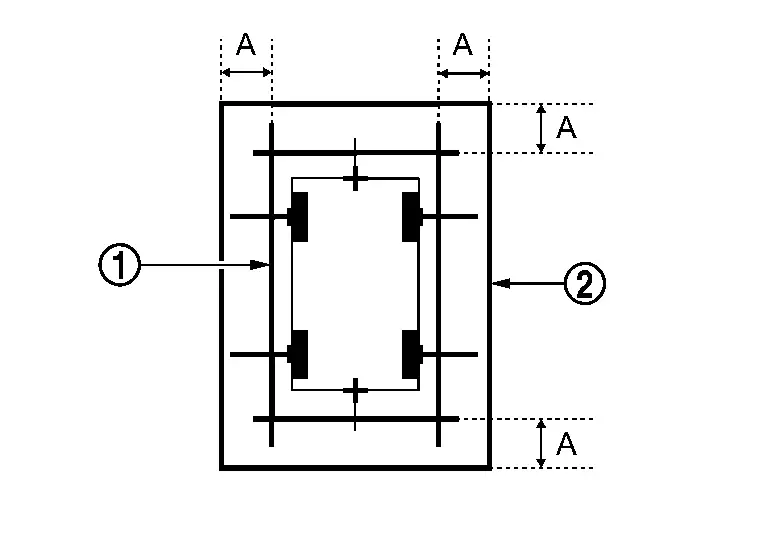
| A | : ca. 1,0 m (39,9 in) |
WEITER ZU 7.
„FINE TUNING OF BIRDS-EYE VIEW“ DURCHFÜHREN (2)
 CONSULT
„FINE TUNING OF BIRDS-EYE VIEW“ im Modus „Work Support“ von „AVM“ wählen.
„FINE TUNING OF BIRDS-EYE VIEW“ wie folgt durchführen.
Den Versatz der Ziellinie 2 am Übergang zwischen den Kamerabildern prüfen und die Tasten „+“ und „–“ von „AXIS X“, „AXIS Y“, „ROTATE“ und „Magnify/Reduce“ betätigen, um den Versatz der Ziellinie 2 am Übergang zu beseitigen.
Auf dem CONSULT-Bildschirm „APPLY“ antippen. „Writing...“ wird angezeigt, und die Einstellergebnisse werden auf dem Kamerabildschirm dargestellt.
Auf dem CONSULT-Bildschirm „OK“ antippen. „PRCSNG“ wird angezeigt, und die Einstellergebnisse werden in das Steuergerät des Around View Monitors geschrieben.
Arbeitsende.