Funktionsprüfung
FUNKTIONSPRÜFUNG
SPEICHERPRÜFUNG (DCU-SPEICHERPRÜFUNG)
HINWEIS:
Wenn das Audio- und Anzeigegerät ersetzt wird, immer ein neues Teil verwenden. Wird ein Audio- und Anzeigegerät weiterverwendet, das in einem anderen Fahrzeug eingebaut war, kann Folgendes auftreten:
- Ein DTC für eine Kommunikationsstörung wird gespeichert.
- Das Audio- und Anzeigegerät funktioniert möglicherweise nicht ordnungsgemäß.
TIPP:
- Speicher prüfen, nachdem die Radio- und Displayeinheit eingebaut wurde.
- Die Abbildungen können je nach Anordnung der Bauteile und Ausstattung vom Fahrzeugbildschirm abweichen. Deshalb können einzelne detaillierte Bereiche möglicherweise nicht mit denen des Fahrzeugbildschirms übereinstimmen.
(a) In den Diagnosemodus wechseln.
Hier klicken
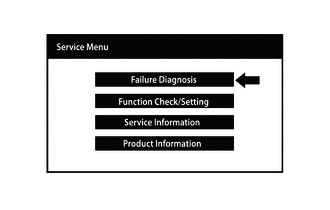
(b) Im Bildschirm „Service Menu“ die Option „Failure Diagnosis“ auswählen.
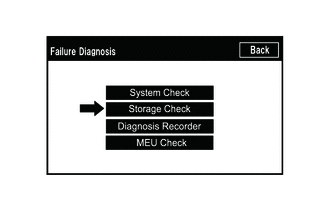
(c) Im Bildschirm „Failure Diagnosis“ die Option „Storage Check“ auswählen.
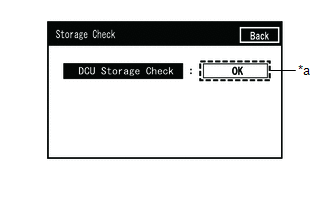
(d) Speicherprüfung.
*a |
Ergebnis |
(1) „DCU Storage Check“ auswählen, um die DCU-Speicherprüfung zu starten.
(2) Das angezeigte Ergebnis prüfen, sobald die DCU-Speicherprüfung abgeschlossen ist.
BildschirmbeschreibungAnzeige (Ergebnis) | Beschreibung |
|---|---|
Prüfen |
Die Prüfung läuft |
OK |
Der Speicher der Radio- und Displayeinheit ist in Ordnung |
NG |
Der Speicher der Radio- und Displayeinheit funktioniert nicht ordnungsgemäß |
TIPP:
- Nach Auswahl von „DCU Storage Check“ kann es einige Zeit dauern, bis das Ergebnis angezeigt wird.
- Wenn die Innenraumtemperatur höchstens -20 °C (-4 °F) oder mindestens 65 °C beträgt, funktioniert der Speicher möglicherweise nicht ordnungsgemäß und „NG“ kann auf dem Display angezeigt werden. Die Fehlersuche unbedingt bei einer geeigneten Innenraumtemperatur durchführen.
- Wird „NG“ auch bei geeigneter Innenraumtemperatur angezeigt, die Radio- und Displayeinheit durch ein neues Teil ersetzen.
BILDSCHIRM „PANEL & STEERING SWITCH“ PRÜFEN
TIPP:
- Die Schalter der Radio- und Displayeinheit sowie die Lenkradschalter werden mit folgendem Verfahren geprüft.
- Die Abbildungen können je nach Anordnung der Bauteile und Ausstattung vom Fahrzeugbildschirm abweichen. Deshalb können einzelne detaillierte Bereiche möglicherweise nicht mit denen des Fahrzeugbildschirms übereinstimmen.
(a) In den Diagnosemodus wechseln.
Hier klicken
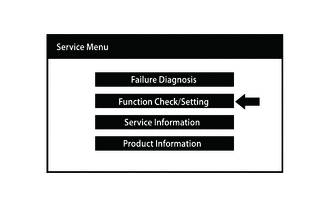
(b) Im Bildschirm „Service Menu“ die Option „Function Check/Setting“ auswählen.
(c) Im Bildschirm „Function Check/Setting I“ die Option „Panel&Steering Switch“ auswählen.
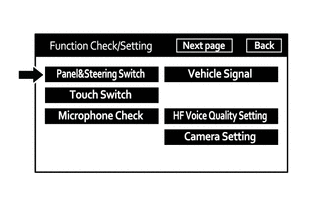
(d) Prüfmodus Panel&Steering Switch
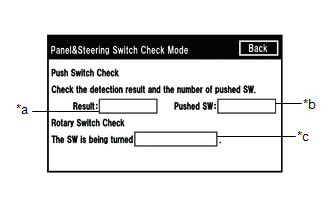 Bildschirmbeschreibung
Anzeige | Inhalt |
|---|---|
*a: Schalterzustand |
„Pushed“ wird angezeigt, wenn ein beliebiger Schalter gedrückt wird. |
*b: Anzahl gedrückter Schalter |
|
*c: Drehschalterrichtung |
Anzeige der Drehrichtung des Drehschalters. |
(1) Jeden Schalter betätigen und sicherstellen, dass die Schalterfunktionen korrekt angezeigt werden.
HINWEIS:
Wird der Schalter „SETUP“ mindestens 3 Sekunden lang gedrückt gehalten, wird der Diagnosemodus beendet.
BERÜHRUNGSSCHALTER PRÜFEN
TIPP:
- Mit folgendem Verfahren werden die Berührungsschalter des Bildschirms geprüft.
- Die Abbildungen können je nach Anordnung der Bauteile und Ausstattung vom Fahrzeugbildschirm abweichen. Deshalb können einzelne detaillierte Bereiche möglicherweise nicht mit denen des Fahrzeugbildschirms übereinstimmen.
(a) In den Diagnosemodus wechseln.
Hier klicken
(b) Im Bildschirm „Service Menu“ die Option „Function Check/Setting“ auswählen.
(c) Im Bildschirm „Function Check/Setting I“ die Option „Touch Switch“ auswählen.
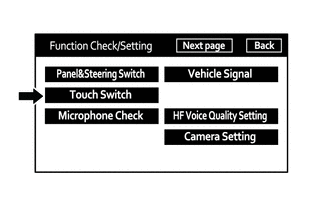
(d) Prüfung der Berührungsschalter
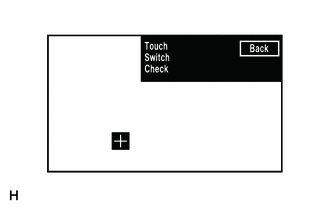
(1) Wird der Bildschirm „Touch Switch Check“ angezeigt, eine beliebige freie Stelle des Bildschirms berühren, um die Prüfung zu aktivieren.
TIPP:
- An der berührten Stelle des Bildschirms wird ein „+“ angezeigt.
- Dieses „+“ bleibt angezeigt, auch nachdem der Finger den Bildschirm nicht mehr berührt.
MIKROFON PRÜFEN (ÜBERTRAGUNG ZUR RADIO- UND DISPLAYEINHEIT)
TIPP:
- Das Mikrofon der Radio- und Displayeinheit und das Mikrofoneingangssignal können mit folgendem Verfahren geprüft werden.
- Die Abbildungen können je nach Anordnung der Bauteile und Ausstattung vom Fahrzeugbildschirm abweichen. Deshalb können einzelne detaillierte Bereiche möglicherweise nicht mit denen des Fahrzeugbildschirms übereinstimmen.
(a) In den Diagnosemodus wechseln.
Hier klicken
(b) Im Bildschirm „Service Menu“ die Option „Function Check/Setting“ auswählen.
(c) Im Techstream-Bildschirm „Function check/setting I“ den Modus „Vérification de microphone“ (Mikrofonprüfung) auswählen.
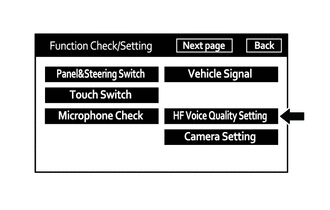
(d) Mikrofonprüfung
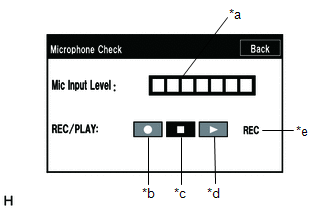 Bildschirmbeschreibung
Anzeige | Inhalt |
|---|---|
*a: Eingangspegelanzeige Mikrofon |
Prüft den Mikrofoneingangspegel alle 0,1 Sekunden und zeigt das Ergebnis in 8 verschiedenen Stufen an. |
*b: Aufnahmeschalter |
Startet die Aufnahme. |
*c: Stopp-Schalter |
Beendet die Aufnahme und die Wiedergabe. |
*d: Wiedergabeschalter |
Gibt die aufgenommene Stimme wieder. |
*e: Aufnahmeanzeige |
Wird während der Aufnahme angezeigt. |
(1) Ins Mikrofon sprechen und prüfen, ob sich der Mikrofoneingangspegel entsprechend der Stimme ändert.
TIPP:
Das Mikrofon ist dauerhaft aktiviert, solange dieser Bildschirm angezeigt wird.
(2) Die Aufnahmetaste drücken und eine Sprachaufnahme durchführen.
TIPP:
- Die Aufnahmetaste nur betätigen, wenn das Gebläse der Klimaanlage ausgeschaltet ist. Wird Luft aus der Klimaanlage auf das Mikrofon geleitet, kann Geräusch mit aufgenommen werden.
- Während der Wiedergabe oder Aufnahme sind die Tasten außer der Stopp-Taste nicht betätigbar.
- Ohne vorherige Aufnahme ist die Wiedergabetaste nicht betätigbar.
- Die Aufnahme endet nach 5 Sekunden oder wenn die Stopp-Taste gedrückt wird.
(3) Sicherstellen, dass die Aufnahmeanzeige während der Aufnahme leuchtet und die Aufnahme ordnungsgemäß wiedergegeben werden kann.
GPS- UND FAHRZEUGSENSOREN PRÜFEN
TIPP:
- Mit folgendem Verfahren werden die GPS-Informationen, die Fahrzeugsignale und die Sensorsignale geprüft.
- Die Abbildungen können je nach Anordnung der Bauteile und Ausstattung vom Fahrzeugbildschirm abweichen. Deshalb können einzelne detaillierte Bereiche möglicherweise nicht mit denen des Fahrzeugbildschirms übereinstimmen.
(a) In den Diagnosemodus wechseln.
Hier klicken
(b) Im Bildschirm „Service Menu“ die Option „Function Check/Setting“ auswählen.
(c) Im Bildschirm „Function Check/Setting“ die Option „Next page“ auswählen.
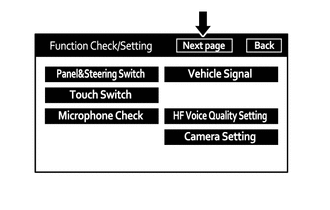
(d) Im Bildschirm „Function Check/Setting 2“ die Option „MEU Inspection“ auswählen.
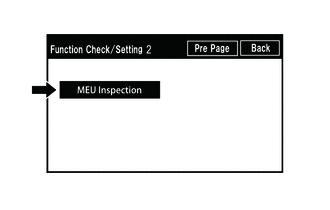
(e) Im Bildschirm „MEU Inspection“ die Option „System Sensors Check“ auswählen.
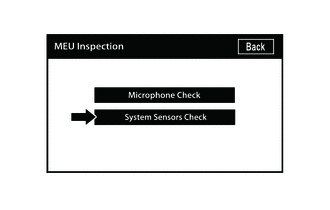
(f) Systemsensorprüfung
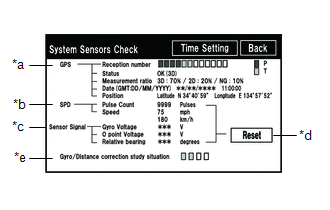 *a: GPS
Anzeige | Inhalt |
||
|---|---|---|---|
Empfangsnummer |
Zeigt den Empfangsstatus der Satelliten an, die zur Bestimmung der Fahrzeugposition verwendet werden. |
Blau: P (verwendet) |
Das System nutzt das GPS-Signal zur Ortung. |
Gelb: T (Empfang) |
Das System verfolgt das GPS-Signal zur Ortung. |
||
Ohne Farbe: nicht verwendet |
Das System kann kein GPS-Signal empfangen. (Suche nach GPS-Signal) |
||
Status |
Zeigt den Empfangsstatus der Satelliten an, die zur Bestimmung der Fahrzeugposition verwendet werden. |
OK (3D) |
Das 3-D-Ortungsverfahren wird verwendet. |
OK (2D) |
Das 2-D-Ortungsverfahren wird verwendet. |
||
NG |
Die Ortungsdaten können nicht verwendet werden. |
||
Fehler |
Ein Empfangsfehler ist aufgetreten. |
||
- |
Sonstiger Zustand. |
||
Messverhältnis |
Zeigt den Anteil der Satelliten an, die Messungen durchführen. |
3D |
Der Anteil der Satelliten, die eine 3-D-Positionsbestimmung durchführen, wird angezeigt. |
2D |
Der Anteil der Satelliten, die eine 2-D-Positionsbestimmung durchführen, wird angezeigt. |
||
NG |
Der Anteil der Satelliten, die keine Messung durchführen, wird angezeigt. |
||
Datum |
Anzeige von Datum und Uhrzeit, die aus den GPS-Signalen bezogen werden, bezogen auf die Greenwich Mean Time (GMT). |
||
Position |
Anzeige der Breiten- und Längengrade der aktuellen Position. |
||
Anzeige | Inhalt |
|---|---|
Impulszählung |
Zeigt die kumulierte Anzahl der Eingangsimpulse an, während diese Anzeige eingeblendet ist. |
Geschwindigkeit |
Zeigt die Fahrzeuggeschwindigkeit an. |
Anzeige | Inhalt | Hinweis |
|---|---|---|
Gyrospannung |
Zeigt die Ausgangsspannung des Gyroskop-Sensors an. |
- |
Nullpunktspannung |
Zeigt die Nullpunktspannung des Gyroskop-Sensors an. |
- |
Relativer Kurswinkel |
Zeigt den Ausgangswinkel des Gyroskop-Sensors an. |
Die Änderung des Rollwinkels (Grad), sobald die Anzeige der Systemsensorprüfung eingeblendet ist (im Uhrzeigersinn: "+", gegen den Uhrzeigersinn: "-"). |
Anzeige | Inhalt |
|---|---|
Zurücksetzen |
Wird dieser Schalter mindestens 3 Sekunden lang gedrückt gehalten, werden die Werte der Anzeigeelemente für das SPD-Signal und das Signal des Gyroskop-Sensors zurückgesetzt und zeigen "0" an. |
Anzeige | Inhalt |
|---|---|
Lernstatus der Gyro-/Wegkorrektur |
Zeigt den Lernstatus der Wegstrecken-/Gyroskop-Korrektur an. |
(1) Bei eingeblendeter Anzeige "Systemsensorprüfung" alle Sensorsignale prüfen.
TIPP:
Diese Anzeige wird jede Sekunde aktualisiert.
(g) Einstellung der GPS-Zeit
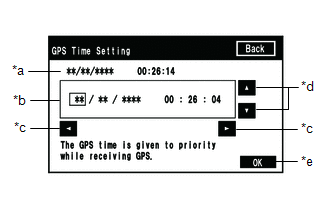 Bildschirmbeschreibung
Anzeige | Inhalt |
|---|---|
*a: Zeitanzeige |
Zeigt Datum und Uhrzeit am Gerät an. |
*b: Bildschirm Datum und Uhrzeit einstellen |
Die Einstellung ist nur möglich, solange kein GPS-Signal empfangen wird. |
*c: Cursor-Bewegungsschalter |
Bewegt den Cursor auf der Anzeige zur Einstellung von Uhrzeit und Datum nach rechts und links. |
*d: Einstellschalter |
Stellt die Werte der mit dem Cursor ausgewählten Elemente ein. |
*e: OK-Schalter |
Wird dieser Schalter nach dem Einstellen von Uhrzeit und Datum gewählt, werden Uhrzeit und Datum am Gerät aktualisiert (nur wenn kein GPS-Signal empfangen wird). |
(1) Wenn kein GPS-Signal empfangen wird, können Datum und Uhrzeit am Gerät eingestellt werden.
TIPP:
Die Uhrzeit kann nur eingestellt werden, solange kein GPS-Signal empfangen wird. Empfängt das Audio- und Videosystem (für Typ mit Radio und Display) GPS-Signale, hat die Anzeige der über GPS empfangenen Uhrzeit und des Datums Vorrang.
FAHRZEUGSIGNALPRÜFUNG
TIPP:
- Die vom Radio- und Displaygerät empfangenen Fahrzeugsignale werden mit folgendem Verfahren geprüft.
- Die Abbildungen können je nach Anordnung der Bauteile und Ausstattung vom Fahrzeugbildschirm abweichen. Deshalb können einzelne detaillierte Bereiche möglicherweise nicht mit denen des Fahrzeugbildschirms übereinstimmen.
(a) In den Diagnosemodus wechseln.
Hier klicken
(b) Im Bildschirm „Service Menu“ die Option „Function Check/Setting“ auswählen.
(c) "Vehicle Signal" im Bildschirm "Function Check/Setting I" auswählen.
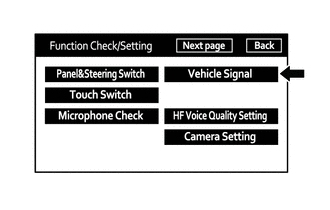
(d) Prüfmodus Fahrzeugsignal
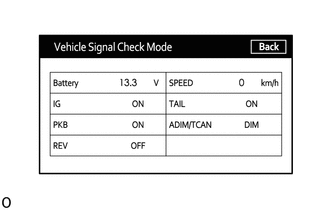 Bildschirmbeschreibung
Anzeige | Inhalt |
|---|---|
Batterie |
Zeigt die Batteriespannung an. |
IG |
Zeigt die Stellung EIN/AUS des Zündschalters an. |
PKB |
Zeigt die Stellung EIN/AUS der Feststellbremse an. |
REV |
Zeigt die Stellung EIN/AUS des Rückfahrsignals an. |
SPEED |
Zeigt die Fahrzeuggeschwindigkeit in km/h an. |
HECKLEUCHTE |
Zeigt die Stellung EIN/AUS des Rücklichtsignals (Lichtschalter) an. |
ADIM/TCAN |
Zeigt den Zustand der Helligkeit DIM (mit) / BRIGHT (ohne) an. |
TIPP:
- Es werden nur Elemente angezeigt, die Fahrzeugsignale senden.
- Diese Anzeige zeigt die Eingangssignale des Fahrzeugs an das Radio- und Displaygerät.
(1) Bei eingeblendetem "Vehicle Signal Check Mode" alle Fahrzeugsignalzustände prüfen.
HINWEIS:
- Diese Einstellungen müssen für jedes registrierte Mobiltelefon separat vorgenommen werden.
- Ist ein Mobiltelefon nicht registriert, können keine Einstellungen vorgenommen werden.
FREISPRECHEINRICHTUNG: SPRACHQUALITÄT UND LAUTSTÄRKE PRÜFEN
TIPP:
- Mit dem folgenden Verfahren kann die Sprachqualität der Freisprechfunktion eines "Bluetooth"-fähigen Mobiltelefons eingestellt werden.
- Die Abbildungen können je nach Anordnung der Bauteile und Ausstattung vom Fahrzeugbildschirm abweichen. Deshalb können einzelne detaillierte Bereiche möglicherweise nicht mit denen des Fahrzeugbildschirms übereinstimmen.
(a) In den Diagnosemodus wechseln.
Hier klicken
(b) Im Bildschirm „Service Menu“ die Option „Function Check/Setting“ auswählen.
(c) "HF Voice Quality Setting" im Bildschirm "Function Check/Setting I" auswählen.
(d) Einstellung der Freisprech-Sprachqualität (Einstellung des Sprachqualitätstyps)
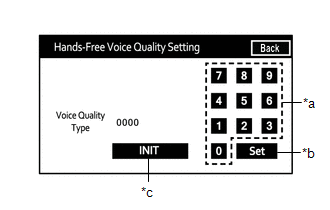
*a |
Zifferntastatur |
*b |
Einstellknopf |
*c |
Rücksetztaste |
(1) Falls erforderlich, die nachstehende Tabelle beachten und den Sprachqualitätstyp mit der Zifferntastatur einstellen.
(2) Bei der Einstellung die Zifferntastatur auf dem Bildschirm verwenden, um den Sprachqualitätstyp gemäß der Tabelle einzustellen.
EinstellungenParameter | Zielphänomen | Sprachqualitätstyp | Positive Auswirkung der Änderung der Sprachqualität | Negative Auswirkung der Änderung der Sprachqualität |
|---|---|---|---|---|
A (Rauschen) |
Der Gesprächspartner hört beim Zuhören Ihrer Stimme Hintergrundgeräusche. |
1 000 |
Die Menge der Hintergrundgeräusche, die der Gesprächspartner beim Zuhören Ihrer Stimme hört, wird verringert. |
Die Lautstärke Ihrer Stimme, die der Gesprächspartner beim Zuhören hört, kann vorübergehend abfallen. |
B (Rauschen) |
Der Gesprächspartner hört beim Zuhören Ihrer Stimme viele Hintergrundgeräusche. |
2 000 |
Die Menge der Störgeräusche, die der Gesprächspartner beim Zuhören Ihrer Stimme hört, wird stark verringert. |
Die Lautstärke Ihrer Stimme, die der Gesprächspartner beim Zuhören hört, kann vorübergehend abfallen. |
C (Echo) |
Der Gesprächspartner hört ein schwaches Echo. |
0100 |
Die Stärke des Echos wird verringert (niedrige Stufe). |
Die Klangqualität für den Gesprächspartner verschlechtert sich (niedrige Stufe). |
D (Echo) |
Der Gesprächspartner hört ein starkes Echo. |
0200 |
Die Stärke des Echos wird verringert (hohe Stufe). |
Die Klangqualität für den Gesprächspartner verschlechtert sich (hohe Stufe). |
Parameter | Zielphänomen | Sprachqualitätstyp | Positive Auswirkung der Änderung der Sprachqualität | Negative Auswirkung der Änderung der Sprachqualität |
|---|---|---|---|---|
A+C |
Der Gesprächspartner hört beim Zuhören Ihrer Stimme Hintergrundgeräusche und ein schwaches Echo. |
1 100 |
|
|
A+D |
Der Gesprächspartner hört beim Zuhören Ihrer Stimme Hintergrundgeräusche und ein starkes Echo. |
1 200 |
|
|
B+C |
Der Gesprächspartner hört beim Zuhören Ihrer Stimme viele Hintergrundgeräusche und ein schwaches Echo. |
2 100 |
|
|
B+D |
Der Gesprächspartner hört beim Zuhören Ihrer Stimme viele Hintergrundgeräusche und ein starkes Echo. |
2 200 |
|
|
TIPP:
- Der Standardwert ist "0000".
- Die Einstellungen werden übernommen, sobald der Einstellknopf gewählt wird.
- Wenn Sprachqualitätstyp-Werte eingegeben werden, die nicht in der Tabelle aufgeführt sind, wird die Einstellung nicht übernommen und hat keine positive Wirkung.
- Wenn die Qualität der Telefonanrufe aufgrund einer Änderung der Einstellungen abnimmt, auf die Einstellungen "0000" zurücksetzen, indem "INIT" ausgewählt wird.
LAUTSPRECHER PRÜFEN
TIPP:
- Diese Funktion dient dazu, die Lautsprecherleitungen und deren ordnungsgemäße Funktion zu prüfen.
- Die Abbildungen können je nach Anordnung der Bauteile und Ausstattung vom Fahrzeugbildschirm abweichen. Deshalb können einzelne detaillierte Bereiche möglicherweise nicht mit denen des Fahrzeugbildschirms übereinstimmen.
(a) Audiomodus auf ON stellen und eine Audioquelle wiedergeben.
TIPP:
Die Audioquelle wird zur Prüfung der Lautsprecher verwendet.
(b) In den Diagnosemodus wechseln.
Hier klicken
(c) Im Bildschirm "Service Menu" "Failure Diagnosis" auswählen.
(d) Im Bildschirm "Failure Diagnosis" "System Check" auswählen.
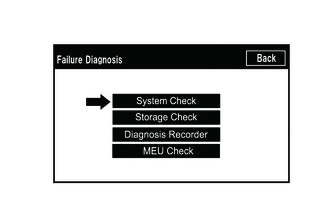
(e) Im Bildschirm "System Check Mode" (Systemprüfmodus) "SPCheck ON" auswählen.
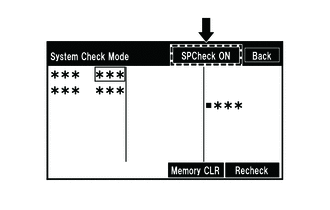
(f) Die Lautsprecherverkabelung prüfen und sicherstellen, dass die Lautsprecher ordnungsgemäß funktionieren.
TIPP:
- Sicherstellen, dass jeder Lautsprecher korrekt Ton von der ausgewählten Audioquelle wiedergibt.
- Während der Lautsprecherprüfung wird "SPCheck OFF" angezeigt.
- Die Lautsprecher im Fahrzeug geben einen Ton aus, beginnend mit einem Lautsprecher im vorderen Bereich.
- Je nach Lautsprecherverkabelung können mehrere Lautsprecher gleichzeitig ansprechen.
- Die Tonfolge bei der Funktion SPCheck kann nicht eingestellt werden.
(g) Der Ton stoppt, wenn eine der folgenden Bedingungen erfüllt ist:
(1) "SPCheck OFF" ist ausgewählt.
(2) Der Zündschalter wird auf OFF gestellt.
(3) Der Diagnosemodus wurde auf OFF gestellt.
(4) Der Bildschirm wechselt zu einer anderen Anzeige.
(5) Der Audiomodus wird auf OFF gestellt.
SOFTWARE-FEHLERSPEICHER PRÜFEN
TIPP:
- Diese Funktion dient dazu, die Ursache des schwarzen Bildschirms des Radio- und Display-Empfängers zu ermitteln.
- Das Vorhandensein eines Fehlerspeichers kann bestätigt werden, der Ort der Störung kann jedoch nicht bestimmt werden.
(a) Software-Fehlerspeicher prüfen.
(1) Techstream an den DLC3 anschließen.
(2) Zündung auf ON schalten.
(3) Techstream einschalten.
(4) Folgende Menüs auswählen: Body Electrical/Navigation System/Utility/Software Error History.
Karosserieelektrik > Navigationssystem > UtilitySoftware-Fehlerhistorie
(5) Wenn ein Eintrag im Software-Fehlerspeicher gespeichert ist, diesen vor der Reparatur des Radio- und Display-Empfängers notieren.
Bildschirmbeschreibung "Software Error History"Fehlerbeschreibung | Auslöser |
|---|---|
Software-Zurücksetzung |
Navi-Mikrocomputer |
Audio-Mikrocomputer |
|
CAN-Mikrocomputer |
|
Kein Videosignal |
Vorderer Monitor |
Hinterer Monitor |
|
MEISTEN Kaltstarts |
Ständig |
TIPP:
- Der Auslöser erkennt Störungen und zeigt an, wo die Informationen zur Störung gespeichert wurden.
- Der Software-Fehlerspeicher kann bis zu 5 historische Datensätze speichern. Tritt ein neuer Software-Fehler auf, wenn bereits 5 Datensätze gespeichert sind, wird der älteste Datensatz gelöscht und der neue gespeichert.
- Bei einem Fehler, der vom Techstream nicht unterstützt wird, wird für die angezeigten Einträge ein "-" angezeigt.
(b) Software-Fehlerspeicher löschen.
(1) Werden die DTCs mit einem der folgenden Vorgänge gelöscht, wird auch der Software-Fehlerspeicher gelöscht.
Hier klicken
- Löschen mit dem Techstream.
- Gelöscht über den Bildschirm „System Check Mode“.
- Gelöscht über den Bildschirm „Unit Check Mode“.
"Bluetooth"-VERBINDUNGSVERLAUF PRÜFEN
TIPP:
Diese Funktion dient dazu, den Verbindungsverlauf zu prüfen, wenn die Verbindung zwischen dem Audio- und Display-Empfänger und einem "Bluetooth"-Gerät instabil ist.
(a) "Bluetooth"-Verbindungsverlauf abrufen.
TIPP:
- Der "Bluetooth"-Verbindungsverlauf zeigt die im internen Speicher der ECU abgelegten Daten an, wie etwa das Datum des "Bluetooth"-Verbindungsversuchs und den Status einer "Bluetooth"-Verbindung.
- Durch die Prüfung des "Bluetooth"-Verbindungsverlaufs können Datum, Ursache usw. eines "Bluetooth"-Geräts analysiert werden, dessen Registrierung oder Verbindung fehlgeschlagen ist.
- Der "Bluetooth"-Verbindungsverlauf gibt die vermutete Ursache der Störung an, bestimmt sie jedoch nicht. Daher kann die Prüfung des "Bluetooth"-Verbindungsverlaufs das Problem möglicherweise nicht beheben.
- Eine Prüfung mit dem Techstream vor dem Speichern des "Bluetooth"-Verbindungsverlaufs kann den Verlauf löschen.
(1) USB-Stick an den Stereo-Steckeradapter Nr. 1 anschließen.
(2) In den Diagnosemodus wechseln.
Hier klicken
(3) Im Bildschirm "Service Menu" "Failure Diagnosis" auswählen.
(4) Im Bildschirm "Failure Diagnosis" "Diagnosis Recorder" auswählen.
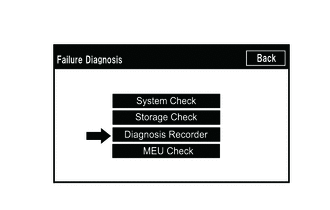
(5) Taste "Recording ON/OFF" drücken, um "BT Communication Trace output" zu aktivieren.
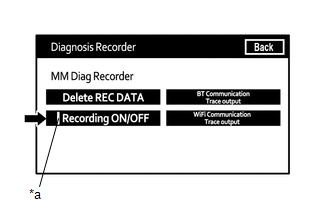
*a |
Grüne Leuchte |
TIPP:
Wenn die grüne Leuchte "Recording ON/OFF" leuchtet, ist "BT Communication Trace output" grau hinterlegt und kann nicht ausgewählt werden.
(6) "BT Communication Trace output" 3 Sekunden lang auswählen.
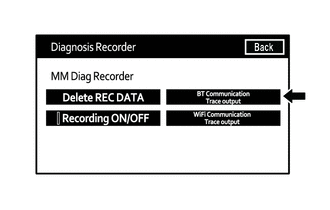
(7) Den Anweisungen auf dem Bildschirm folgen und die "Bluetooth"-Verbindungsverlaufsdaten auf einem USB-Stick speichern.
(8) Im Bildschirm "Diagnosis Recorder" "Recording ON/OFF" auswählen, um die grüne Leuchte "Recording ON/OFF" einzuschalten.
TIPP:
Sicherstellen, dass die grüne Leuchte "Recording ON/OFF" nach dem Ausführen des oben beschriebenen Vorgangs wieder dauerhaft leuchtet.
(9) Ein USB-Gerät mit den gespeicherten "Bluetooth"-Verbindungsverlaufsdaten an den Techstream anschließen.
(10) Techstream einschalten.
(11) Folgende Menüs auswählen: Advanced Function / Bluetooth Connection History.
(12) Je nach Bildschirm des Techstream die gespeicherte "Bluetooth"-Verbindungsverlaufsdatei auswählen.
(13) Je nach Bildschirm des Techstream die gespeicherte "Bluetooth"-Verbindungsverlaufsdatei auswählen.
Bildschirmbeschreibung "Bluetooth" Connection HistoryElement | Inhalt |
|---|---|
Datum/Uhrzeit des Auftretensbeginns |
Datum und Uhrzeit der Anzeige der "Bluetooth"-Verbindung. |
Datum/Uhrzeit des Auftretensendes |
Datum und Uhrzeit der Anzeige der "Bluetooth"-Trennung. |
Verlaufsart |
Die Verlaufsart der "Bluetooth"-Verbindung wird angezeigt. |
Ergebnis |
Das Ergebnis der "Bluetooth"-Verbindung wird angezeigt. |
Inhalt |
Der Status der "Bluetooth"-Verbindung wird angezeigt. |
"Bluetooth"-Adresse |
Die Adresse des "Bluetooth"-Geräts wird angezeigt. |
Verbindungsdauer |
Die Anzahl der Wiederholungsversuche bei hergestellter „Bluetooth“-Verbindung wird angezeigt. |
Ergebnis | Inhalt | Details | Zu prüfende Bereiche |
|---|---|---|---|
- |
- |
Der Zündschalter steht in Stellung ACC. |
- |
Ergebnis | Inhalt | Details | Zu prüfende Bereiche |
|---|---|---|---|
Erfolgreich (HFP) |
Kein Fehler |
Das „Bluetooth“-Gerät wurde korrekt als Freisprecheinrichtung registriert. |
- |
Erfolgreich (AVP) |
Kein Fehler |
Das „Bluetooth“-Gerät wurde korrekt als „Bluetooth“-Audiogerät registriert. |
- |
Störung |
Verstrichene Zeit |
Die „Bluetooth“-Verbindung kann nicht korrekt hergestellt werden. |
|
Authentifizierungsfehler |
Bei der PIN-Überprüfung wurde eine falsche PIN eingegeben. |
Die Registrierung des „Bluetooth“-Geräts erneut durchführen. (PIN korrekt eingeben.) |
|
Die Bestätigungstaste wurde nicht ausgewählt, obwohl ein Passkey angezeigt wurde. |
Die Registrierung des „Bluetooth“-Geräts erneut durchführen. (Wenn ein Passkey angezeigt wird, die Bestätigungstaste auswählen.) |
||
Bei der Überprüfung zwischen Audio- und Anzeigeeinheit und dem „Bluetooth“-Gerät ist ein Fehler aufgetreten. |
Audio- und Anzeigeeinheit sowie das „Bluetooth“-Gerät neu starten und erneut verbinden. |
||
ACL-Link-Trennung |
Die „Bluetooth“-Verbindung wurde durch Bedienung des „Bluetooth“-Geräts getrennt. |
Die Registrierung des „Bluetooth“-Geräts erneut durchführen. |
|
Die „Bluetooth“-Verbindung konnte aufgrund von Funkstörungen in der Fahrzeugumgebung nicht hergestellt werden. |
Auf Funkstörungen prüfen und die Registrierung des „Bluetooth“-Geräts erneut durchführen. |
||
Das „Bluetooth“-Gerät befand sich außerhalb des Kommunikationsbereichs. |
Das „Bluetooth“-Gerät in die Nähe der Audio- und Anzeigeeinheit bringen und die Registrierung erneut durchführen. |
||
Die Einstellung „Bluetooth“ am „Bluetooth“-Gerät steht auf OFF. |
Die Einstellung „Bluetooth“ auf ON stellen und die Registrierung des „Bluetooth“-Geräts erneut durchführen. |
||
Das „Bluetooth“-Gerät war ausgeschaltet (OFF). |
Das „Bluetooth“-Gerät auf ON stellen und die Registrierung erneut durchführen. |
||
Fehler beim Schreiben in den Speicher |
Die Informationen des „Bluetooth“-Geräts konnten nicht in der Audio- und Anzeigeeinheit gespeichert werden. |
Die Registrierung des „Bluetooth“-Geräts erneut durchführen. |
|
Sonstiger Fehler |
Ein anderer als der oben genannte Fehler ist aufgetreten. |
Den Zündschalter in Stellung OFF und danach wieder in Stellung ON (IG) bringen und die Registrierung des „Bluetooth“-Geräts erneut durchführen. |
|
Abbrechen |
Kein Fehler |
Die Registrierung wurde durch Bedienung der Audio- und Anzeigeeinheit oder des „Bluetooth“-Geräts abgebrochen. |
- |
Ergebnis | Inhalt | Details | Zu prüfende Bereiche |
|---|---|---|---|
|
Kein Fehler |
Das „Bluetooth“-Gerät wurde korrekt als Freisprecheinrichtung verbunden. |
- |
|
Verstrichene Zeit |
Die „Bluetooth“-Verbindung kann nicht korrekt hergestellt werden. |
|
Authentifizierungsfehler |
Die Überprüfung des Authentifizierungsschlüssels zwischen Audio- und Anzeigeeinheit und dem „Bluetooth“-Gerät ist fehlgeschlagen. |
Wenn die „Bluetooth“-Verbindung mehrfach fehlschlägt, die Registrierung erneut durchführen. |
|
Bei der Überprüfung zwischen Audio- und Anzeigeeinheit und dem „Bluetooth“-Gerät ist ein Fehler aufgetreten. |
Audio- und Anzeigeeinheit sowie das „Bluetooth“-Gerät neu starten und erneut verbinden. |
||
Seitenzeitüberschreitung |
Kein „Bluetooth“-Gerät in der Nähe der Audio- und Anzeigeeinheit gefunden. |
Das „Bluetooth“-Gerät in die Nähe der Audio- und Anzeigeeinheit bringen und die „Bluetooth“-Verbindung erneut herstellen. |
|
Die „Bluetooth“-Verbindung konnte aufgrund von Funkstörungen in der Fahrzeugumgebung nicht hergestellt werden. |
Auf Funkstörungen prüfen und die „Bluetooth“-Verbindung erneut herstellen. |
||
Das „Bluetooth“-Gerät befand sich außerhalb des Kommunikationsbereichs. |
Das „Bluetooth“-Gerät in die Nähe der Audio- und Anzeigeeinheit bringen und die „Bluetooth“-Verbindung erneut herstellen. |
||
Die Einstellung „Bluetooth“ am „Bluetooth“-Gerät steht auf OFF. |
Die Einstellung „Bluetooth“ auf ON stellen und die „Bluetooth“-Verbindung erneut herstellen. |
||
Das „Bluetooth“-Gerät war ausgeschaltet (OFF). |
Das „Bluetooth“-Gerät auf ON stellen und die „Bluetooth“-Verbindung erneut herstellen. |
||
Am „Bluetooth“-Gerät ist eine Störung aufgetreten. |
Das „Bluetooth“-Gerät neu starten und erneut verbinden. |
Ergebnis | Inhalt | Details | Zu prüfende Bereiche |
|---|---|---|---|
|
ACL-Link-Trennung |
Die „Bluetooth“-Verbindung wurde durch Bedienung des „Bluetooth“-Geräts getrennt. |
Die „Bluetooth“-Verbindung erneut herstellen. |
Die „Bluetooth“-Verbindung konnte aufgrund von Funkstörungen in der Fahrzeugumgebung nicht hergestellt werden. |
Auf Funkstörungen prüfen und die „Bluetooth“-Verbindung erneut herstellen. |
||
Das „Bluetooth“-Gerät befand sich außerhalb des Kommunikationsbereichs. |
Das „Bluetooth“-Gerät in die Nähe der Audio- und Anzeigeeinheit bringen und die „Bluetooth“-Verbindung erneut herstellen. |
||
Die Einstellung „Bluetooth“ am „Bluetooth“-Gerät steht auf OFF. |
Die Einstellung „Bluetooth“ auf ON stellen und die „Bluetooth“-Verbindung erneut herstellen. |
||
Das „Bluetooth“-Gerät war ausgeschaltet (OFF). |
Das „Bluetooth“-Gerät auf ON stellen und die „Bluetooth“-Verbindung erneut herstellen. |
||
Am „Bluetooth“-Gerät ist eine Störung aufgetreten. |
Das „Bluetooth“-Gerät neu starten und erneut verbinden. |
||
SDP-Fehler |
HFP wurde am „Bluetooth“-Gerät deaktiviert. |
HFP am „Bluetooth“-Gerät aktivieren und die „Bluetooth“-Verbindung erneut herstellen. |
|
Es wurde ein „Bluetooth“-Gerät verwendet, dessen Funktion nicht bestätigt ist. |
Prüfen, ob das „Bluetooth“-Gerät freisprechtauglich ist und seine Funktion bestätigt wurde. |
||
Sonstiger Fehler |
Ein anderer als der oben genannte Fehler ist aufgetreten. |
Den Zündschalter in Stellung OFF und danach wieder in Stellung ON (IG) bringen und die Registrierung des „Bluetooth“-Geräts erneut durchführen. |
|
Manuelle Verbindung (HFP) abbrechen |
Kein Fehler |
Die Verbindung wurde durch Bedienung der Audio- und Anzeigeeinheit oder des „Bluetooth“-Geräts unterbrochen. |
- |
Ergebnis | Inhalt | Details | Zu prüfende Bereiche |
|---|---|---|---|
|
Kein Fehler |
Das „Bluetooth“-Gerät wurde korrekt als „Bluetooth“-Audiogerät verbunden. |
- |
|
Verstrichene Zeit |
Die „Bluetooth“-Verbindung kann nicht korrekt hergestellt werden. |
|
Authentifizierungsfehler |
Die Überprüfung des Authentifizierungsschlüssels zwischen Audio- und Anzeigeeinheit und dem „Bluetooth“-Gerät ist fehlgeschlagen. |
Wenn die „Bluetooth“-Verbindung mehrfach fehlschlägt, die Registrierung erneut durchführen. |
|
Bei der Überprüfung zwischen Audio- und Anzeigeeinheit und dem „Bluetooth“-Gerät ist ein Fehler aufgetreten. |
Audio- und Anzeigeeinheit sowie das „Bluetooth“-Gerät neu starten und erneut verbinden. |
||
Seitenzeitüberschreitung |
Kein „Bluetooth“-Gerät in der Nähe der Audio- und Anzeigeeinheit gefunden. |
Das „Bluetooth“-Gerät in die Nähe der Audio- und Anzeigeeinheit bringen und die „Bluetooth“-Verbindung erneut herstellen. |
|
Die „Bluetooth“-Verbindung konnte aufgrund von Funkstörungen in der Fahrzeugumgebung nicht hergestellt werden. |
Auf Funkstörungen prüfen und die „Bluetooth“-Verbindung erneut herstellen. |
||
Das „Bluetooth“-Gerät befand sich außerhalb des Kommunikationsbereichs. |
Das „Bluetooth“-Gerät in die Nähe der Audio- und Anzeigeeinheit bringen und die „Bluetooth“-Verbindung erneut herstellen. |
||
Die Einstellung „Bluetooth“ am „Bluetooth“-Gerät steht auf OFF. |
Die Einstellung „Bluetooth“ auf ON stellen und die „Bluetooth“-Verbindung erneut herstellen. |
||
Das „Bluetooth“-Gerät war ausgeschaltet (OFF). |
Das „Bluetooth“-Gerät auf ON stellen und die „Bluetooth“-Verbindung erneut herstellen. |
||
Am „Bluetooth“-Gerät ist eine Störung aufgetreten. |
Das „Bluetooth“-Gerät neu starten und erneut verbinden. |
Ergebnis | Inhalt | Details | Zu prüfende Bereiche |
|---|---|---|---|
|
ACL-Link-Trennung |
Die „Bluetooth“-Verbindung wurde durch Bedienung des „Bluetooth“-Geräts getrennt. |
Die „Bluetooth“-Verbindung erneut herstellen. |
Die „Bluetooth“-Verbindung konnte aufgrund von Funkstörungen in der Fahrzeugumgebung nicht hergestellt werden. |
Auf Funkstörungen prüfen und die „Bluetooth“-Verbindung erneut herstellen. |
||
Das „Bluetooth“-Gerät befand sich außerhalb des Kommunikationsbereichs. |
Das „Bluetooth“-Gerät in die Nähe der Audio- und Anzeigeeinheit bringen und die „Bluetooth“-Verbindung erneut herstellen. |
||
Die Einstellung „Bluetooth“ am „Bluetooth“-Gerät steht auf OFF. |
Die Einstellung „Bluetooth“ auf ON stellen und die „Bluetooth“-Verbindung erneut herstellen. |
||
Das „Bluetooth“-Gerät war ausgeschaltet (OFF). |
Das „Bluetooth“-Gerät auf ON stellen und die „Bluetooth“-Verbindung erneut herstellen. |
||
Am „Bluetooth“-Gerät ist eine Störung aufgetreten. |
Das „Bluetooth“-Gerät neu starten und erneut verbinden. |
||
SDP-Fehler |
AVP wurde am „Bluetooth“-Gerät deaktiviert. |
AVP am „Bluetooth“-Gerät aktivieren und die „Bluetooth“-Verbindung erneut herstellen. |
|
Es wurde ein „Bluetooth“-Gerät verwendet, dessen Funktion nicht bestätigt ist. |
Prüfen, ob das „Bluetooth“-Gerät „Bluetooth“-Audio unterstützt und seine Funktion bestätigt wurde. |
||
Sonstiger Fehler |
Ein anderer als der oben genannte Fehler ist aufgetreten. |
Den Zündschalter in Stellung OFF und danach wieder in Stellung ON (IG) bringen und die Registrierung des „Bluetooth“-Geräts erneut durchführen. |
|
Manuelle Verbindung (AVP) abbrechen |
Kein Fehler |
Die Verbindung wurde durch Bedienung der Audio- und Anzeigeeinheit oder des „Bluetooth“-Geräts unterbrochen. |
- |
Ergebnis | Inhalt | Details | Zu prüfende Bereiche |
|---|---|---|---|
Trennung erfolgt (HFP) |
Verbindungsverlust |
Das „Bluetooth“-Gerät wurde außerhalb des Kommunikationsbereichs bewegt. |
Das „Bluetooth“-Gerät in den Kommunikationsbereich bringen. |
Die „Bluetooth“-Verbindung wurde aufgrund von Funkstörungen in der Fahrzeugumgebung getrennt. |
Auf Funkstörungen prüfen und die „Bluetooth“-Verbindung erneut herstellen. |
||
Am „Bluetooth“-Gerät ist eine Störung aufgetreten. |
Das „Bluetooth“-Gerät neu starten und erneut verbinden. |
||
Trennung durch Gegenstelle |
Die „Bluetooth“-Verbindung wurde durch Bedienung des „Bluetooth“-Geräts getrennt. |
- |
|
Eigene Trennung |
Die „Bluetooth“-Verbindung wurde durch Bedienung der Audio- und Anzeigeeinheit getrennt. |
- |
|
Sonstiger Fehler |
Ein anderer als der oben genannte Fehler ist aufgetreten. |
Den Zündschalter in Stellung OFF und danach wieder in Stellung ON (IG) bringen und die Registrierung des „Bluetooth“-Geräts erneut durchführen. |
|
Trennung erfolgt (AVP) |
Verbindungsverlust |
Das „Bluetooth“-Gerät wurde außerhalb des Kommunikationsbereichs bewegt. |
Das „Bluetooth“-Gerät in den Kommunikationsbereich bringen. |
Die „Bluetooth“-Verbindung wurde aufgrund von Funkstörungen in der Fahrzeugumgebung getrennt. |
Auf Funkstörungen prüfen und die „Bluetooth“-Verbindung erneut herstellen. |
||
Am „Bluetooth“-Gerät ist eine Störung aufgetreten. |
Das „Bluetooth“-Gerät neu starten und erneut verbinden. |
||
Trennung durch Gegenstelle |
Die „Bluetooth“-Verbindung wurde durch Bedienung des „Bluetooth“-Geräts getrennt. |
- |
|
Eigene Trennung |
Die „Bluetooth“-Verbindung wurde durch Bedienung der Audio- und Anzeigeeinheit getrennt. |
- |
|
Sonstiger Fehler |
Ein anderer als der oben genannte Fehler ist aufgetreten. |
Den Zündschalter in Stellung OFF und danach wieder in Stellung ON (IG) bringen und die Registrierung des „Bluetooth“-Geräts erneut durchführen. |
Ergebnis | Inhalt | Details | Zu prüfende Bereiche |
|---|---|---|---|
Erfolgreich |
Kein Fehler |
Der Anruf wurde korrekt durchgeführt. |
- |
Störung |
Außer Betrieb |
Außerhalb des Empfangsbereichs des Mobiltelefons. |
Fahrzeug in einen Empfangsbereich des Mobiltelefons bringen, sicherstellen, dass das "Bluetooth"-Gerät mit dem Fahrzeug verbunden ist, und das Gerät erneut betätigen. |
Wahlwiederholung |
Die Wahlwiederholung des "Bluetooth"-Geräts ist eingeschränkt, daher konnte kein Freisprechanruf durchgeführt werden. |
Das „Bluetooth“-Gerät neu starten und erneut verbinden. |
|
Sonstiger Fehler |
Freisprechanruf konnte aufgrund einer Störung des "Bluetooth"-Geräts nicht durchgeführt werden. |
Das „Bluetooth“-Gerät neu starten und erneut verbinden. |
|
Freisprechanruf aufgrund einer Störung des Radio- und Displayempfängers nicht möglich. |
Den Zündschalter in Stellung OFF und danach wieder in Stellung ON (IG) bringen und die Registrierung des „Bluetooth“-Geräts erneut durchführen. |
||
Freisprechanruf über den Radio- und Displayempfänger nicht möglich, da der Anrufstatus des "Bluetooth"-Geräts nicht an den Radio- und Displayempfänger übertragen wurde. |
Das „Bluetooth“-Gerät neu starten und erneut verbinden. |
TIPP:
Die Bezeichnungen der Elemente in den Spalten Ergebnisse und Inhalt der Tabelle können von der Anzeige des aktuellen Elements im Techstream abweichen.
Bluetooth-Verbindungsablauf (Registrierung über ein Fahrzeuggerät)
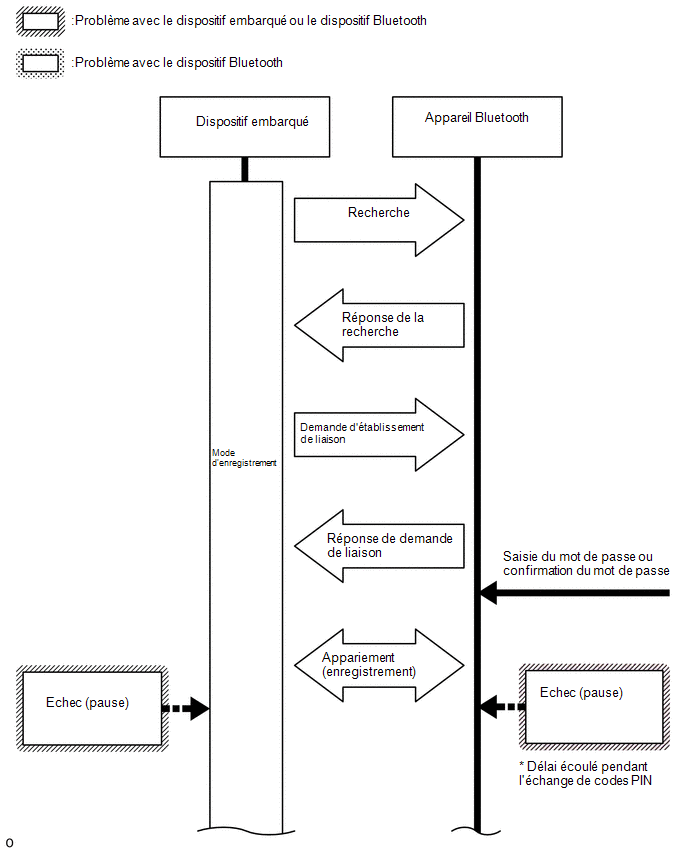
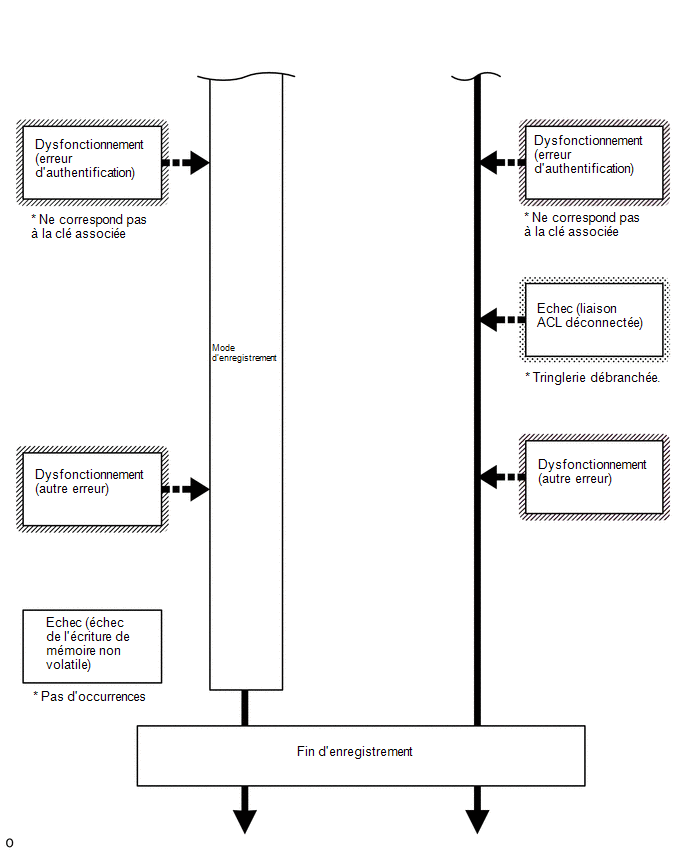
Bluetooth-Verbindungsablauf (Verbindung über ein Fahrzeuggerät nach Registrierung)
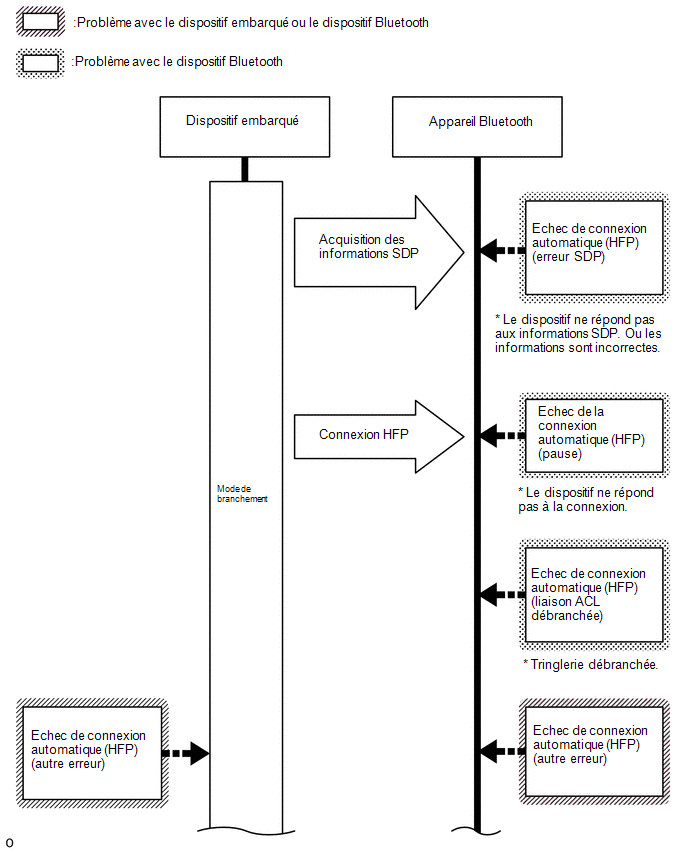
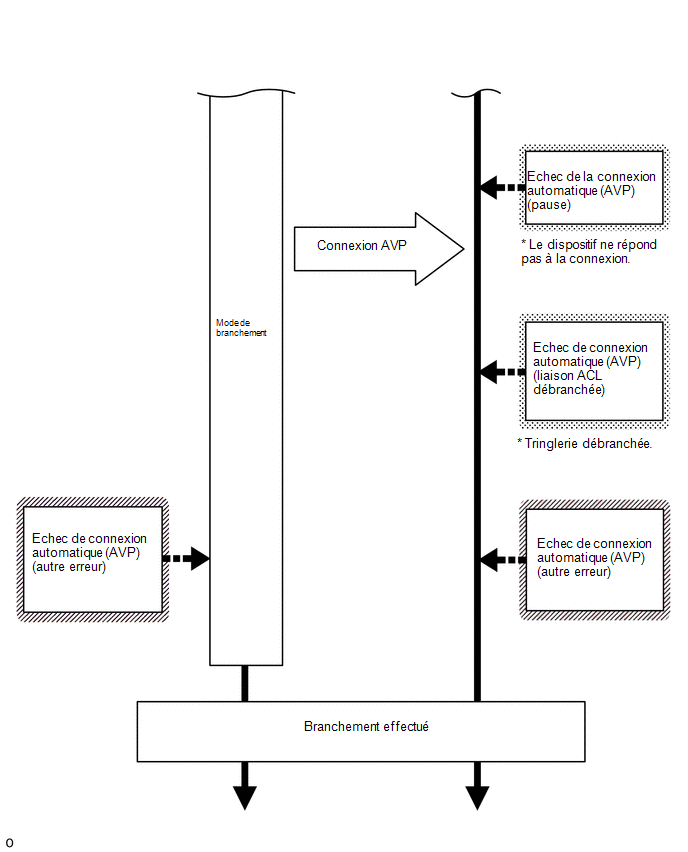
Bluetooth-Verbindungsablauf (Registrierung über ein Bluetooth-Gerät)
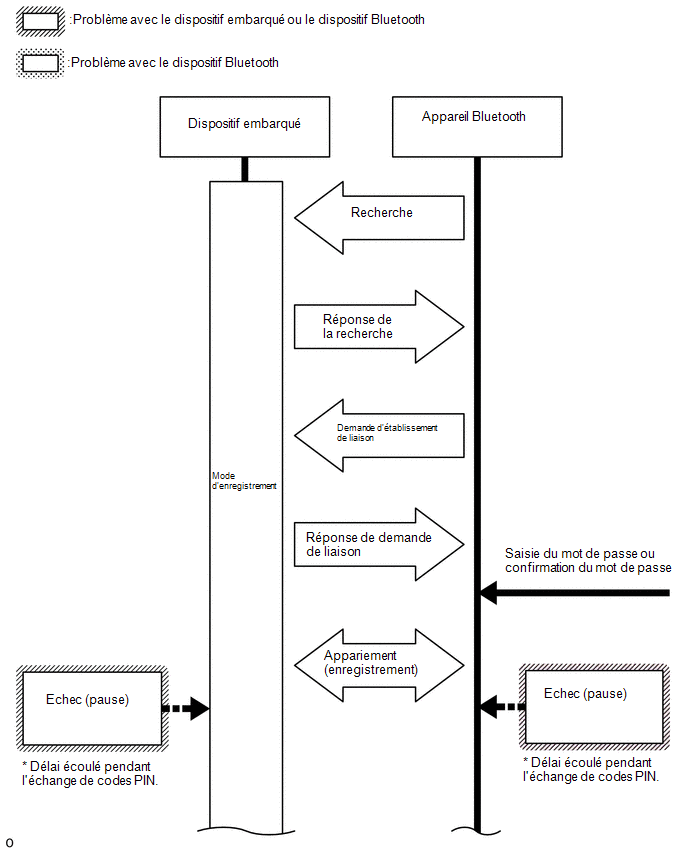
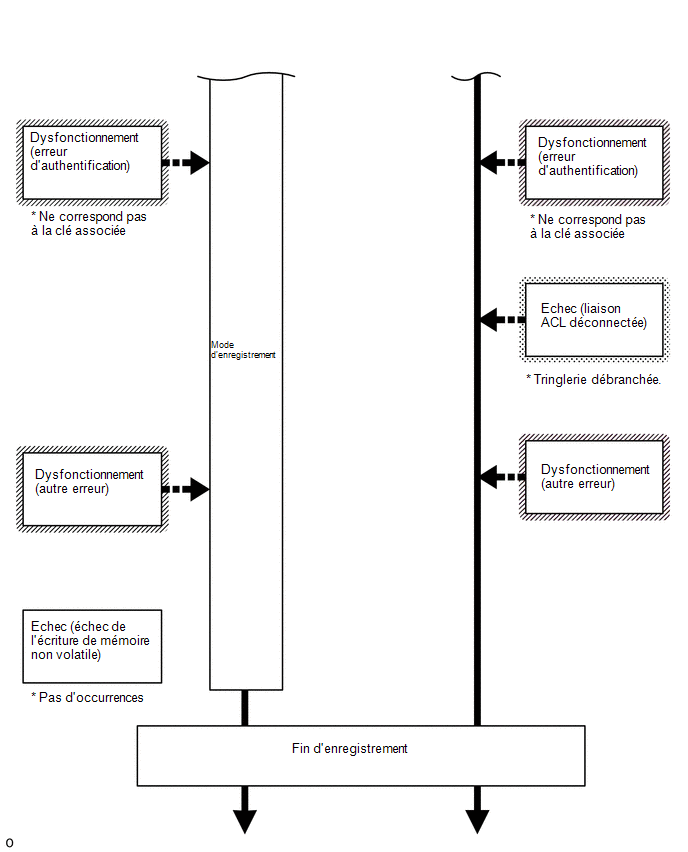
Bluetooth-Verbindungsablauf (Verbindung über ein Bluetooth-Gerät nach Registrierung)
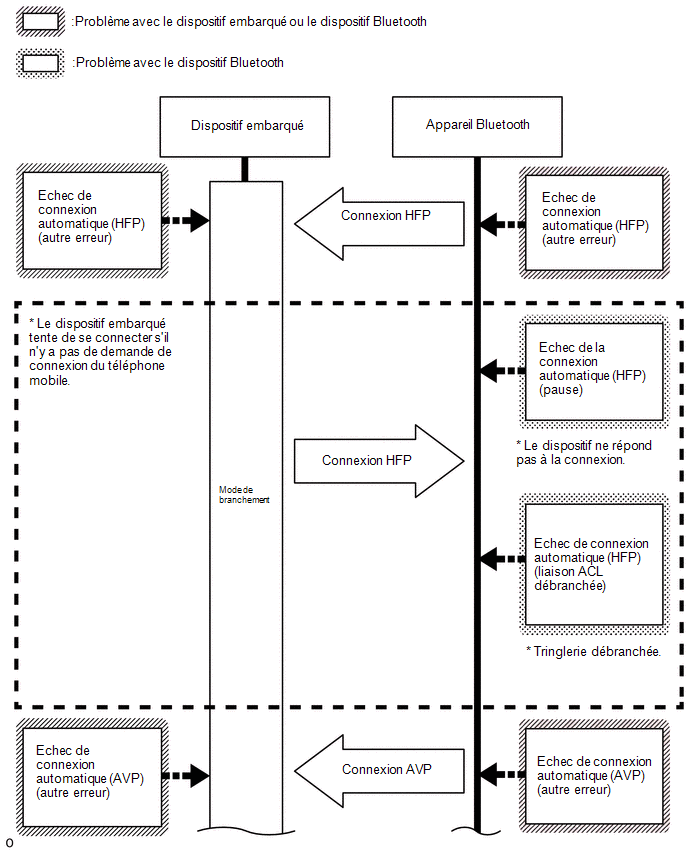
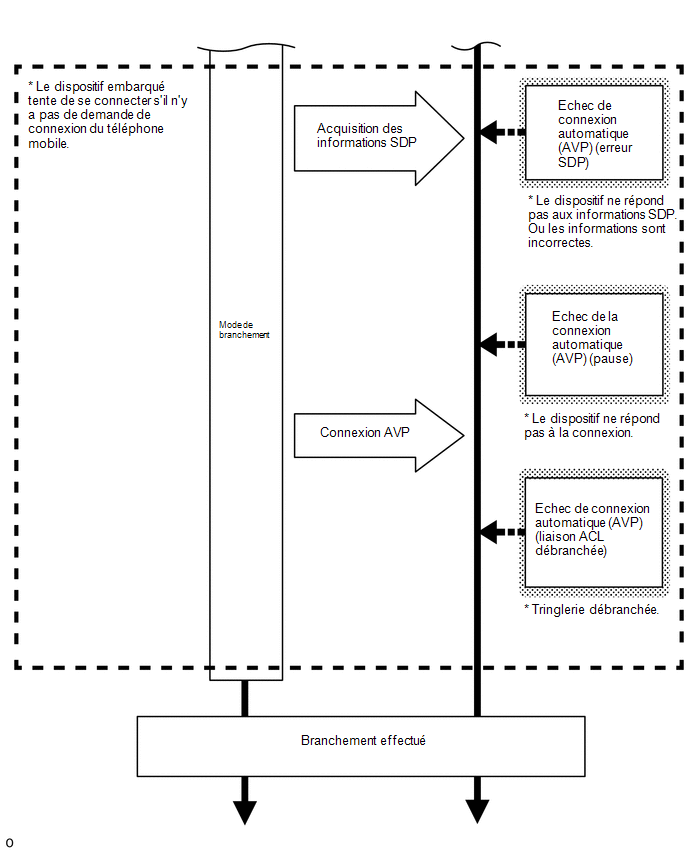
Bluetooth-Verbindungsablauf (automatische Verbindung)
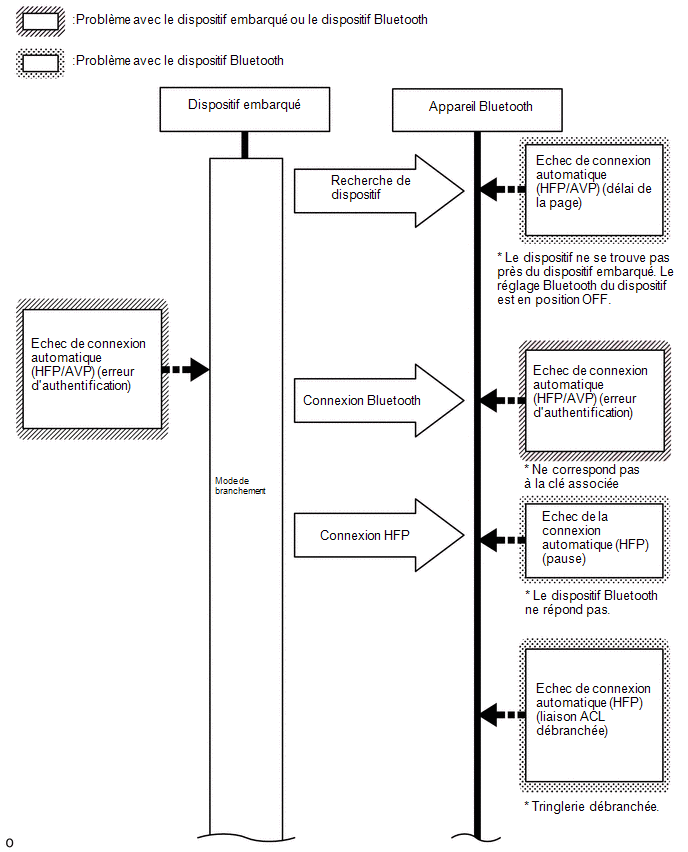
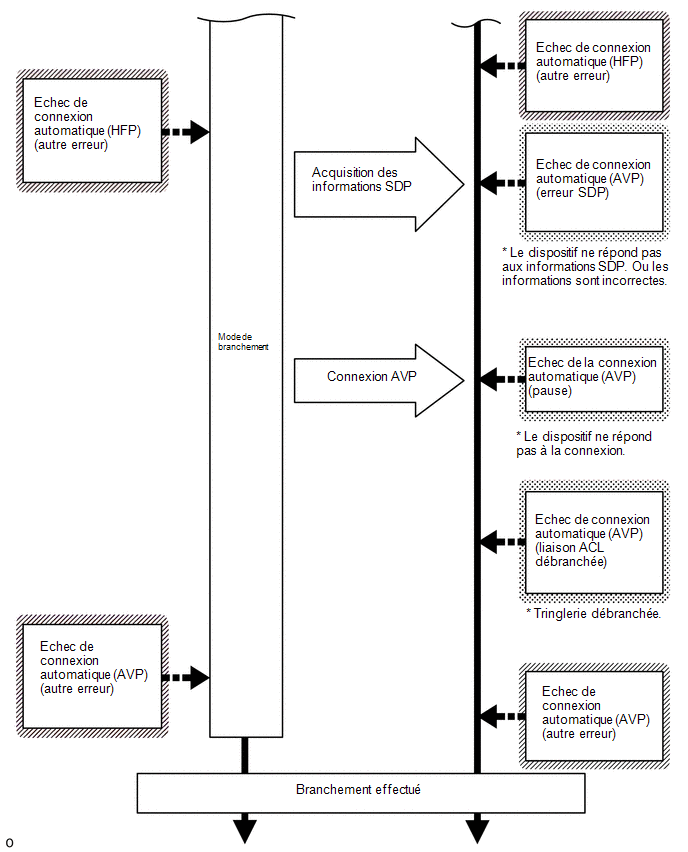
Bluetooth-Verbindungsablauf (manuelle Verbindung)
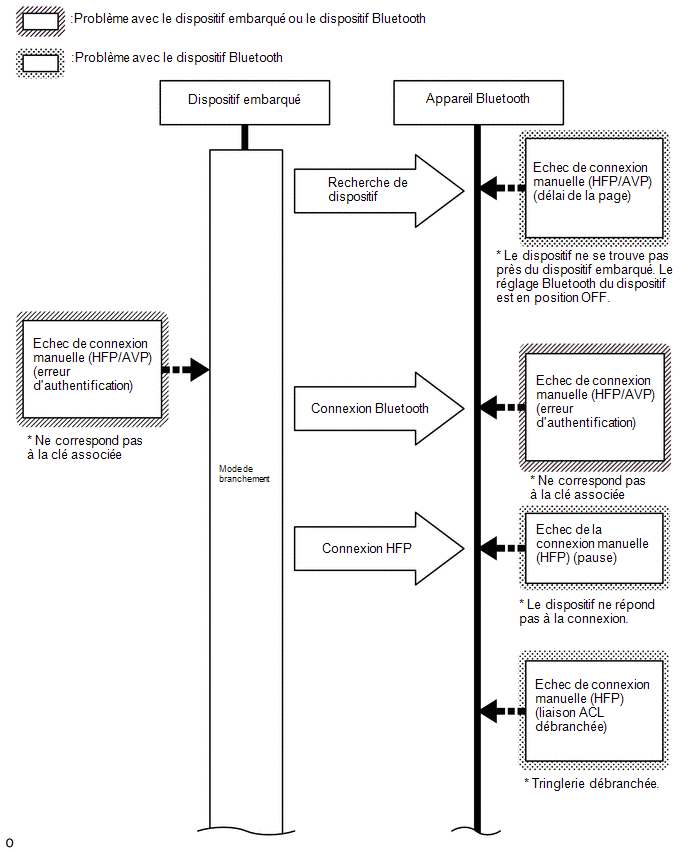
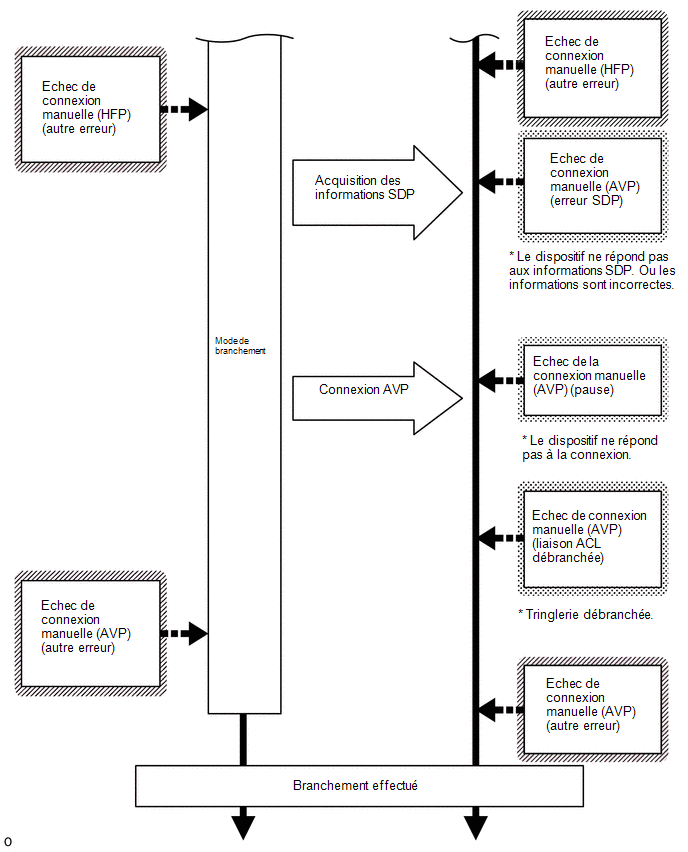
Bluetooth-Verbindungsablauf (Behandlung der Trennung)
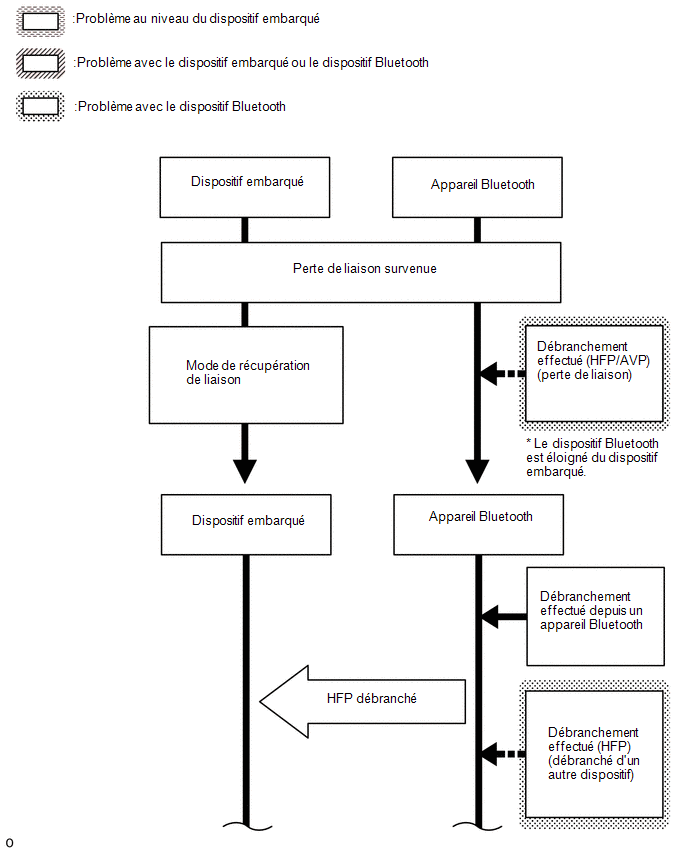
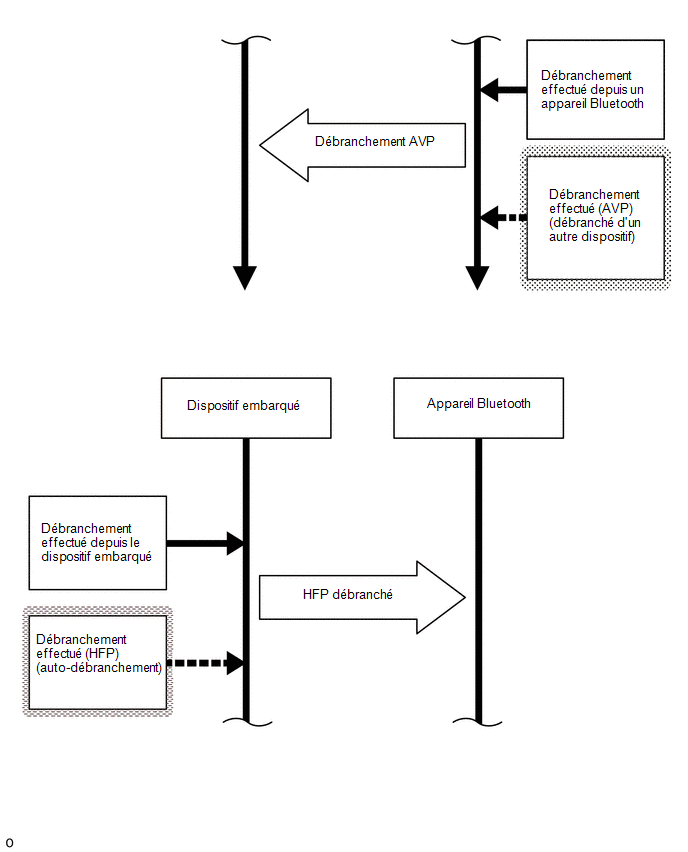
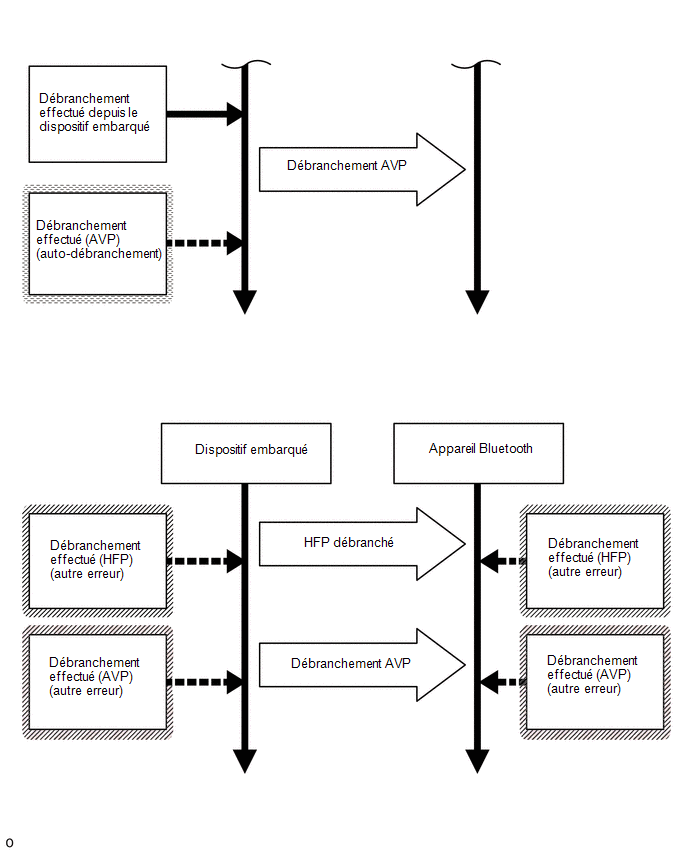
Bluetooth-Verbindungsablauf (Behandlung des Telefonanrufs)
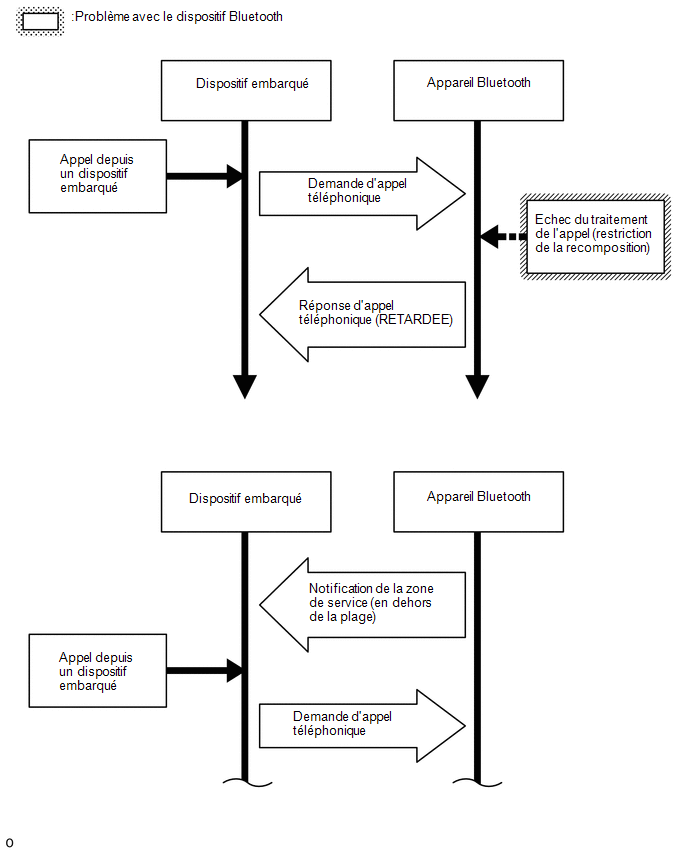
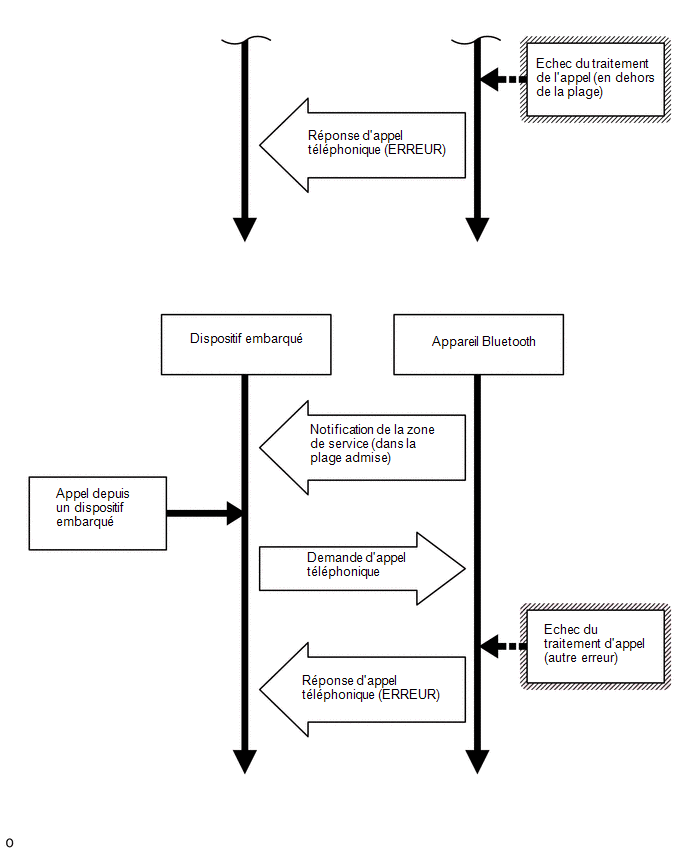
TIPP:
Begriffe zur Bluetooth-Technologie:
Hinweise im Reparaturhandbuch | Beschreibung |
|
|---|---|---|
HFP |
(Freisprechprofil) |
Profil zum Tätigen und Empfangen von Telefonanrufen. |
AVP |
(Audio-/Videoprofil) |
Profil zur Wiedergabe von Musik, Anzeige von Liedtexten und Bedienung. |
ACL |
(Asynchronous Connection Less) |
Eine der Bluetooth-Verbindungsmethoden zur Datenübertragung. |
SDP |
(Service Discovery Protocol) |
Protokoll zur Ermittlung, welche Art von Dienst vom verbundenen Gerät unterstützt wird. |