Navigation
Anzeigeprüfmodus
In diesem Handbuch: Navigation
11Schritte
~66Min.
3/5Schwierigkeit
Erledigt 0 von 11
HINWEIS:
- Dieser Modus prüft die Farbdarstellung des Displays.
- Die Abbildungen können je nach Gerätoinstellungen und Ausstattung vom tatsächlichen Fahrzeug abweichen. Daher werden einige Detailbereiche unter Umständen nicht genau so dargestellt wie am tatsächlichen Fahrzeug.
1. DIAGNOSEMODUS AUFRUFEN
2. ANZEIGEPRÜFUNG
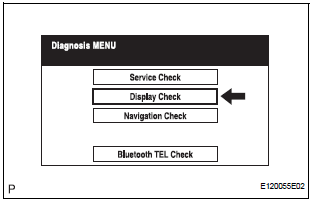
- Wählen Sie „Display Check“ im Bildschirm „Diagnosis MENU“ aus.
3. FARBBALKENPRÜFUNG
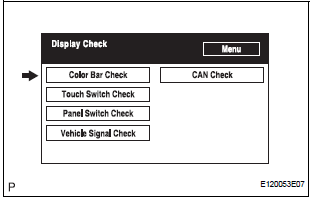
- Wählen Sie „Color Bar Check“ im Bildschirm „Display Check“ aus.
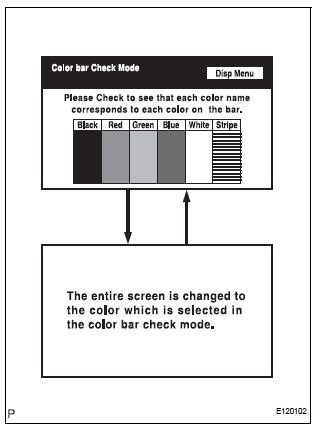
- Wählen Sie im Bildschirm „Color Bar Check Mode“ einen Farbbalken aus.
- Prüfen Sie die Anzeigefarbe.
HINWEIS:
- Der gesamte Bildschirm wechselt in die ausgewählte Farbe bzw. das ausgewählte Streifenmuster.
- Durch Berühren des Displays gelangen Sie zurück zum Bildschirm „Color Bar Check“.
4. TOUCHSCHALTERPRÜFUNG

- Wählen Sie „Touch Switch Check“ im Bildschirm „Display Check“ aus.
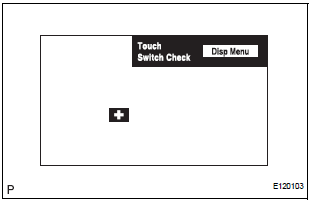
- Berühren Sie zur Durchführung der Prüfung eine beliebige freie Stelle des Displays, während der Bildschirm „Touch Switch Check“ angezeigt wird.
HINWEIS:
- An der berührten Stelle des Displays wird eine „+“-Markierung angezeigt.
- Die „+“-Markierung bleibt auch nach dem Entfernen des Fingers auf dem Display stehen.
5. BEDIENTEILSCHALTERPRÜFUNG
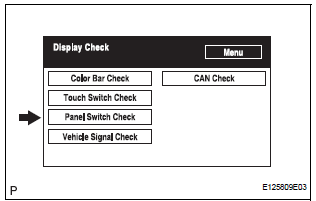
- Wählen Sie „Panel Switch Check“ im Bildschirm „Display Check“ aus.
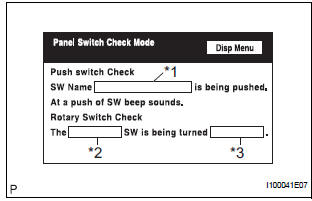
- Betätigen Sie jeden Schalter und prüfen Sie, ob Schaltername und Zustand korrekt angezeigt werden.
Anzeige |
Inhalt |
| Name des Drucktasters/*1 |
|
| Name des Drehschalters/*2 | Der Name des Drehschalters wird angezeigt. |
| Drehrichtung des Drehschalters/*3 | Die Drehrichtung des Drehschalters wird angezeigt. |
6. FAHRZEUGSIGNALPRÜFUNG

- Wählen Sie „Vehicle Signal Check“ im Bildschirm „Display Check“ aus.
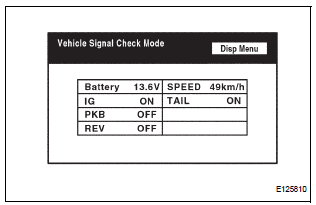
- Wenn der Bildschirm „Vehicle Signal Check Mode“ angezeigt wird, prüfen Sie alle Fahrzeugsignalzustände.
HINWEIS:
- Nur Zustände mit Eingangssignalen werden angezeigt.
- Dieser Bildschirm wird einmal pro Sekunde aktualisiert, wenn sich die Eingangssignale des Fahrzeugs ändern.
- Einzelheiten zu dieser Funktion finden Sie unter DIAGNOSIS DISPLAY DETAILED DESCRIPTION.
7. CAN-PRÜFUNG

- Wählen Sie „CAN check“ im Bildschirm „Display check“ aus.
- Prüfen Sie das Ergebnis der CAN-Verbindungsprüfung.
HINWEIS:
- Diese Funktion arbeitet nur für die Systeme, die mit dem CAN-System verbunden sind.
- Einzelheiten zu dieser Funktion finden Sie unter DIAGNOSIS DISPLAY DETAILED DESCRIPTION.
Testen Sie sich
Ein kurzes Quiz zum Toyota Sienna: Zu jeder Antwort gibt es eine Erklärung und einen Link zur Handbuchseite.
War diese Seite hilfreich?