Navigation
Navigationsprüfmodus
In diesem Handbuch: Navigation
14Schritte
~84Min.
3/5Schwierigkeit
Erledigt 0 von 14
HINWEIS:
- Dieser Modus zeigt GPS-Satelliteninformationen an.
- Die Abbildungen können je nach Gerätoinstellungen und Ausstattung vom tatsächlichen Fahrzeug abweichen. Daher werden einige Detailbereiche unter Umständen nicht genau so dargestellt wie am tatsächlichen Fahrzeug.
1. DIAGNOSEMODUS AUFRUFEN ( )
2. NAVIGATIONSPRÜFUNG
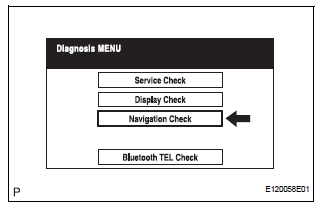
- Wählen Sie „Navigationsprüfung“ im Bildschirm „DIAGNOSE-MENÜ“.
3. GPS-INFORMATIONEN
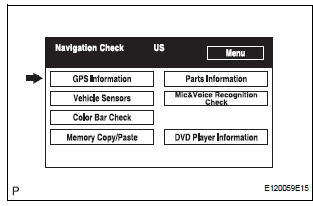
- Wählen Sie „GPS-Informationen“ im Bildschirm „Navigationsprüfung“.
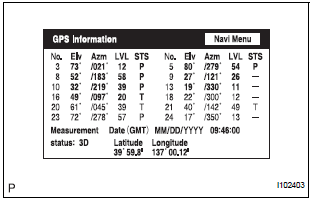
- Wenn GPS-Informationen angezeigt werden, prüfen Sie die GPS-Bedingungen.
HINWEIS:
- Dieser Bildschirm wird einmal pro Sekunde aktualisiert, wenn sich die Eingangssignale des Fahrzeugs ändern.
- Einzelheiten zu dieser Funktion finden Sie unter DIAGNOSIS DISPLAY DETAILED DESCRIPTION.
4. FAHRZEUGSENSOREN

- Wählen Sie „Fahrzeugsensoren“ im Bildschirm „Navigationsprüfung“.
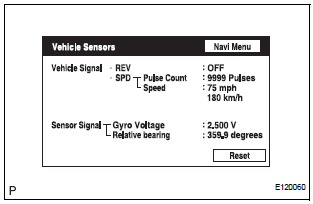
- Prüfen Sie alle Signale und Sensoren, wenn Fahrzeugsignalinformationen angezeigt werden.
HINWEIS:
- Dieser Bildschirm wird einmal pro Sekunde aktualisiert, wenn sich die Eingangssignale des Fahrzeugs ändern.
- Dieser Bildschirm zeigt die Fahrzeugsignale an, die an das integrierte Navigationssteuergerät eingegeben werden.
- Einzelheiten zu dieser Funktion finden Sie unter DIAGNOSIS DISPLAY DETAILED DESCRIPTION.
5. FARBBALKENPRÜFUNG
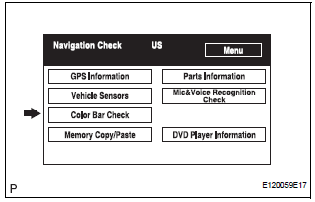
- Wählen Sie „Farbbalkenprüfung“ im Bildschirm „Navigationsprüfung“.
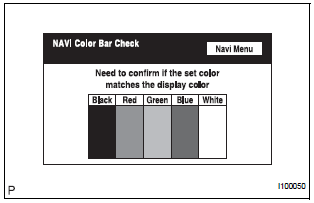
- Prüfen Sie jede Farbe des Farbbalkens, wenn der Bildschirm „NAVI-Farbbalkenprüfung“ angezeigt wird.
HINWEIS:
- Die Farben werden nicht vollflächig angezeigt wie im „Displayprüfmodus“.
- Dieser Bildschirm zeigt die vom integrierten Navigationssteuergerät verwendete Anzeigefarbe an.
6. SPEICHER KOPIEREN/EINFÜGEN PRÜFUNG
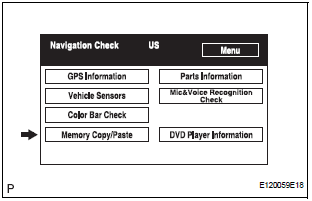
TIPP: Diese Funktion kann nicht verwendet werden.
7. TEILEINFORMATIONEN
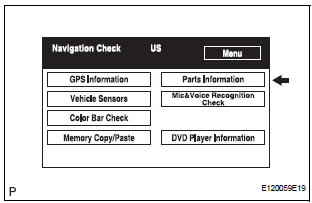
- Wählen Sie „Teileinformationen“ im Bildschirm „Navigationsprüfung“.

- Prüfen Sie die Navigations- und Disc-Informationen, wenn der Bildschirm „Teileinformationen“ angezeigt wird.
Bildschirmbeschreibung:
Anzeige |
Inhalt |
| Navigationshersteller / *1 | Der Hersteller der Radio- und Navigationseinheit wird angezeigt. |
| Navigationsversion / *2 | Die Version der Radio- und Navigationseinheit wird angezeigt. |
| Disc-Hersteller / *3 | Der Hersteller der Kartendisc wird angezeigt. |
| Disc-Version / *4 | Die Version der Kartendisc wird angezeigt. |
8. MIKROFON- & SPRACHERKENNUNGSPRÜFUNG
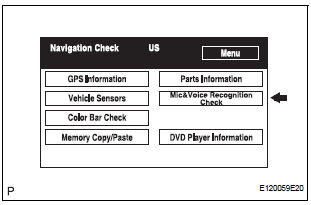
- Wählen Sie „Mikrofon- & Spracherkennungsprüfung“ im Bildschirm „Anzeigeprüfung“, um den Bildschirm „MIKROFON- & SPRACHERKENNUNGSPRÜFUNG“ anzuzeigen.
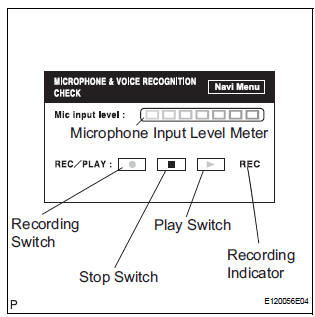
- Wenn Sprache in das Mikrofon eingegeben wird, prüfen Sie, ob sich die Eingangspegelanzeige des Mikrofons entsprechend der eingegebenen Sprache verändert.
- Drücken Sie den Aufnahmeschalter und führen Sie eine Sprachaufnahme durch.
- Prüfen Sie, ob die Aufnahmeanzeige während der Aufnahme eingeschaltet bleibt und die aufgenommene Sprache normal wiedergegeben wird.
HINWEIS:
- Einzelheiten zu dieser Funktion finden Sie unter DIAGNOSIS DISPLAY DETAILED DESCRIPTION.
- Diese Funktion wird vom integrierten Navigationssteuergerät gesteuert.
9. DVD-PLAYER-INFORMATIONSPRÜFUNG
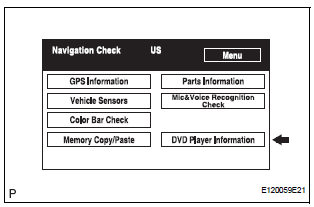
- Wählen Sie „DVD-Player-Informationen“ im Bildschirm „Navigationsprüfung“.
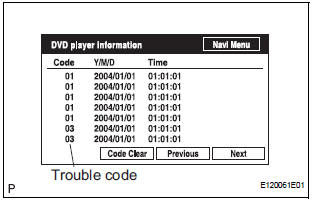
- Auf DTCs prüfen.
HINWEIS:
- Dies ist eine Prüffunktion für den DVD-Player in der Radio- und Navigationseinheit (integriertes Navigationssteuergerät).
- Einzelheiten zu dieser Funktion finden Sie unter DIAGNOSIS DISPLAY DETAILED DESCRIPTION.
Testen Sie sich
Ein kurzes Quiz zum Toyota Sienna: Zu jeder Antwort gibt es eine Erklärung und einen Link zur Handbuchseite.
War diese Seite hilfreich?