Navigazione
Modalità controllo display
In questo manuale: Navigazione
11passaggi
~66min
3/5difficoltà
Completati 0 di 11
NOTA:
- Questa modalità verifica il display a colori.
- Le illustrazioni possono differire dal veicolo reale in base alle impostazioni e alle opzioni del dispositivo. Pertanto, alcune aree di dettaglio potrebbero non essere mostrate esattamente come nel veicolo reale.
1. ACCEDERE ALLA MODALITÀ DIAGNOSI
2. CONTROLLO DISPLAY
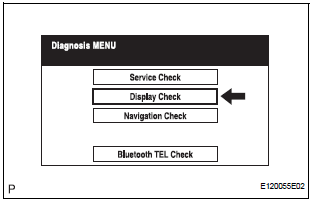
- Selezionare "Display Check" dalla schermata "Diagnosis MENU".
3. CONTROLLO BARRE COLORE
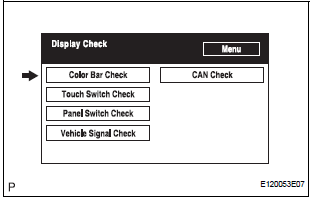
- Selezionare "Color Bar Check" dalla schermata "Display Check".
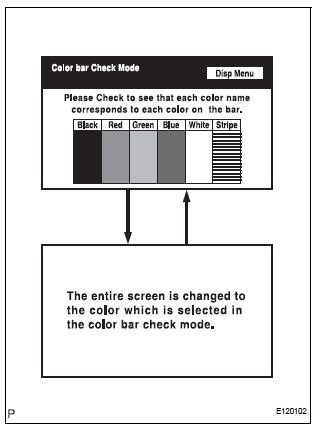
- Selezionare una barra colore dalla schermata "Color Bar Check Mode".
- Verificare il colore del display.
NOTA:
- L'intero schermo assume il colore o la striscia selezionata.
- Toccando il display si tornerà alla schermata "Color Bar Check".
4. CONTROLLO TASTI TOUCH

- Selezionare "Touch Switch Check" dalla schermata "Display Check".
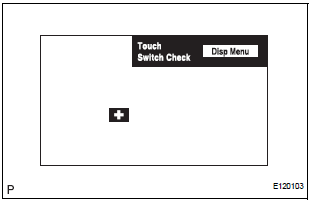
- Toccare il display in un punto qualsiasi dell'area libera per eseguire il controllo quando è visualizzata la schermata "Touch Switch Check".
NOTA:
- Nel punto in cui viene toccato il display viene visualizzato un segno "+".
- Il segno "+" rimane sul display anche dopo aver rimosso il dito.
5. CONTROLLO INTERRUTTORI PANNELLO
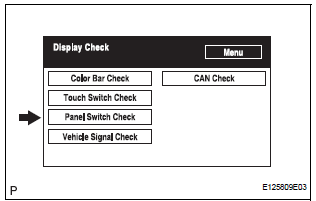
- Selezionare "Panel Switch Check" dalla schermata "Display Check".
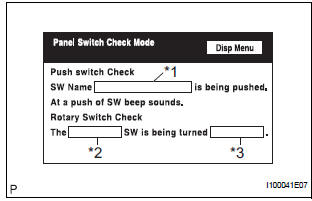
- Azionare ciascun interruttore e verificare che il nome e lo stato dell'interruttore siano visualizzati correttamente
Display |
Contenuto |
| Nome interruttore a pulsante/*1 |
|
| Nome selettore rotativo/*2 | Viene visualizzato il nome del selettore rotativo |
| Direzione selettore rotativo/*3 | Viene visualizzata la direzione del selettore rotativo. |
6. CONTROLLO SEGNALI VEICOLO

- Selezionare "Vehicle Signal Check" dalla schermata "Display Check".
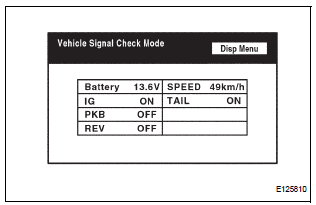
- Quando viene visualizzata la schermata "Vehicle Signal Check Mode", verificare tutte le condizioni dei segnali del veicolo.
NOTA:
- Vengono visualizzate solo le condizioni con ingressi attivi.
- Questa schermata viene aggiornata una volta al secondo quando cambiano i segnali di ingresso al veicolo.
- Per i dettagli su questa funzione, consultare DESCRIZIONE DETTAGLIATA DELLA VISUALIZZAZIONE DIAGNOSI.
7. CONTROLLO CAN

- Selezionare "CAN check" dalla schermata "Display check".
- Verificare il risultato del controllo della connessione CAN.
NOTA:
- Questa funzione opera solo per i sistemi collegati al sistema CAN.
- Per i dettagli su questa funzione, consultare DESCRIZIONE DETTAGLIATA DELLA VISUALIZZAZIONE DIAGNOSI
Mettiti alla prova
Un breve quiz sulla Toyota Sienna: ogni risposta ha una spiegazione e un link alla pagina del manuale.
Questa pagina ti è stata utile?