Uso del sistema
El sistema de infoentretenimiento se controla tocando la pantalla y mediante los mandos y otros botones.
El reconocimiento de voz, mediante los controles del volante, puede utilizarse para controlar las funciones de infoentretenimiento.
Oprima en los controles del volante para iniciar el reconocimiento de voz.
Consulte Reconocimiento de voz en la página 70.
Página de inicio: El sistema de navegación muestra una página de inicio que facilita el acceso a muchas de las funciones.
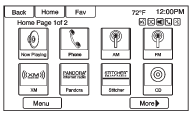
Botones de la pantalla táctil: La página de inicio permite acceder a muchas de las funciones.
Atrás: Pulse para volver a la página anterior.
Inicio: Pulse para volver a la página de inicio.
Fav: Pulse para mostrar una página de emisoras favoritas almacenadas de AM, FM o SiriusXM® (si está equipado).
Mantenga pulsado Fav para desplazarse por las páginas de favoritos.
Más : Pulse para ir a la página siguiente.
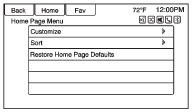
La primera página de inicio puede personalizarse.
Para agregar botones de pantalla: 1. Pulse Menú. 2. Pulse Personalizar.3. Pulse un botón de pantalla para agregarlo o quitarlo de la primera página de inicio. Un indica que se mostrará. El número máximo de botones en la página de inicio 1 es ocho.
4. Pulse Listo.
Para mover botones de pantalla: 1. Pulse Ordenar. 2. Pulse un icono para intercambiarlo con otro icono solo en la primera página de inicio.3. Pulse Listo.
Para restablecer los valores predeterminados de la página de inicio 1: 1. Pulse Menú. 2. Pulse Restablecer valores predeterminados de la página de inicio.3. Pulse Sí o Cancelar.
Funciones de la página de inicioLos botones de la pantalla táctil se resaltan cuando una función está disponible.
Varias funciones se desactivan cuando el vehículo está en movimiento.

Pulse el botón de pantalla Reproduciendo para mostrar la página de la fuente activa. Las fuentes disponibles son AM, FM, SiriusXM (si está equipado), CD, USB/iPod, Pandora (si está equipado), Stitcher y AUX.

Pulse el botón de pantalla Navegación para mostrar un mapa de la posición actual del vehículo.

Pulse el botón de pantalla Destino para mostrar la página de inicio de introducción de destino o el menú de destino.
Los botones de pantalla disponibles ofrecen un acceso sencillo a diversas formas de introducir un destino.

Pulse el botón de pantalla Teléfono para mostrar la página principal del teléfono.

Pulse el botón de pantalla Configuración para mostrar la página principal de configuración. Desde esta pantalla, ajuste funciones como la hora y la fecha, la radio, el teléfono, la navegación, el vehículo y la pantalla.

Pulse el botón de pantalla Tono para mostrar la página principal de tono. Ajuste el tono y los altavoces pulsando los botones de pantalla para cambiar los niveles de sonido de agudos, medios, graves, atenuación y balance.

Pulse el botón de pantalla Imágenes para ver imágenes en su memoria USB o tarjeta SD. Las imágenes de la tarjeta SD solo pueden verse a través de un adaptador USB.

Pulse el botón de pantalla Imágenes para ver imágenes en su memoria USB o tarjeta SD. Las imágenes de la tarjeta SD solo pueden verse a través de un adaptador USB.

Pulse el botón de pantalla AM para mostrar la página principal de AM y reproducir la emisora AM actual o la última sintonizada.

Pulse el botón de pantalla XM (si está equipado) para mostrar la página principal de XM y reproducir el canal SiriusXM actual o el último sintonizado.

Pulse el botón de pantalla Pandora (si está equipado) para mostrar la página de inicio de Pandora y transmitir emisoras personalizadas basadas en artistas, canciones, géneros y comediantes.

Pulse el botón de pantalla Stitcher (si está equipado) para mostrar la página de inicio de Stitcher y transmitir programas de noticias, deportes y entretenimiento a través del sistema de audio.

Pulse el botón de pantalla CD para mostrar la página principal de CD y reproducir la pista actual o la última seleccionada.

Presione el Botón de pantalla Bluetooth para mostrar la página principal de audio Bluetooth y reproducir música a través de un dispositivo Bluetooth.

Pulse el botón de pantalla iPod para mostrar la página principal de iPod y reproducir la pista actual o la última seleccionada.

Pulse el botón de pantalla USB para mostrar la página principal de USB y reproducir la pista actual o la última seleccionada.

Pulse el botón de pantalla AUX para acceder a cualquier dispositivo auxiliar conectado.

Pulse el botón de pantalla Clima (si está equipado) para mostrar la página principal del clima. Seleccione otras opciones relacionadas con el clima de esa lista.

Pulse el botón de pantalla Combustible (si está equipado) para mostrar los precios detallados del combustible a nivel nacional.

Pulse el botón de pantalla Películas (si está equipado) para mostrar los detalles de la cartelera de cines locales, las horas de inicio y las clasificaciones, si están disponibles.

Pulse el botón de pantalla Información rápida para acceder a información sobre el audio en reproducción, la ruta paso a paso de OnStar (si está equipado), el pronóstico de 5 días, las gasolineras cercanas y los horarios de películas.
Limpieza de superficies de alto brillo y de pantallas de información del vehículo y radioEn vehículos con superficies de alto brillo o pantallas del vehículo, use un paño de microfibra para limpiar las superficies.
Antes de limpiar la superficie con el paño de microfibra, use un cepillo de cerdas suaves para eliminar la suciedad que pueda rayar la superficie. Luego, use el paño de microfibra frotando suavemente para limpiar. Nunca use limpiavidrios ni disolventes. Periódicamente, lave a mano el paño de microfibra por separado, con jabón neutro. No use blanqueador ni suavizante de telas. Enjuague bien y deje secar al aire antes de volver a usarlo.
Aviso: No fije ningún dispositivo con ventosa a la pantalla.
Esto puede causar daños y no estaría cubierto por la garantía.Pon a prueba tus conocimientos
Un test rápido sobre el Chevrolet Cruze: cada respuesta trae una explicación y un enlace a la página del manual.