Verwenden des Systems
Das Infotainmentsystem wird durch Berühren des Bildschirms sowie über die Drehregler und andere Tasten bedient.
Mit der Spracherkennung über die Lenkradbedienelemente können die Infotainmentfunktionen gesteuert werden.
Drücken, um auf den Lenkradbedienelementen drücken, um die Spracherkennung zu starten.
Siehe Spracherkennung auf Seite 70.
Startseite Das Navigationssystem zeigt eine Startseite, über die sich viele Funktionen einfach aufrufen lassen.
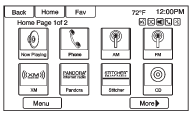
Touchscreen-Schaltflächen Über die Startseite sind viele Funktionen zugänglich.
Zurück: Drücken, um zur vorherigen Seite zurückzukehren.
Home: Drücken, um zur Startseite zurückzukehren.
Fav: Drücken, um eine Seite mit gespeicherten Favoriten (AM, FM oder SiriusXM®, falls vorhanden) anzuzeigen.
Fav gedrückt halten, um durch die Favoritenseiten zu blättern.
Mehr : Drücken, um zur nächsten Seite zu gelangen.
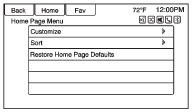
Die erste Startseite kann angepasst werden.
So fügen Sie Schaltflächen hinzu: 1. Menü drücken. 2. Anpassen drücken.3. Eine Schaltfläche drücken, um sie der ersten Startseite hinzuzufügen oder von dort zu entfernen. Ein A zeigt an, dass sie angezeigt wird. Die maximale Anzahl an Schaltflächen auf Startseite 1 beträgt acht.
4. Fertig drücken.
So verschieben Sie Schaltflächen: 1. Sortieren drücken. 2. Ein Symbol drücken, um es nur auf der ersten Startseite mit einem anderen Symbol zu tauschen.3. Fertig drücken.
So stellen Sie die Standardeinstellungen der Startseite 1 wieder her: 1. Menü drücken. 2. Standardeinstellungen der Startseite wiederherstellen drücken.3. Ja oder Abbrechen drücken.
Funktionen der StartseiteTouchscreen-Schaltflächen werden markiert, wenn eine Funktion verfügbar ist.
Verschiedene Funktionen sind deaktiviert, wenn sich das Fahrzeug bewegt.

Schaltfläche „Aktuelle Wiedergabe“ drücken, um die aktive Quellenseite anzuzeigen. Verfügbare Quellen sind AM, FM, SiriusXM (falls vorhanden), CD, USB/iPod, Pandora (falls vorhanden), Stitcher und AUX.

Schaltfläche „Navigation“ drücken, um eine Karte der aktuellen Fahrzeugposition anzuzeigen.

Schaltfläche „Ziel“ drücken, um die Startseite der Zieleingabe oder das Zielmenü anzuzeigen.
Die verfügbaren Schaltflächen bieten einfachen Zugriff auf verschiedene Möglichkeiten, ein Ziel einzugeben.

Schaltfläche „Telefon“ drücken, um die Telefon-Hauptseite anzuzeigen.

Schaltfläche „Konfiguration“ drücken, um die Konfigurations-Hauptseite anzuzeigen. Hier Funktionen wie Uhrzeit und Datum, Radio, Telefon, Navigation, Fahrzeug und Anzeige anpassen.

Schaltfläche „Klang“ drücken, um die Klang-Hauptseite anzuzeigen. Ton und Lautsprecher anpassen, indem die Schaltflächen gedrückt werden, um die Pegel für Höhen, Mitteltöne, Bässe, Fading und Balance zu ändern.

Schaltfläche „Bilder“ drücken, um Bilder auf dem USB-Laufwerk oder der SD-Karte anzuzeigen. Bilder auf der SD-Karte können nur über einen USB-Adapter angezeigt werden.

Schaltfläche „Bilder“ drücken, um Bilder auf dem USB-Laufwerk oder der SD-Karte anzuzeigen. Bilder auf der SD-Karte können nur über einen USB-Adapter angezeigt werden.

Schaltfläche „AM“ drücken, um die AM-Hauptseite anzuzeigen und den aktuellen oder zuletzt eingestellten AM-Sender wiederzugeben.

Drücken Sie die Bildschirmtaste XM (falls vorhanden), um die XM-Hauptseite anzuzeigen und den aktuellen oder zuletzt eingestellten SiriusXM-Kanal wiederzugeben.

Drücken Sie die Bildschirmtaste Pandora (falls vorhanden), um die Pandora-Startseite anzuzeigen. Es werden personalisierte Radiosender auf Basis von Künstlern, Songs, Genres und Comedians gestreamt.

Drücken Sie die Bildschirmtaste Stitcher (falls vorhanden), um die Stitcher-Startseite anzuzeigen. Über das Audiosystem werden Nachrichten-, Sport- und Unterhaltungssendungen gestreamt.

Drücken Sie die Bildschirmtaste CD, um die CD-Hauptseite anzuzeigen und den aktuellen oder zuletzt ausgewählten CD-Titel wiederzugeben.

Drücken Sie die Bildschirmtaste Bluetooth drücken, um die Bluetooth-Audio-Hauptseite anzuzeigen und Musik über ein Bluetooth-Gerät wiederzugeben.

Drücken Sie die Bildschirmtaste iPod, um die iPod-Hauptseite anzuzeigen und den aktuellen oder zuletzt ausgewählten Titel wiederzugeben.

Drücken Sie die Bildschirmtaste USB, um die USB-Hauptseite anzuzeigen und den aktuellen oder zuletzt ausgewählten Titel wiederzugeben.

Drücken Sie die Bildschirmtaste AUX, um auf ein angeschlossenes Zusatzgerät zuzugreifen.

Drücken Sie die Bildschirmtaste Wetter (falls vorhanden), um die Wetter-Hauptseite anzuzeigen. Wählen Sie weitere wetterbezogene Optionen aus dieser Liste aus.

Drücken Sie die Bildschirmtaste Kraftstoff (falls vorhanden), um die detaillierten landesweiten Kraftstoffpreise anzuzeigen.

Drücken Sie die Bildschirmtaste Filme (falls vorhanden), um detaillierte Informationen zu den Programmen der lokalen Kinos, Anfangszeiten und, falls verfügbar, Altersfreigaben anzuzeigen.

Drücken Sie die Bildschirmtaste Schnellinfo, um Informationen zur laufenden Audiowiedergabe, zur OnStar-Turn-by-Turn-Route (falls vorhanden), zur 5-Tage-Vorhersage, zu nahegelegenen Tankstellen und zu Kinovorstellungszeiten abzurufen.
Reinigung von Hochglanzflächen sowie Fahrzeuginformations- und RadioanzeigenVerwenden Sie bei Fahrzeugen mit hochglänzenden Oberflächen oder Fahrzeuganzeigen ein Mikrofasertuch, um die Oberflächen abzuwischen.
Bevor Sie die Oberfläche mit dem Mikrofasertuch abwischen, entfernen Sie mit einer Bürste mit weichen Borsten Schmutz, der die Oberfläche zerkratzen könnte. Reinigen Sie dann durch vorsichtiges Reiben mit dem Mikrofasertuch. Verwenden Sie niemals Glasreiniger oder Lösungsmittel. Waschen Sie das Mikrofasertuch regelmäßig separat von Hand mit milder Seife. Verwenden Sie kein Bleichmittel und keinen Weichspüler. Vor der nächsten Verwendung gründlich spülen und an der Luft trocknen lassen.
Hinweis: Befestigen Sie kein Gerät mit Saugnapf am Display.
Dies kann zu Schäden führen, die nicht von der Garantie abgedeckt sind.Testen Sie sich
Ein kurzes Quiz zum Chevrolet Cruze: Zu jeder Antwort gibt es eine Erklärung und einen Link zur Handbuchseite.