Utilisation du système
Le système multimédia se commande en touchant l'écran, ainsi qu'au moyen des molettes et des autres boutons.
La reconnaissance vocale, via les commandes au volant, peut être utilisée pour commander les fonctions du système multimédia.
Appuyer sur sur les commandes au volant pour lancer la reconnaissance vocale.
Voir Reconnaissance vocale à la page 70.
Page d'accueil : le système de navigation affiche une page d'accueil qui facilite l'accès à de nombreuses fonctions.
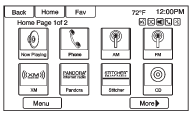
Touches tactiles : la page d'accueil donne accès à de nombreuses fonctions.
Retour: appuyez pour revenir à la page précédente.
Accueil: appuyez pour revenir à la page d'accueil.
Fav: appuyez pour afficher une page de stations AM, FM ou SiriusXM® (si équipé) favorites mémorisées.
Appuyez en continu sur Fav pour faire défiler les pages favorites.
Plus : appuyez pour passer à la page suivante.
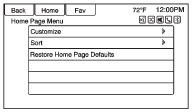
La première page d'accueil peut être personnalisée.
Pour ajouter des touches à l'écran : 1. Appuyez sur Menu. 2. Appuyez sur Personnaliser.3. Appuyez sur une touche à l'écran pour l'ajouter ou la retirer de la première page d'accueil. Une coche indique qu'elle sera affichée. Le nombre maximal de touches sur la page d'accueil 1 est de huit.
4. Appuyez sur Terminé.
Pour déplacer des touches à l'écran : 1. Appuyez sur Trier. 2. Appuyez sur une icône pour l'échanger avec une autre icône, uniquement sur la première page d'accueil.3. Appuyez sur Terminé.
Pour restaurer les réglages par défaut de la page d'accueil 1 : 1. Appuyez sur Menu. 2. Appuyez sur Restaurer les réglages par défaut de la page d'accueil.3. Appuyez sur Oui ou Annuler.
Fonctions de la page d'accueilLes touches tactiles sont mises en surbrillance lorsqu'une fonction est disponible.
Diverses fonctions sont désactivées lorsque le véhicule est en mouvement.

Appuyez sur la touche à l'écran Lecture en cours pour afficher la page de la source active. Les sources disponibles sont AM, FM, SiriusXM (si équipé), CD, USB/iPod, Pandora (si équipé), Stitcher et AUX.

Appuyez sur la touche à l'écran Navigation pour afficher une carte de la position actuelle de votre véhicule.

Appuyez sur la touche à l'écran Destination pour afficher la page d'accueil de saisie de destination ou le menu Destination.
Les touches à l'écran disponibles donnent facilement accès à plusieurs façons de saisir une destination.

Appuyez sur la touche à l'écran Téléphone pour afficher la page principale du téléphone.

Appuyez sur la touche à l'écran Config pour afficher la page principale de configuration. Depuis cet écran, réglez des fonctions telles que l'heure et la date, la radio, le téléphone, la navigation, le véhicule et l'affichage.

Appuyez sur la touche à l'écran Tonalité pour afficher la page principale des tonalités. Réglez les tonalités et les haut-parleurs en appuyant sur les touches à l'écran pour modifier les niveaux sonores des aigus, des médiums, des graves, de l'équilibre avant/arrière et de la balance gauche/droite.

Appuyez sur la touche à l'écran Images pour afficher les images de votre clé USB ou de votre carte SD. Les images de la carte SD ne peuvent être visualisées qu'au moyen d'un adaptateur USB.

Appuyez sur la touche à l'écran Images pour afficher les images de votre clé USB ou de votre carte SD. Les images de la carte SD ne peuvent être visualisées qu'au moyen d'un adaptateur USB.

Appuyez sur la touche à l'écran AM pour afficher la page principale AM et lire la station AM en cours ou la dernière station syntonisée.

Appuyez sur la touche d'écran XM (si équipé) pour afficher la page principale XM et lire la chaîne SiriusXM actuelle ou la dernière chaîne sélectionnée.

Appuyez sur la touche d'écran Pandora (si équipé) pour afficher la page d'accueil Pandora. Diffuse des stations de radio personnalisées selon les artistes, les chansons, les genres et les humoristes.

Appuyez sur la touche d'écran Stitcher (si équipé) pour afficher la page d'accueil Stitcher. Diffuse des émissions d'actualités, de sport et de divertissement via le système audio.

Appuyez sur la touche d'écran CD pour afficher la page principale CD et lire la piste actuelle ou la dernière piste sélectionnée.

Appuyez sur le bouton Touche d'écran Bluetooth : affiche la page principale Audio Bluetooth pour lire de la musique via un appareil Bluetooth.

Appuyez sur la touche d'écran iPod pour afficher la page principale iPod et lire la piste actuelle ou la dernière piste sélectionnée.

Appuyez sur la touche d'écran USB pour afficher la page principale USB et lire la piste actuelle ou la dernière piste sélectionnée.

Appuyez sur la touche d'écran AUX pour accéder à tout appareil auxiliaire connecté.

Appuyez sur la touche d'écran Météo (si équipé) pour afficher la page principale météo. Sélectionnez les autres options liées à la météo dans cette liste.

Appuyez sur la touche d'écran Carburant (si équipé) pour afficher les prix détaillés du carburant à l'échelle nationale.

Appuyez sur la touche d'écran Films (si équipé) pour afficher le détail des séances des salles de cinéma locales, les heures de début et les classifications, si disponibles.

Appuyez sur la touche d'écran Infos rapides pour accéder aux informations sur l'audio en cours de lecture, à l'itinéraire OnStar Turn-by-Turn (si équipé), aux prévisions sur 5 jours, aux stations-service à proximité et aux horaires des films.
Nettoyage des surfaces très brillantes et des écrans d'information du véhicule et de radioPour les véhicules dotés de surfaces brillantes ou d'afficheurs, utilisez un chiffon en microfibre pour essuyer les surfaces.
Avant d'essuyer la surface avec le chiffon en microfibre, utilisez une brosse à poils souples pour retirer les saletés susceptibles de rayer la surface. Frottez ensuite délicatement avec le chiffon en microfibre pour nettoyer. N'utilisez jamais de nettoyants pour vitres ni de solvants. Lavez périodiquement le chiffon en microfibre séparément à la main, avec un savon doux. N'utilisez pas d'eau de Javel ni d'adoucissant. Rincez abondamment et laissez sécher à l'air avant la prochaine utilisation.
Avis : Ne fixez pas d'appareil équipé d'une ventouse sur l'écran.
Cela peut provoquer des dommages, qui ne sont pas couverts par la garantie.Testez-vous
Un quiz rapide sur Chevrolet Cruze : chaque réponse est expliquée, avec un lien vers la page du manuel.