Seleccionar un punto de interés
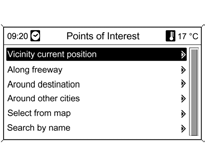
Pulsar el botón DEST y, a continuación, seleccionar Points of Interest (Puntos de interés).
Aparece una página con varios submenús, en los que los puntos de interés se agrupan en categorías (p. ej., automóvil, ocio, restaurantes).
Vicinity current position (Proximidad a la posición actual)
Muestra los puntos de interés cercanos a la ubicación actual. Por ejemplo, si se desea encontrar un restaurante.
Seleccionar la categoría Restaurant (Restaurante).
Aparece una máscara de búsqueda con criterios adicionales para restaurantes. Realizar la selección y precisar los criterios de búsqueda.
Volver a la ventana de búsqueda pulsando el botón BACK. El número de restaurantes puede reducirse seleccionando los criterios correspondientes.
Confirmar la selección con Start search (Iniciar búsqueda); aparecerá la lista de todos los restaurantes que cumplan los criterios en la zona, con información sobre la distancia.
Tras seleccionar un restaurante, aparece la máscara de guía hasta el destino con las siguientes opciones:
Extras (Adicional): si está disponible, se muestran el número de teléfono y la dirección del restaurante seleccionado.

Demo mode (Modo de demostración): simula la guía hasta el destino.
Start navigation (Iniciar navegación): el punto de interés seleccionado se transfiere al sistema de navegación.
Store (Guardar): el destino se guarda en la libreta de direcciones.
A lo largo de la autopista
Muestra los puntos de interés situados junto a la autopista a lo largo de la ruta (por ejemplo, gasolineras o estaciones de servicio). Solo aparecen durante la circulación por autopista.
Seleccionar la categoría deseada y, a continuación, el nombre del punto de interés buscado; véase el ejemplo en el apartado "Alrededor del destino".
Around destination (Alrededor del destino)
Muestra los puntos de interés cercanos al destino indicado.
Por ejemplo, si se necesita una gasolinera.
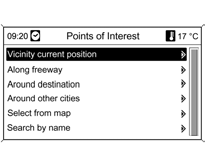
Seleccionar la categoría Automotive (Automóvil).
Confirmar la selección Automotive (Automóvil) y, a continuación, Gasolinera.
Aparecerá la lista de todas las gasolineras cercanas al destino.
El número de gasolineras puede reducirse seleccionando el nombre de la cadena de gasolineras.
Tras confirmar Start search (Iniciar búsqueda), se muestran todas o solo las gasolineras seleccionadas cercanas al destino, con indicación de la distancia.
Tras seleccionar una gasolinera, aparece la máscara de guía hasta el destino con las siguientes opciones:
Extras (Adicional): si está disponible, se muestran el número de teléfono y la dirección de la gasolinera.
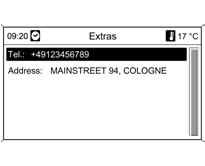
Demo mode (Modo de demostración): simula la guía hasta el destino.
Start navigation (Iniciar navegación): el punto de interés seleccionado se transfiere al sistema de navegación.
Store (Guardar): el destino se guarda en la libreta de direcciones.
Around other cities (Alrededor de otras ciudades)
Muestra los puntos de interés en cualquier localidad.
Por ejemplo, si se necesita un centro comercial.
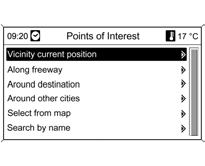
En la lista de países, seleccionar el país deseado.
Introducir el nombre de la localidad mediante la función de letras 3 34.
Confirmar la selección.
Seleccionar la categoría Shopping (Compras).
Tras confirmar, seleccionar Centros comerciales.
Tras confirmar Start search (Iniciar búsqueda), aparecerá la lista de todos los centros comerciales cercanos a la localidad seleccionada, con indicación de la distancia.
Tras seleccionar un centro comercial, aparece la máscara de guía hasta el destino con las siguientes opciones:
Extras (Adicional):
se muestra la dirección del centro comercial.
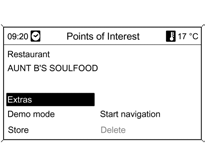
Demo mode (Modo de demostración): simula la guía hasta el destino.
Start navigation (Iniciar navegación): el punto de interés seleccionado se transfiere al sistema de navegación.
Store (Guardar): el destino se guarda en la libreta de direcciones con su nombre.
Select from map (Seleccionar en el mapa)
Con el selector de ocho posiciones, situar la cruz sobre el punto de interés en el mapa.
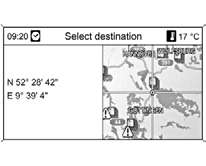
La escala del mapa se modifica girando el mando MENU.
Tras seleccionar el destino, Start navigation (Iniciar navegación) o Store (Guardar).
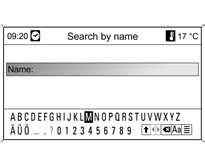
Search by name (Búsqueda por nombre)
Seleccionar el país e introducir el nombre del punto de interés mediante la función de letras. Si la entrada es unívoca, aparecerá una lista para seleccionar.
Como alternativa, al seleccionar la función de lista en el campo de entrada pueden mostrarse todos los nombres. La búsqueda puede limitarse introduciendo varias letras. Cuantas más letras se introduzcan, más corta será la lista.
Tras seleccionar el destino, aparece la máscara de guía hasta el destino con las siguientes opciones:
Extras (Adicional): si está disponible, se muestran el número de teléfono y la dirección del destino.
Demo mode (Modo de demostración): simula la guía hasta el destino.
Start navigation (Iniciar navegación): el punto de interés seleccionado se transfiere al sistema de navegación.
Store (Guardar): el destino se guarda en la libreta de direcciones; se puede mantener el nombre propuesto o asignar un nombre propio mediante la función de letras.
Selección del destino en el mapa
Pulsar el botón DEST y, a continuación, seleccionar Select from map (Seleccionar en el mapa).
Con el selector de ocho posiciones, situar la cruz sobre el destino en el mapa.

Modificar la escala del mapa girando el mando MENU.
Tras seleccionar el destino, Start navigation (Iniciar navegación) o Store (Guardar).
Navegación hasta el destino. Después de seleccionar el destino en el menú Enter address (Introducir dirección), están disponibles las siguientes opciones:
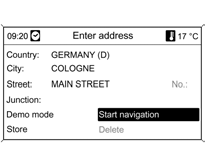
Demo mode (Modo de demostración): simula la guía de ruta hasta la dirección de destino introducida.
Start navigation (Iniciar navegación): inicia la guía de ruta hasta la dirección de destino introducida.
Store (Guardar): el destino introducido se guarda en la libreta de direcciones al introducir su nombre.
Delete (Eliminar): el destino seleccionado se elimina de la libreta de direcciones.
Pon a prueba tus conocimientos
Un test rápido sobre el Chevrolet Cruze: cada respuesta trae una explicación y un enlace a la página del manual.