Selezione di un punto di interesse
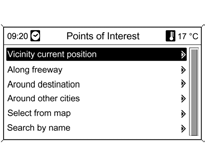
Premere il pulsante DEST, quindi selezionare Points of Interest (Punti di interesse).
Viene visualizzata una pagina con diversi sottomenu, in cui i punti di interesse sono suddivisi in categorie (ad es. automobile, tempo libero, ristoranti).
Vicinity current position (Vicinanza alla posizione attuale)
Visualizzazione dei punti di interesse nelle vicinanze della posizione attuale. Ad esempio, si desidera trovare un ristorante.
Selezionare la categoria Restaurant (Ristorante).
Viene visualizzata la maschera di ricerca con criteri aggiuntivi per i ristoranti. Effettuare la selezione e perfezionare i criteri di ricerca.
Tornare alla finestra di ricerca premendo il pulsante BACK. Il numero di ristoranti può essere ridotto selezionando i criteri appropriati.
Confermare la scelta con Start search (Avvio ricerca): viene visualizzato l'elenco di tutti i ristoranti che soddisfano i criteri nella zona, con indicazione della distanza.
Dopo aver selezionato il ristorante, viene visualizzata la maschera di guida alla destinazione con le seguenti opzioni:
Extras (Extra): se disponibili, vengono visualizzati il numero di telefono e l'indirizzo del ristorante selezionato.

Demo mode (Modalità demo): simula la guida verso la destinazione.
Start navigation (Avvio navigazione): il punto di interesse selezionato viene trasmesso al sistema di navigazione.
Store (Salva): la destinazione viene salvata nella rubrica.
Lungo l'autostrada
Visualizzazione dei punti di interesse vicino all'autostrada lungo il percorso (ad esempio stazioni di servizio o di assistenza). Vengono visualizzati solo durante la marcia in autostrada.
Selezionare la categoria richiesta, quindi il nome del punto di interesse desiderato; vedere l'esempio al paragrafo "Nelle vicinanze della destinazione".
Around destination (Nelle vicinanze della destinazione)
Visualizzazione dei punti di interesse nelle vicinanze della destinazione impostata.
Ad esempio, si desidera trovare una stazione di servizio.
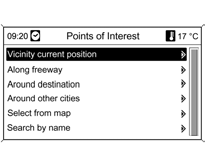
Selezionare la categoria Automotive (Automobilistico).
Confermare la scelta Automotive (Automobilistico), quindi Stazione di servizio.
Viene visualizzato l'elenco di tutte le stazioni di servizio nelle vicinanze della destinazione.
Il numero di stazioni di servizio può essere ridotto selezionando il nome della rete di distributori.
Dopo aver confermato Start search (Avvio ricerca), vengono visualizzate tutte le stazioni di servizio oppure solo quelle selezionate nelle vicinanze della destinazione, con indicazione della distanza.
Dopo aver selezionato la stazione di servizio, viene visualizzata la maschera di guida alla destinazione con le seguenti opzioni:
Extras (Extra): se disponibili, vengono visualizzati il numero di telefono e l'indirizzo della stazione di servizio.
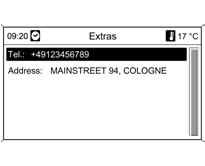
Demo mode (Modalità demo): simula la guida verso la destinazione.
Start navigation (Avvio navigazione): il punto di interesse selezionato viene trasmesso al sistema di navigazione.
Store (Salva): la destinazione viene salvata nella rubrica.
Around other cities (Nelle vicinanze di altre città)
Visualizzazione dei punti di interesse in una località qualsiasi.
Ad esempio, si desidera trovare un centro commerciale.
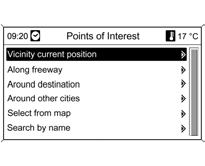
Nell'elenco dei paesi selezionare il paese desiderato.
Inserire il nome della località utilizzando la funzione alfabetica 3 34.
Confermare la selezione.
Selezionare la categoria Shopping (Negozi).
Dopo la conferma, selezionare Centri commerciali.
Dopo aver confermato Start search (Avvio ricerca), viene visualizzato l'elenco di tutti i centri commerciali nella località selezionata, con indicazione della distanza.
Dopo aver selezionato il centro commerciale, viene visualizzata la maschera di guida alla destinazione con le seguenti opzioni:
Extras (Extra):
viene visualizzato l'indirizzo del centro commerciale.
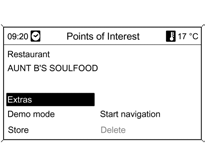
Demo mode (Modalità demo): simula la guida verso la destinazione.
Start navigation (Avvio navigazione): il punto di interesse selezionato viene trasmesso al sistema di navigazione.
Store (Salva): la destinazione viene salvata nella rubrica con il proprio nome.
Select from map (Seleziona sulla mappa)
Con il selettore a otto posizioni posizionare la croce sul punto di interesse della mappa.
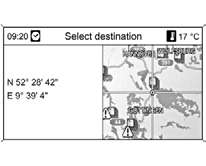
La scala della mappa si modifica ruotando la manopola MENU.
Dopo aver selezionato la destinazione: Start navigation (Avvio navigazione) oppure Store (Salva)
Search by name (Ricerca per nome)
Selezionare il paese e inserire il nome del punto di interesse utilizzando la funzione alfabetica. In caso di inserimento univoco viene visualizzato un elenco da cui scegliere.
In alternativa, selezionando la funzione elenco, nel campo di inserimento possono essere visualizzati tutti i nomi. La ricerca può essere limitata inserendo più lettere. Più lettere si inseriscono, più breve sarà l'elenco.
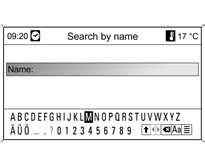
Dopo aver selezionato la destinazione, viene visualizzata la maschera di guida verso la destinazione con le seguenti opzioni:
Extras (Extra): se disponibili, vengono visualizzati il numero di telefono e l'indirizzo della destinazione.
Demo mode (Modalità demo): simula la guida verso la destinazione.
Start navigation (Avvio navigazione): il punto di interesse selezionato viene trasmesso al sistema di navigazione.
Store (Salva): la destinazione viene salvata nella rubrica; è possibile mantenere il nome proposto oppure assegnare un nome personale utilizzando la funzione alfabetica.
Selezione della destinazione sulla mappa
Premere il pulsante DEST, quindi selezionare Select from map (Seleziona sulla mappa).
Con il selettore a otto posizioni posizionare la croce sulla destinazione desiderata nella mappa.

Modificare la scala della mappa ruotando la manopola MENU.
Dopo aver selezionato la destinazione: Start navigation (Avvio navigazione) oppure Store (Salva).
Navigazione verso la destinazione. Dopo aver selezionato la destinazione nel menu Enter address (Inserisci indirizzo), sono disponibili le seguenti opzioni:
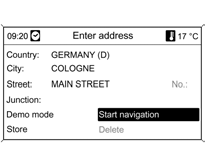
Demo mode (Modalità demo): simula la navigazione verso l'indirizzo di destinazione inserito.
Start navigation (Avvia navigazione): avvia la navigazione verso l'indirizzo di destinazione inserito.
Store (Salva): salva la destinazione inserita nella rubrica assegnandole un nome.
Delete (Elimina): elimina la destinazione selezionata dalla rubrica.
Mettiti alla prova
Un breve quiz sulla Chevrolet Cruze: ogni risposta ha una spiegazione e un link alla pagina del manuale.