Cómo guardar/eliminar una llave digital (llave del smartphone)
Configuración de la llave digital (llave del smartphone)
Si la comunicación de campo cercano (NFC) está activada en su teléfono y la pantalla de su smartphone está desbloqueada, puede utilizar la función de llave digital.
Guardar la llave digital (llave del smartphone)
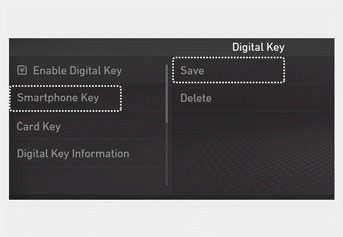
1. Encienda el vehículo con la llave inteligente y asegúrese de mantener la llave inteligente dentro del vehículo durante el registro de la llave digital.
2. Registre su llave digital (llave del smartphone) en el sistema de información y entretenimiento. En el menú Ajustes, vaya a Ajustes > Vehículo > Llave digital > Llave del smartphone y, a continuación, seleccione Guardar.
3. Seleccione el vehículo para guardar en la aplicación Hyundai Digital Key y active el modo de guardado.
Información
Si el botón Guardar no está activo, elimine la llave digital (llave del smartphone) guardada previamente con la función «Eliminar llave digital (llave del smartphone)» de este capítulo.
Consulte el manual de su Hyundai. Aplicación Digital Key y, a continuación, elimine la llave guardada previamente en su smartphone.
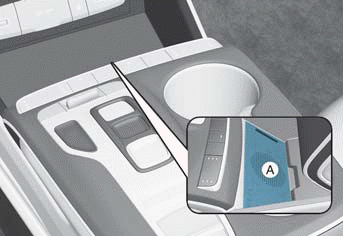
A: Panel de autenticación del vehículo (almohadilla de carga inalámbrica)
4. Coloque su smartphone en el panel de autenticación del vehículo (almohadilla de carga inalámbrica) con la pantalla hacia arriba para iniciar el proceso de guardado.
Una vez guardada la llave digital (llave del smartphone), aparece un mensaje en la pantalla del sistema de información y entretenimiento o en el cuadro de instrumentos.
5. Retire el smartphone del panel de autenticación del vehículo (almohadilla de carga inalámbrica) y, a continuación, complete el proceso de guardado en la aplicación.
Eliminar la llave digital (llave del smartphone)
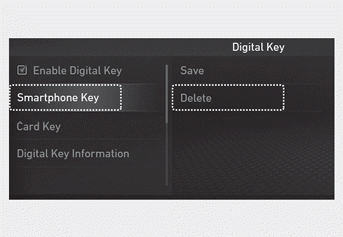
1. Encienda el vehículo con la llave inteligente y asegúrese de mantener la llave inteligente dentro del vehículo durante el proceso de eliminación.
2. Elimine su llave digital (Smartphone Key) del sistema de información y entretenimiento. En el menú Settings, vaya a Settings > Vehicle > Digital Key > Smartphone Key y, a continuación, seleccione Delete.
Cuando la eliminación de la llave digital (Smartphone Key) se haya completado, aparecerá un mensaje en la pantalla del sistema de información y entretenimiento o en el cuadro de instrumentos.
Información
El botón Delete no está disponible si no hay ninguna llave digital (Smartphone Key) guardada.
3. Vaya al menú «Initialize Digital Key» en la aplicación Hyundai Digital Key y seleccione el vehículo para eliminar la información de la llave digital:
Menu > Initialize Digital Key
Información
- Si la información de la llave digital (Smartphone Key) guardada en su vehículo se elimina durante el mantenimiento del vehículo, la llave digital (Smartphone Key) de su smartphone también debe eliminarse.
- Para más información, consulte el manual de la aplicación Hyundai Digital Key de su llave digital.
Información
Lo siguiente impide que el proceso de guardado se complete:
- Si el smartphone se retira del panel de autenticación del vehículo (plataforma de carga inalámbrica).
- Si la pantalla del sistema de información y entretenimiento o del cuadro de instrumentos cambia durante este proceso.
- Si el vehículo está apagado.
- Si cambia de marcha.
- Si intenta guardar con un smartphone que no esté registrado como ID de propietario en el vehículo, o si intenta guardar una llave tarjeta.
- Si la función NFC de su smartphone está desactivada.
- Si la pantalla del smartphone se apaga o se bloquea.
- Si no hay una llave inteligente durante el proceso de guardado.
Pon a prueba tus conocimientos
Un test rápido sobre el Hyundai Tucson LM: cada respuesta trae una explicación y un enlace a la página del manual.