Digitalen Schlüssel (Smartphone-Schlüssel) speichern/löschen
Einrichtung des digitalen Schlüssels (Smartphone-Schlüssel)
Ist die Einstellung für Nahfeldkommunikation (NFC) am Smartphone aktiviert und der Bildschirm entsperrt, kann die Funktion des digitalen Schlüssels verwendet werden.
Digitalen Schlüssel (Smartphone-Schlüssel) speichern
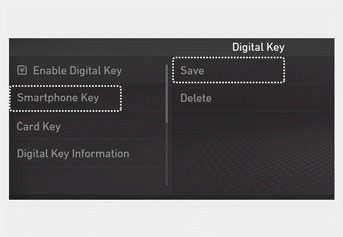
1. Das Fahrzeug mit dem Smart Key einschalten und den Smart Key während der Registrierung des digitalen Schlüssels unbedingt im Fahrzeug belassen.
2. Den digitalen Schlüssel (Smartphone-Schlüssel) im Infotainmentsystem registrieren. Im Menü Einstellungen die Option Einstellungen > Fahrzeug > Digitaler Schlüssel > Smartphone-Schlüssel wählen und anschließend Speichern auswählen.
3. Das Fahrzeug in der Hyundai Digital Key App auswählen und den Speichermodus aktivieren.
Hinweis
Ist die Schaltfläche Speichern nicht aktiv, den zuvor gespeicherten digitalen Schlüssel (Smartphone-Schlüssel) mit der Funktion „Digitalen Schlüssel (Smartphone-Schlüssel) löschen“ in diesem Kapitel entfernen.
Siehe Bedienungsanleitung Ihres Hyundai Digital Key App und den zuvor gespeicherten Schlüssel auf Ihrem Smartphone löschen.
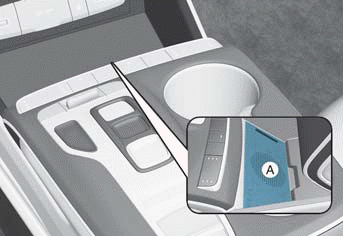
A : Fahrzeug-Authentifizierungsfeld (Pad für kabelloses Laden)
4. Das Smartphone mit dem Display nach oben auf das Fahrzeug-Authentifizierungsfeld (Pad für kabelloses Laden) legen, um den Speichervorgang zu starten.
Sobald der digitale Schlüssel (Smartphone-Schlüssel) gespeichert ist, erscheint eine Meldung auf dem Display des Infotainmentsystems oder im Kombiinstrument.
5. Das Smartphone vom Fahrzeug-Authentifizierungsfeld (Pad für kabelloses Laden) nehmen und den Speichervorgang in der App abschließen.
Digitalen Schlüssel (Smartphone-Schlüssel) löschen
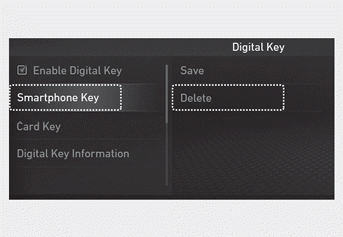
1. Das Fahrzeug mit dem Smart Key einschalten und den Smart Key während des Löschvorgangs unbedingt im Fahrzeug belassen.
2. Löschen Sie Ihren digitalen Schlüssel (Smartphone-Schlüssel) im Infotainmentsystem. Wählen Sie im Menü Einstellungen die Option Einstellungen > Fahrzeug > Digitaler Schlüssel > Smartphone-Schlüssel und anschließend Löschen.
Sobald das Löschen des digitalen Schlüssels (Smartphone-Schlüssels) abgeschlossen ist, wird eine Meldung auf dem Display des Infotainmentsystems oder im Kombiinstrument angezeigt.
Hinweis
Die Schaltfläche Löschen ist nicht verfügbar, wenn kein digitaler Schlüssel (Smartphone-Schlüssel) gespeichert ist.
3. Rufen Sie in der App Hyundai Digital Key das Menü „Digitalen Schlüssel initialisieren“ auf und wählen Sie das Fahrzeug aus, um die Informationen zum digitalen Schlüssel zu löschen:
Menü > Digitalen Schlüssel initialisieren
Info
- Wenn die gespeicherten Informationen zum digitalen Schlüssel (Smartphone-Schlüssel) in Ihrem Fahrzeug bei der Fahrzeugwartung gelöscht wurden, muss der digitale Schlüssel (Smartphone-Schlüssel) auf Ihrem Smartphone gelöscht werden.
- Weitere Informationen finden Sie im Tutorial in Ihrer App Hyundai Digital Key.
Hinweis
Die folgenden Bedingungen verhindern, dass der Vorgang abgeschlossen werden kann:
- Das Smartphone wird von der Authentifizierungsfläche des Fahrzeugs (kabellose Ladefläche) entfernt.
- Das Infotainmentsystem oder das Display des Kombiinstruments wechselt während dieses Vorgangs.
- Das Fahrzeug ist ausgeschaltet.
- Der Schalthebel wird betätigt.
- Sie versuchen, mit einem Smartphone zu speichern, dessen Fahrzeug-Identifikation nicht registriert ist, oder Sie versuchen, einen Kartenschlüssel zu speichern.
- Die NFC-Einstellung Ihres Smartphones ist ausgeschaltet.
- Der Bildschirm des Smartphones wurde ausgeschaltet oder gesperrt.
- Während des Speichervorgangs ist kein Smart-Schlüssel vorhanden.
Testen Sie sich
Ein kurzes Quiz zum Hyundai Tucson LM: Zu jeder Antwort gibt es eine Erklärung und einen Link zur Handbuchseite.