Come salvare/eliminare una chiave digitale (chiave smartphone)
Impostazione della chiave digitale (chiave smartphone)
Se l'impostazione Near Field Communication (NFC) è attivata sul telefono e lo schermo dello smartphone è sbloccato, è possibile utilizzare la funzione chiave digitale.
Salvataggio della chiave digitale (chiave smartphone)
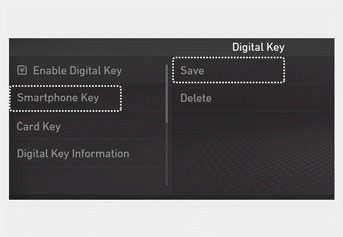
1. Accendere il veicolo con la smart key e assicurarsi di tenere la smart key all'interno del veicolo durante la registrazione della chiave digitale.
2. Registrare la chiave digitale (chiave smartphone) nel sistema di infotainment. Dal menu Impostazioni, andare su Impostazioni > Veicolo > Chiave digitale > Chiave smartphone, quindi selezionare Salva.
3. Selezionare il veicolo per salvare la chiave nell'app Hyundai Digital Key e attivare la modalità di salvataggio.
Informazioni
Se il pulsante Salva non è attivo, eliminare la chiave digitale (chiave smartphone) salvata in precedenza utilizzando la funzione "Eliminazione della chiave digitale (chiave smartphone)" in questo capitolo.
Consultare il manuale del proprietario Hyundai. App Digital Key, quindi eliminare la chiave salvata in precedenza dal proprio smartphone.
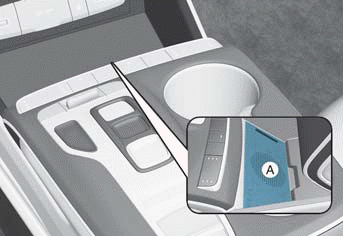
A: Pannello di autenticazione del veicolo (piastra di ricarica wireless)
4. Posizionare lo smartphone sul pannello di autenticazione del veicolo (piastra di ricarica wireless) con lo schermo rivolto verso l'alto per avviare il processo di salvataggio.
Una volta salvata la chiave digitale (chiave smartphone), sullo schermo del sistema di infotainment o sul quadro strumenti compare un messaggio.
5. Rimuovere lo smartphone dal pannello di autenticazione del veicolo (piastra di ricarica wireless), quindi completare il processo di salvataggio nell'app.
Eliminazione della chiave digitale (chiave smartphone)
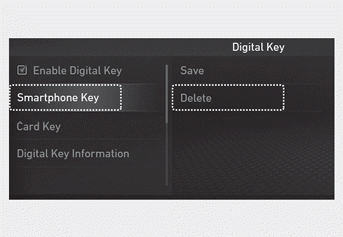
1. Accendere il veicolo con la smart key e assicurarsi di tenere la smart key all'interno del veicolo durante la procedura di eliminazione.
2. Eliminare la chiave digitale (Smartphone Key) dal sistema di infotainment. Dal menu Impostazioni, accedere a Impostazioni > Veicolo > Chiave digitale > Smartphone Key, quindi selezionare Elimina.
Una volta completata l'eliminazione della chiave digitale (Smartphone Key), sul display del sistema di infotainment o sul quadro strumenti viene visualizzato un messaggio.
Informazioni
Il pulsante Elimina non è disponibile se non è stata memorizzata alcuna chiave digitale (Smartphone Key).
3. Accedere al menu "Inizializza chiave digitale" nell'app Hyundai Digital Key e selezionare il veicolo per eliminare le informazioni della chiave digitale:
Menu > Inizializza chiave digitale
Informazioni
- Se le informazioni della chiave digitale (Smartphone Key) memorizzate nel veicolo vengono eliminate durante la manutenzione del veicolo, la chiave digitale (Smartphone Key) nello smartphone deve essere eliminata.
- Per ulteriori informazioni, consultare il manuale dell'app Hyundai Digital Key.
Informazioni
Le seguenti condizioni impediscono il completamento della procedura di memorizzazione:
- Lo smartphone viene rimosso dal pannello di autenticazione del veicolo (piastra di ricarica wireless).
- Il sistema di infotainment o il display del quadro strumenti cambia durante la procedura.
- Il veicolo è spento.
- La marcia viene cambiata.
- Si tenta di memorizzare la chiave con uno smartphone non registrato nel veicolo come ID proprietario oppure si tenta di memorizzare una card key.
- La funzione NFC dello smartphone è disattivata.
- Lo schermo dello smartphone si spegne o si blocca.
- Lo Smart Key non è presente durante la procedura di memorizzazione.
Mettiti alla prova
Un breve quiz sulla Hyundai Tucson LM: ogni risposta ha una spiegazione e un link alla pagina del manuale.