Общие процедуры
Режим самодиагностики модуля управления аудиосистемой (ACM)
ПРИМЕЧАНИЕ: Если передний блок управления аудиосистемой (ACM) полностью неработоспособен (не включается), номер детали можно узнать по наклейке с номером детали на корпусе ACM.
- Включите ACM.
- Включите режим радиоприемника (AM/FM) аудиосистемы.
- Нажмите и удерживайте кнопку извлечения, и в течение 1 секунды нажмите кнопку поиска вверх, пока не начнется тест динамиков.
- На дисплее отображается каждый динамик по мере его проверки.
- ПРИМЕЧАНИЕ: Если требуется только проверка динамиков обходом, эту процедуру можно прервать после шага 3, выключив ACM или выбрав выход на сенсорном экране.
После завершения проверки динамиков информация следующих пунктов доступна в меню «BEZEL DIAGNOSTICS» с помощью кнопок управления аудиосистемой:
ПРИМЕЧАНИЕ: Диагностика AHU относится к ACM, а диагностика EFP — к FCIM.
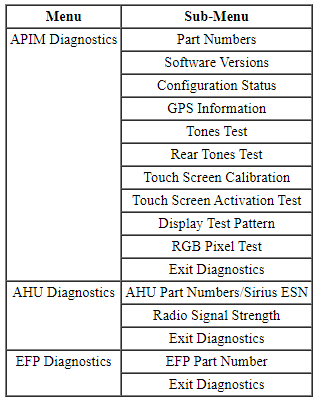
- Чтобы выйти из режима самодиагностики, выключите ACM.
Сброс модуля интерфейса протокола аксессуаров (APIM)
ПРИМЕЧАНИЕ: Сброс APIM включает отсоединение аккумуляторной батареи и общий сброс системы SYNC.
ПРИМЕЧАНИЕ: Данная процедура удалит все постоянные коды неисправностей (CMDTC). Если после этой процедуры планируется выполнять другую диагностику (не SYNC), коды DTC необходимо записать сейчас.
- Извлеките все устройства, подключенные к USB-портам, аудиовходу (при наличии) или медиахабу (при наличии).
- ПРИМЕЧАНИЕ: После выполнения процедуры сброса APIM клиенту следует сбросить настройки своего устройства в соответствии с инструкциями изготовителя. См. руководство по эксплуатации устройства и/или веб-сайт для получения информации о выполнении ручного / общего сброса или очистки. Для простой перезагрузки устройство можно выключить и снова включить. В некоторых случаях для завершения перезагрузки может потребоваться извлечь и повторно установить аккумулятор устройства. Кроме того, перед повторным сопряжением телефона с системой SYNC может потребоваться удалить SYNC из меню Bluetooth телефона. Клиентские устройства могут влиять на работу SYNC, и это следует учитывать, чтобы избежать ненужной диагностики или ремонта системы.
Отсоедините отрицательный провод аккумуляторной батареи на 1 минуту, затем подсоедините его обратно. См. раздел 414-01.
- ПРИМЕЧАНИЕ: Общий сброс возвращает все настройки к заводским значениям, стирает телефонную книгу и историю вызовов, а также удаляет все устройства, сопряженные с системой SYNC. На автомобилях с MyFord Touch или MyLincoln Touch с навигацией при общем сбросе также будут утрачены сохраненные клиентом пункты назначения (домашний адрес и точки интереса) и настройки.
Выполните общий сброс системы SYNC. См. руководство владельца
- Проверьте работу системы с помощью тестера мультимедийного интерфейса 105-00120: проверьте аудиовыход для аудиовходного разъема (при наличии), USB-портов и Bluetooth. При наличии используйте адаптер RCA 105-00121 для проверки аудиовыхода на разъемах RCA.
- Если неисправность сохраняется, вернитесь к таблицам симптомов.
Программирование модуля интерфейса дополнительных протоколов (APIM) - стандартное
Специальный инструмент(ы)
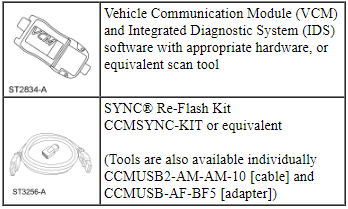
ПРИМЕЧАНИЕ: Используйте эту процедуру для обновления модуля интерфейса протоколов аксессуаров (APIM) и всех установленных приложений до последней версии. Дополнительную информацию о выборе правильной процедуры программирования см. в разделе Информационно-развлекательная система, Программирование APIM в этом разделе.
ПРИМЕЧАНИЕ: Для этой процедуры может потребоваться USB-накопитель (Universal Serial Bus) объемом не менее 1 гигабайта (ГБ) (приобретается на месте).
ПРИМЕЧАНИЕ: Некоторые файлы программирования большие (более 2 гигабайт). Важно, чтобы на жестком диске сканера было достаточно свободного места для загрузки файла программирования. При появлении ошибки «Disk Space Error» необходимо освободить дополнительное место на жестком диске.
ПРИМЕЧАНИЕ:
- Чтобы предотвратить ошибки тайм-аута и сократить время программирования, настоятельно рекомендуется проводное подключение к интернету.
- Во время программирования дисплей автомобиля может на короткое время погаснуть.
- Убедитесь, что сканер подключен к источнику питания, так как программирование занимает много времени.
- Перед выполнением этой процедуры программа Integrated Diagnostic System (IDS) должна быть закрыта.
- Подключите зарядное устройство к автомобилю.
- При подключении зарядного устройства отрицательный провод должен быть подсоединен к чистой точке массы кузова, а не к отрицательной клемме аккумулятора.
- Переведите замок зажигания в положение RUN. Дополнительную информацию для автомобилей с системой Intelligent Access (IA) см. в разделе 211-05, «Режимы зажигания системы запуска кнопкой».
- Подключите сканер и модуль связи с автомобилем (VCM) к автомобилю.
- Откройте Internet Explorer на сканере и перейдите на сайт технической документации. На вкладке OASIS выберите «Read VIN & DTCs» и нажмите «Go».
- ПРИМЕЧАНИЕ: Эта процедура удалит все постоянно запоминаемые диагностические коды неисправностей (CMDTC). Если после этой процедуры будут выполняться другие диагностические операции, коды DTC необходимо записать сейчас.
Выберите «Toolbox» на сайте технической документации, чтобы получить и записать все CMDTC.
- ПРИМЕЧАНИЕ: Если программирование невозможно завершить из-за остановки операции или появления ошибок, возможно, потребуется настроить параметры веб-браузера. См. «Software Programming v1.1» на вкладке «Service Tips» сайта технической документации.
На вкладке OASIS нажмите кнопку «SYNC». Отобразится последнее записанное состояние - программное обеспечение.
- Прокрутите экран вниз, выберите «Standard» и нажмите кнопку «Read SYNC», чтобы сравнить текущие версии ПО APIM Vehicle Interface Processor (VIP), Consumer Interface Processor (CIP) и приложений с последним зафиксированным состоянием в онлайн-базе данных Ford.
- После сравнения сканер автоматически выбирает программное обеспечение для программирования. Приложения с отметками рядом уже установлены в APIM в последней версии (повторная установка не требуется).
- В зависимости от требуемой версии ПО сканер автоматически выбирает метод программирования: Service Pack или Full Flash.
- Хотя может быть доступна опция для отмены установки пакета обновлений (Service Pack) и выполнения полной перепрошивки (Full Flash), выбор этой опции (Force CIP) требует дополнительного времени программирования и не рекомендуется, если это не указано в бюллетене по техническому обслуживанию (TSB).
- ПРИМЕЧАНИЕ: Через медиаконцентратор в APIM можно загружать только приложения, записанные на флеш-накопитель.
ПРИМЕЧАНИЕ: Если полная перепрошивка/Force CIP не выполняется, перейдите к шагу 10.
Снимите медиа-концентратор. Дополнительную информацию см. в разделе Медиа-концентратор в этом разделе. - ПРИМЕЧАНИЕ: Не отсоединяйте сканер или кабель от APIM во время программирования, если это не указано в экранных подсказках сканера.
Подключите кабель и адаптер комплекта SYNC Re-Flash между USB-портом сканера и USB-кабелем автомобиля.
- ПРИМЕЧАНИЕ: На сканерах, которые ранее никогда не использовались для программирования SYNC, может появиться всплывающее окно Hardware Wizard с запросом на установку драйвера «WMA SBOOT». При появлении этого запроса установите драйвер и нажмите кнопку повтора на сканере, чтобы продолжить программирование.
Нажмите кнопку «Program SYNC», чтобы начать процесс программирования APIM.
- По запросу сканера отсоедините зарядное устройство аккумулятора, запустите двигатель и выберите OK. После выбора OK не прерывайте этот шаг (он может занять до 20 минут или более).
- Обновления загружаются в сканер или на USB-флеш-накопитель.
- ПРИМЕЧАНИЕ: Если на сканере нет свободного USB-порта, кабель Re-Flash можно отсоединить на этом этапе, чтобы освободить место для USB-флеш-накопителя. Не отсоединяйте VCM от сканера.
Подключите USB-флеш-накопитель к сканеру и следуйте экранным инструкциям для загрузки пакетов обновлений (Service Pack) и приложений на USB-флеш-накопитель.
- Этот шаг может занять до 20 минут или более.
- ПРИМЕЧАНИЕ: Если медиа-концентратор был снят, установите его обратно перед подключением USB-накопителя к автомобилю. Дополнительную информацию см. в разделе Медиа-концентратор в этом разделе.
По запросу сканера извлеките USB-флеш-накопитель и подключите его к медиаконцентратору, чтобы установить приложения в APIM.
- Обновление должно начаться автоматически и может занять до 20 минут или более после запуска.
- Перезагрузка APIM на этом этапе является нормальным явлением.
- ПРИМЕЧАНИЕ: Повторная установка USB-флеш-накопителя в сканер запускает оставшиеся автоматические этапы настройки. Если этого не сделать, функции, такие как навигация и службы SYNC (информация о пробках, направлении движения и другая информация), будут недоступны.
После завершения программирования сканера и USB-флеш-накопителя повторно установите флеш-накопитель в сканер и выберите «OK», чтобы передать в онлайн-базу данных Ford информацию об установке программного обеспечения.
- Откалибруйте сенсорный экран, следуя указаниям диагностического сканера или приведенным ниже шагам.
- В режиме AM/FM нажмите и удерживайте кнопку EJECT, а в течение 1 секунды нажмите кнопку SEEK UP, пока не начнется тест последовательного включения динамиков.
- Нажмите и удерживайте SEEK DOWN, чтобы войти в калибровку сенсорного экрана.
- Касайтесь контрольных точек (стилус не требуется) в соответствии с указаниями сенсорного экрана.
- Чтобы принять новые настройки, коснитесь экрана в любом месте, когда появится надпись «Press the Enter key to accept the new settings».
- Удалите все постоянные коды неисправностей (CMDTC).
Программирование модуля интерфейса протокола аксессуаров (APIM) – замена модуля
Специальный инструмент(ы)
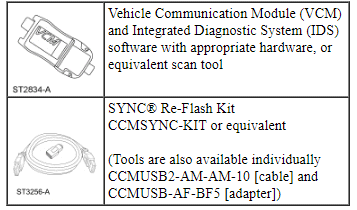
ПРИМЕЧАНИЕ: Используйте эту процедуру для программирования и активации модуля при установке нового модуля интерфейса протоколов аксессуаров (APIM). Дополнительную информацию о выборе правильной процедуры программирования см. в разделе Информационно-развлекательная система, Программирование APIM в этом разделе.
ПРИМЕЧАНИЕ: Для этой процедуры может потребоваться USB-накопитель (Universal Serial Bus) объемом не менее 1 гигабайта (ГБ) (приобретается на месте).
ПРИМЕЧАНИЕ: Некоторые файлы программирования большие (более 2 гигабайт). Важно, чтобы на жестком диске сканера было достаточно свободного места для загрузки файла программирования. При появлении ошибки «Disk Space Error» необходимо освободить дополнительное место на жестком диске.
ПРИМЕЧАНИЕ:
- Перед выполнением этой процедуры установите новый APIM.
- Чтобы предотвратить ошибки тайм-аута и сократить время программирования, настоятельно рекомендуется проводное подключение к интернету.
- Во время программирования дисплей автомобиля может на короткое время погаснуть.
- Убедитесь, что сканер подключен к источнику питания, так как программирование занимает много времени.
- Перед выполнением этой процедуры программа Integrated Diagnostic System (IDS) должна быть закрыта.
- Подключите зарядное устройство к автомобилю.
- При подключении зарядного устройства отрицательный провод должен быть подсоединен к чистой точке массы кузова, а не к отрицательной клемме аккумулятора.
- Переведите замок зажигания в положение RUN. Дополнительную информацию для автомобилей с системой Intelligent Access (IA) см. в разделе 211-05, «Режимы зажигания системы запуска кнопкой».
- Подключите сканер и модуль связи с автомобилем (VCM) к автомобилю.
- Откройте Internet Explorer на сканере и перейдите на сайт технической документации. На вкладке OASIS выберите «Read VIN & DTCs» и нажмите «Go».
- ПРИМЕЧАНИЕ: Эта процедура удалит все постоянно запоминаемые диагностические коды неисправностей (CMDTC). Если после этой процедуры будут выполняться другие диагностические операции, коды DTC необходимо записать сейчас.
Выберите «Toolbox» на сайте технической документации, чтобы получить и записать все CMDTC.
- ПРИМЕЧАНИЕ: Если программирование невозможно завершить из-за остановки операции или появления ошибок, возможно, потребуется настроить параметры веб-браузера. См. «Software Programming v1.1» на вкладке «Service Tips» сайта технической документации.
На вкладке OASIS нажмите кнопку «SYNC». Отобразится последнее записанное состояние - программное обеспечение.
- Прокрутите экран до конца, выберите «Module Replacement» и нажмите кнопку «Read SYNC», чтобы сравнить текущие уровни программного обеспечения APIM Vehicle Interface Processor (VIP), Consumer Interface Processor (CIP) и приложений с последним зафиксированным состоянием в онлайн-базе данных Ford.
- После сравнения сканер автоматически выбирает программное обеспечение для программирования. Приложения с отметками рядом уже установлены в APIM в последней версии (повторная установка не требуется).
- В зависимости от требуемой версии ПО сканер автоматически выбирает метод программирования: Service Pack или Full Flash.
- Хотя может быть доступна опция для отмены установки пакета обновлений (Service Pack) и выполнения полной перепрошивки (Full Flash), выбор этой опции (Force CIP) требует дополнительного времени программирования и не рекомендуется, если это не указано в бюллетене по техническому обслуживанию (TSB).
- ПРИМЕЧАНИЕ: Через медиаконцентратор в APIM можно загружать только приложения, записанные на флеш-накопитель.
ПРИМЕЧАНИЕ: Если полная перепрошивка/Force CIP не выполняется, перейдите к шагу 10.
Снимите медиа-концентратор. Дополнительную информацию см. в разделе Медиа-концентратор в этом разделе. - ПРИМЕЧАНИЕ: Не отсоединяйте сканер или кабель от APIM во время программирования, если это не указано в экранных подсказках сканера.
Подключите кабель и адаптер комплекта SYNC Re-Flash между USB-портом сканера и USB-кабелем автомобиля.
- ПРИМЕЧАНИЕ: На сканерах, которые ранее никогда не использовались для программирования SYNC, может появиться всплывающее окно Hardware Wizard с запросом на установку драйвера «WMA SBOOT». При появлении этого запроса установите драйвер и нажмите кнопку повтора на сканере, чтобы продолжить программирование.
Нажмите кнопку «Program SYNC», чтобы начать процесс программирования APIM.
- По запросу сканера отсоедините зарядное устройство аккумулятора, запустите двигатель и выберите OK. После выбора OK не прерывайте этот шаг (он может занять до 20 минут или более).
- Обновления загружаются в сканер или на USB-флеш-накопитель.
- ПРИМЕЧАНИЕ: Если на сканере нет свободного USB-порта, кабель Re-Flash можно отсоединить на этом этапе, чтобы освободить место для USB-флеш-накопителя. Не отсоединяйте VCM от сканера.
Подключите USB-флеш-накопитель к сканеру и следуйте экранным инструкциям для загрузки пакетов обновлений (Service Pack) и приложений на USB-флеш-накопитель.
- Этот шаг может занять до 20 минут или более.
- ПРИМЕЧАНИЕ: Если медиа-концентратор был снят, установите его обратно перед подключением USB-накопителя к автомобилю. Дополнительную информацию см. в разделе Медиа-концентратор в этом разделе.
По запросу сканера извлеките USB-флеш-накопитель и подключите его к медиаконцентратору, чтобы установить приложения в APIM.
- Обновление должно начаться автоматически и может занять до 20 минут или более после запуска.
- Перезагрузка APIM на этом этапе является нормальным явлением.
- ПРИМЕЧАНИЕ: Повторная установка USB-флеш-накопителя в сканер запускает оставшиеся автоматические этапы настройки. Если этого не сделать, функции, такие как навигация и службы SYNC (информация о пробках, направлении движения и другая информация), будут недоступны.
После завершения программирования сканера и USB-флеш-накопителя повторно установите флеш-накопитель в сканер и выберите «OK», чтобы передать в онлайн-базу данных Ford информацию об установке программного обеспечения.
- Откалибруйте сенсорный экран, следуя указаниям диагностического сканера или приведенным ниже шагам.
- В режиме AM/FM нажмите и удерживайте кнопку EJECT, а в течение 1 секунды нажмите кнопку SEEK UP, пока не начнется тест последовательного включения динамиков.
- Нажмите и удерживайте SEEK DOWN, чтобы войти в калибровку сенсорного экрана.
- Касайтесь контрольных точек (стилус не требуется) в соответствии с указаниями сенсорного экрана.
- Чтобы принять новые настройки, коснитесь экрана в любом месте, когда появится надпись «Press the Enter key to accept the new settings».
- Удалите все постоянные коды неисправностей (CMDTC).
Программирование модуля интерфейса протокола аксессуаров (APIM) – выборочное
Специальный инструмент(ы)
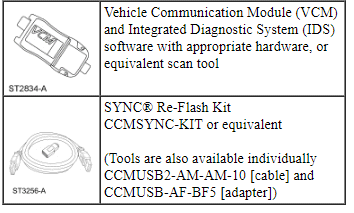
ПРИМЕЧАНИЕ: Используйте эту процедуру, чтобы показать все доступные варианты программного обеспечения, включая приложения, которые можно запрограммировать в модуль интерфейса протоколов аксессуаров (APIM) при появлении обновлений или по указанию бюллетеня технического обслуживания (TSB). Дополнительную информацию о выборе правильной процедуры программирования см. в разделе Информационно-развлекательная система, Программирование APIM в этом разделе.
ПРИМЕЧАНИЕ: Для этой процедуры может потребоваться USB-накопитель (Universal Serial Bus) объемом не менее 1 гигабайта (ГБ) (приобретается на месте).
ПРИМЕЧАНИЕ: Некоторые файлы программирования большие (более 2 гигабайт). Важно, чтобы на жестком диске сканера было достаточно свободного места для загрузки файла программирования. При появлении ошибки «Disk Space Error» необходимо освободить дополнительное место на жестком диске.
ПРИМЕЧАНИЕ:
- Чтобы предотвратить ошибки тайм-аута и сократить время программирования, настоятельно рекомендуется проводное подключение к интернету.
- Во время программирования дисплей автомобиля может на короткое время погаснуть.
- Убедитесь, что сканер подключен к источнику питания, так как программирование занимает много времени.
- Перед выполнением этой процедуры программа Integrated Diagnostic System (IDS) должна быть закрыта.
- Подключите зарядное устройство к автомобилю.
- При подключении зарядного устройства отрицательный провод должен быть подсоединен к чистой точке массы кузова, а не к отрицательной клемме аккумулятора.
- Переведите замок зажигания в положение RUN. Дополнительную информацию для автомобилей с системой Intelligent Access (IA) см. в разделе 211-05, «Режимы зажигания системы запуска кнопкой».
- Подключите сканер и модуль связи с автомобилем (VCM) к автомобилю.
- Откройте Internet Explorer на сканере и перейдите на сайт технической документации. На вкладке OASIS выберите «Read VIN & DTCs» и нажмите «Go».
- ПРИМЕЧАНИЕ: Эта процедура удалит все постоянно запоминаемые диагностические коды неисправностей (CMDTC). Если после этой процедуры будут выполняться другие диагностические операции, коды DTC необходимо записать сейчас.
Выберите «Toolbox» на сайте технической документации, чтобы получить и записать все CMDTC.
- ПРИМЕЧАНИЕ: Если программирование невозможно завершить из-за остановки операции или появления ошибок, возможно, потребуется настроить параметры веб-браузера. См. «Software Programming v1.1» на вкладке «Service Tips» сайта технической документации.
На вкладке OASIS нажмите кнопку «SYNC». Отобразится последнее записанное состояние - программное обеспечение.
- Прокрутите экран до конца, выберите «Custom» и нажмите кнопку «Read SYNC», чтобы сравнить текущие уровни программного обеспечения APIM Vehicle Interface Processor (VIP), Consumer Interface Processor (CIP) и приложений с последним зафиксированным состоянием в онлайн-базе данных Ford.
- После выполнения сравнения диагностический сканер отображает список доступного программного обеспечения. Выберите версию ПО, указанную в TSB. Если версия ПО неизвестна, прекратите эту процедуру и выполните стандартное программирование, которое автоматически выбирает последние версии ПО. См. Программирование модуля интерфейса протоколов аксессуаров (APIM) - Стандартное в этом разделе.
- В зависимости от требуемой версии ПО сканер автоматически выбирает метод программирования: Service Pack или Full Flash.
- Хотя может быть доступна опция для отмены установки пакета обновлений (Service Pack) и выполнения полной перепрошивки (Full Flash), выбор этой опции (Force CIP) требует дополнительного времени программирования и не рекомендуется, если это не указано в TSB.
- Для установки могут потребоваться выбор приложений. Приложения с зеленой галочкой рядом указывают на то, что в APIM уже установлена последняя версия (повторная установка не требуется). Для установки можно выбрать все приложения.
- Выберите обновление, запрошенное клиентом, или приложение, указанное в TSB.
- ПРИМЕЧАНИЕ: Через медиаконцентратор в APIM можно загружать только приложения, записанные на флеш-накопитель.
ПРИМЕЧАНИЕ: Если полная перепрошивка/Force CIP не выполняется, перейдите к шагу 11.
Снимите медиа-концентратор. Дополнительную информацию см. в разделе Медиа-концентратор в этом разделе. - ПРИМЕЧАНИЕ: Не отсоединяйте сканер или кабель от APIM во время программирования, если это не указано в экранных подсказках сканера.
Подключите кабель и адаптер комплекта SYNC Re-Flash между USB-портом сканера и USB-кабелем автомобиля.
- ПРИМЕЧАНИЕ: На сканерах, которые ранее никогда не использовались для программирования SYNC, может появиться всплывающее окно Hardware Wizard с запросом на установку драйвера «WMA SBOOT». При появлении этого запроса установите драйвер и нажмите кнопку повтора на сканере, чтобы продолжить программирование.
Нажмите кнопку «Program SYNC», чтобы начать процесс программирования APIM.
- По запросу сканера отсоедините зарядное устройство аккумулятора, запустите двигатель и выберите OK. После выбора OK не прерывайте этот шаг (он может занять до 20 минут или более).
- Обновления загружаются в сканер или на USB-флеш-накопитель.
- ПРИМЕЧАНИЕ: Если на сканере нет свободного USB-порта, кабель Re-Flash можно отсоединить на этом этапе, чтобы освободить место для USB-флеш-накопителя. Не отсоединяйте VCM от сканера.
Подключите USB-флеш-накопитель к сканеру и следуйте экранным инструкциям для загрузки пакетов обновлений (Service Pack) и приложений на USB-флеш-накопитель.
- Этот шаг может занять до 20 минут или более.
- ПРИМЕЧАНИЕ: Если медиа-концентратор был снят, установите его обратно перед подключением USB-накопителя к автомобилю. Дополнительную информацию см. в разделе Медиа-концентратор в этом разделе.
По запросу сканера извлеките USB-флеш-накопитель и подключите его к медиаконцентратору, чтобы установить приложения в APIM.
- Обновление должно начаться автоматически и может занять до 20 минут или более после запуска.
- Перезагрузка APIM на этом этапе является нормальным явлением.
- ПРИМЕЧАНИЕ: Повторная установка USB-флеш-накопителя в сканер запускает оставшиеся автоматические этапы настройки. Если этого не сделать, функции, такие как навигация и службы SYNC (информация о пробках, направлении движения и другая информация), будут недоступны.
После завершения программирования сканера и USB-флеш-накопителя повторно установите флеш-накопитель в сканер и выберите «OK», чтобы передать в онлайн-базу данных Ford информацию об установке программного обеспечения.
- Откалибруйте сенсорный экран, следуя указаниям диагностического сканера или приведенным ниже шагам.
- В режиме AM/FM нажмите и удерживайте кнопку EJECT, а в течение 1 секунды нажмите кнопку SEEK UP, пока не начнется тест последовательного включения динамиков.
- Нажмите и удерживайте SEEK DOWN, чтобы войти в калибровку сенсорного экрана.
- Касайтесь контрольных точек (стилус не требуется) в соответствии с указаниями сенсорного экрана.
- Чтобы принять новые настройки, коснитесь экрана в любом месте, когда появится надпись «Press the Enter key to accept the new settings».
- Удалите все постоянные коды неисправностей (CMDTC).
Получение электронного серийного номера (ESN) приемника спутникового радио
- ПРИМЕЧАНИЕ: Если ACM полностью неработоспособен (не включается), для получения ESN можно использовать наклейку с номером детали на корпусе ACM.
Включите ACM.
- С помощью экранных меню сенсорного экрана откройте главное меню SIRIUS.
- С помощью экранного меню выберите меню опций. ESN отображается на экране опций.
Калибровка сенсорного экрана
ПРИМЕЧАНИЕ: Откалибруйте сенсорный экран заново, следуя указаниям сканера или приведенным ниже шагам.
- Убедитесь, что аккумуляторная батарея автомобиля полностью заряжена, чтобы сенсорный экран не вышел из строя.
- Включите ACM.
- В режиме AM/FM нажмите и удерживайте кнопку EJECT, а в течение 1 секунды нажмите кнопку SEEK UP.
- Нажмите и удерживайте кнопку поиска вниз, чтобы войти в режим калибровки сенсорного экрана.
- Касайтесь и удерживайте точки касания, появляющиеся на сенсорном экране (стилус не требуется).
- Когда появится сообщение «Измерены новые настройки калибровки. Нажмите клавишу Enter, чтобы принять новые настройки», коснитесь любой области экрана, чтобы принять новые настройки.
- Удалите все постоянные коды неисправностей (CMDTC).
Проверьте себя
Короткий тест по Ford Taurus: после ответа — пояснение и ссылка на страницу руководства.