Procedure generali
Modalità di autodiagnosi del modulo di controllo audio (ACM)
NOTA: Se il modulo frontale audio ACM è completamente inoperativo (non si accende), il codice parte adesivo sul telaio del modulo frontale audio ACM può essere utilizzato per ricavare il codice parte dell'ACM.
- Accendere l'ACM.
- Far funzionare il sistema audio in modalità sintonizzatore radio (AM/FM).
- Premere e tenere premuto il pulsante di espulsione e, entro 1 secondo, premere il pulsante di ricerca verso l'alto finché non inizia il test di percorrenza degli altoparlanti.
- Il display indica ogni altoparlante mentre viene testato.
- NOTA: Se il test di verifica degli altoparlanti è l'unico test richiesto, questa procedura può essere interrotta dopo il Passo 3 spegnendo l'ACM o selezionando uscita tramite il touchscreen.
Una volta completato il controllo di funzionamento degli altoparlanti, le seguenti informazioni sono disponibili nel menu "BEZEL DIAGNOSTICS" utilizzando i pulsanti di controllo del sistema audio:
NOTA: La diagnostica AHU si riferisce all'ACM e la diagnostica EFP si riferisce al FCIM.
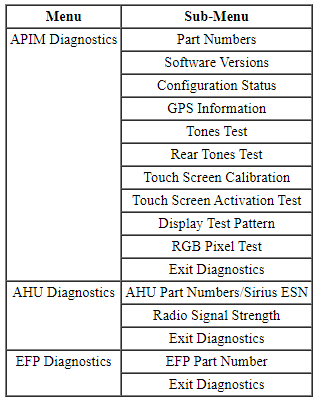
- Per uscire dalla modalità di autodiagnosi, spegnere l'ACM.
Ripristino del modulo di interfaccia del protocollo accessori (APIM)
NOTA: Il ripristino dell'APIM consiste in uno scollegamento della batteria e in un ripristino master del sistema SYNC.
NOTA: Questa procedura cancella tutti i CMDTC. I DTC devono essere registrati ora se devono essere eseguite altre diagnosi (non SYNC) dopo questa procedura.
- Rimuovere tutti i dispositivi collegati alla/e porta/e USB, alla presa di ingresso audio (se in dotazione) o all'hub multimediale (se in dotazione).
- NOTA: Dopo aver completato la procedura di ripristino dell'APIM, si consiglia al cliente di ripristinare il proprio dispositivo seguendo le istruzioni del produttore. Consultare il manuale d'uso e/o il sito web del dispositivo per informazioni su come eseguire un ripristino manuale / master o una cancellazione. I dispositivi possono essere spenti e riaccesi per un semplice riavvio. In alcuni casi, può essere necessario rimuovere e reinstallare anche la batteria del dispositivo per completare il riavvio. Inoltre, i telefoni cellulari potrebbero dover eliminare SYNC dal menu Bluetooth prima di riaccoppiare il telefono al sistema SYNC. I dispositivi del cliente possono influire sul funzionamento di SYNC, ed è necessario tenerne conto per evitare diagnosi o riparazioni non necessarie del sistema.
Scollegare il cavo negativo della batteria per 1 minuto, quindi ricollegarlo. Consultare la Sezione 414-01.
- NOTA: Eseguendo un ripristino master, tutte le impostazioni delle preferenze vengono riportate ai valori di fabbrica, vengono cancellati tutti i contatti della rubrica e la cronologia delle chiamate, ed eliminati tutti i dispositivi accoppiati al sistema SYNC. Sui veicoli dotati di MyFord Touch o MyLincoln Touch con navigatore, anche le destinazioni salvate dal cliente (indirizzo di casa e punti di interesse) e le preferenze andranno perse con un ripristino master.
Eseguire un ripristino master del sistema SYNC. Consultare la documentazione per il proprietario
- Verificare il funzionamento del sistema utilizzando il tester dell'interfaccia multimediale 105-00120 per controllare l'uscita audio della presa/jack di ingresso audio (se in dotazione), della/e porta/e USB e del Bluetooth. Se in dotazione, utilizzare l'adattatore RCA 105-00121 per controllare l'uscita audio dei jack RCA.
- Se il problema persiste, tornare alle Tabelle dei sintomi.
Programmazione del modulo di interfaccia del protocollo accessori (APIM) - Standard
Attrezzi speciali
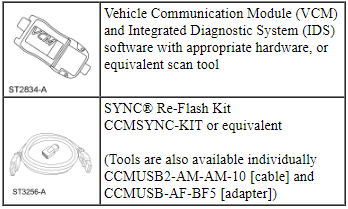
NOTA: Utilizzare questa procedura per aggiornare l'Accessory Protocol Interface Module (APIM) e tutte le applicazioni installate all'ultimo livello. Per ulteriori informazioni sulla scelta della procedura di programmazione corretta, consultare Sistema di informazione e intrattenimento, Programmazione APIM in questa sezione.
NOTA: Per questa procedura potrebbe essere necessaria una chiavetta USB (Universal Serial Bus) con capacità minima di 1 gigabyte (GB) (da procurarsi localmente).
NOTA: Alcuni file di programmazione sono di grandi dimensioni (superiori a 2 gigabyte). È importante che lo strumento di scansione disponga di spazio libero sul disco rigido sufficiente per il download del file di programmazione. Se viene visualizzato un errore "Disk Space Error", è necessario liberare ulteriore spazio sul disco rigido.
NOTA:
- Per evitare errori di timeout e ridurre al minimo il tempo di programmazione, si consiglia vivamente una connessione internet cablata durante la programmazione.
- Durante la programmazione, il display del veicolo potrebbe spegnersi momentaneamente.
- Assicurarsi che lo strumento di scansione sia collegato a un'alimentazione elettrica, data la durata della programmazione.
- Il programma IDS (Integrated Diagnostic System) deve essere chiuso prima di eseguire questa procedura.
- Collegare un caricabatteria al veicolo.
- Quando si collega il caricabatteria, il cavo negativo del caricabatteria deve essere collegato a una massa di telaio pulita, non al polo negativo della batteria.
- Portare il commutatore di accensione in posizione RUN. Per ulteriori informazioni sui veicoli con Intelligent Access (IA), fare riferimento a Modalità di accensione del sistema di avviamento con pulsante in Sezione 211-05.
- Collegare lo strumento di scansione e il modulo di comunicazione veicolo (VCM) al veicolo.
- Aprire Internet Explorer sullo strumento di scansione e accedere al sito web delle pubblicazioni di assistenza tecnica. Nella scheda OASIS, selezionare "Read VIN & DTCs" e selezionare "Go".
- NOTA: Questa procedura cancellerà tutti i codici di guasto diagnostici della memoria continua (CMDTC). I DTC devono essere registrati ora se devono essere eseguite altre diagnosi dopo questa procedura.
Selezionare Toolbox dal sito web delle pubblicazioni di assistenza tecnica per recuperare e registrare tutti i CMDTC.
- NOTA: Se non è possibile completare la programmazione perché l'operazione si interrompe o vengono visualizzati errori, potrebbe essere necessario configurare le impostazioni del browser web. Fare riferimento a "Software Programming v1.1" sul sito web delle pubblicazioni di assistenza tecnica nella scheda "Service Tips".
Dalla scheda OASIS, selezionare il pulsante "SYNC". Viene visualizzato lo Stato registrato più recente - Software.
- Scorrere fino alla parte inferiore dello schermo, selezionare "Standard" e fare clic sul pulsante "Read SYNC" per confrontare i livelli software attuali del processore di interfaccia del veicolo (VIP), del processore di interfaccia consumatore (CIP) e delle applicazioni dell'APIM con l'ultimo stato segnalato nel database online Ford.
- Al termine del confronto, lo strumento di scansione seleziona automaticamente il software da programmare. Le applicazioni contrassegnate da un segno di spunta indicano che l'APIM ha già installato il livello più recente (non è necessaria la reinstallazione).
- A seconda del livello software richiesto, lo strumento di scansione seleziona automaticamente il metodo di programmazione Service Pack o Full Flash.
- Sebbene possa essere disponibile un'opzione per ignorare l'installazione del Service Pack ed eseguire un Full Flash, la scelta di questa opzione (Force CIP) richiede tempi di programmazione aggiuntivi e non è consigliata, salvo diversa indicazione di un Technical Service Bulletin (TSB).
- NOTA: Attraverso il media hub è possibile caricare nell'APIM solo applicazioni presenti su una chiavetta USB.
NOTA: Se non si esegue un Full Flash/Force CIP, passare al punto 10.
Rimuovere il media hub. Per ulteriori informazioni, consultare Media Hub in questa sezione. - NOTA: Non scollegare lo scan tool o il cavo dall'APIM durante la programmazione, salvo diversa indicazione dei messaggi visualizzati sullo schermo dello scan tool.
Collegare il cavo e l'adattatore del kit di re-flash SYNC tra la porta USB dello scan tool e il cavo USB del veicolo.
- NOTA: Gli scan tool che non sono mai stati utilizzati per programmare SYNC potrebbero visualizzare una finestra popup di Hardware Wizard che richiede l'installazione del driver "WMA SBOOT". Se viene visualizzata questa richiesta, installare il driver e fare clic sul pulsante di ripetizione dello scan tool per continuare la programmazione.
Selezionare il pulsante "Program SYNC" per avviare il processo di programmazione dell'APIM.
- Quando richiesto dallo scan tool, scollegare il caricabatteria, avviare il motore e selezionare OK. Dopo aver selezionato OK, non interrompere questa fase (che può richiedere fino a 20 minuti o più).
- Gli aggiornamenti vengono scaricati nello scan tool o nella chiavetta USB.
- NOTA: Se lo scan tool non dispone di una porta USB disponibile, il cavo del kit di re-flash può essere scollegato in questo momento per fare spazio alla chiavetta USB. Non scollegare il VCM dallo scan tool.
Collegare la chiavetta USB allo scan tool e seguire le istruzioni visualizzate sullo schermo per scaricare i service pack e le applicazioni sulla chiavetta USB.
- Questa fase può richiedere fino a 20 minuti o più.
- NOTA: Se il media hub è stato rimosso, installarlo prima di collegare la chiavetta USB al veicolo. Per ulteriori informazioni, consultare Media Hub in questa sezione.
Quando richiesto dallo scan tool, rimuovere la chiavetta USB e collegarla al media hub per installare le applicazioni nell'APIM.
- L'aggiornamento dovrebbe avviarsi automaticamente e può richiedere fino a 20 minuti o più una volta iniziato.
- È normale che l'APIM si riavvii durante questa fase.
- NOTA: Reinserire la chiavetta USB nello scan tool avvia le restanti fasi di configurazione automatica. In caso contrario, si verificherà la perdita delle funzioni come navigazione e i servizi SYNC di traffico, direzione e informazioni.
Una volta completate la programmazione con lo scan tool e quella con la chiavetta USB, reinserire la chiavetta nello scan tool e selezionare "OK" per comunicare l'installazione del software al database online Ford.
- Ricalibrare il touchscreen seguendo le istruzioni dello strumento di scansione o i passaggi seguenti.
- In modalità AM/FM, premere e tenere premuto il pulsante EJECT e, entro 1 secondo, premere il pulsante SEEK UP finché non inizia il test di verifica degli altoparlanti.
- Premere e tenere premuto SEEK DOWN per accedere alla calibrazione del touchscreen.
- Toccare i punti di contatto (non è necessario lo stilo) secondo le istruzioni visualizzate sul touchscreen.
- Per accettare le nuove impostazioni, toccare una volta un punto qualsiasi dello schermo quando viene visualizzato il messaggio "Press the Enter key to accept the new settings".
- Cancellare tutti i CMDTC.
Programmazione dell'Accessory Protocol Interface Module (APIM) - Sostituzione del modulo
Attrezzi speciali
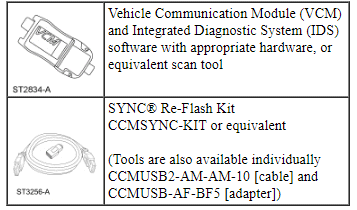
NOTA: Utilizzare questa procedura per programmare e configurare il modulo quando viene installato un nuovo Accessory Protocol Interface Module (APIM). Per ulteriori informazioni sulla scelta della procedura di programmazione corretta, consultare Sistema di informazione e intrattenimento, Programmazione APIM in questa sezione.
NOTA: Per questa procedura potrebbe essere necessaria una chiavetta USB (Universal Serial Bus) con capacità minima di 1 gigabyte (GB) (da procurarsi localmente).
NOTA: Alcuni file di programmazione sono di grandi dimensioni (superiori a 2 gigabyte). È importante che lo strumento di scansione disponga di spazio libero sul disco rigido sufficiente per il download del file di programmazione. Se viene visualizzato un errore "Disk Space Error", è necessario liberare ulteriore spazio sul disco rigido.
NOTA:
- Installare il nuovo APIM prima di eseguire questa procedura.
- Per evitare errori di timeout e ridurre al minimo il tempo di programmazione, si consiglia vivamente una connessione internet cablata durante la programmazione.
- Durante la programmazione, il display del veicolo potrebbe spegnersi momentaneamente.
- Assicurarsi che lo strumento di scansione sia collegato a un'alimentazione elettrica, data la durata della programmazione.
- Il programma IDS (Integrated Diagnostic System) deve essere chiuso prima di eseguire questa procedura.
- Collegare un caricabatteria al veicolo.
- Quando si collega il caricabatteria, il cavo negativo del caricabatteria deve essere collegato a una massa di telaio pulita, non al polo negativo della batteria.
- Portare il commutatore di accensione in posizione RUN. Per ulteriori informazioni sui veicoli con Intelligent Access (IA), fare riferimento a Modalità di accensione del sistema di avviamento con pulsante in Sezione 211-05.
- Collegare lo strumento di scansione e il modulo di comunicazione veicolo (VCM) al veicolo.
- Aprire Internet Explorer sullo strumento di scansione e accedere al sito web delle pubblicazioni di assistenza tecnica. Nella scheda OASIS, selezionare "Read VIN & DTCs" e selezionare "Go".
- NOTA: Questa procedura cancellerà tutti i codici di guasto diagnostici della memoria continua (CMDTC). I DTC devono essere registrati ora se devono essere eseguite altre diagnosi dopo questa procedura.
Selezionare Toolbox dal sito web delle pubblicazioni di assistenza tecnica per recuperare e registrare tutti i CMDTC.
- NOTA: Se non è possibile completare la programmazione perché l'operazione si interrompe o vengono visualizzati errori, potrebbe essere necessario configurare le impostazioni del browser web. Fare riferimento a "Software Programming v1.1" sul sito web delle pubblicazioni di assistenza tecnica nella scheda "Service Tips".
Dalla scheda OASIS, selezionare il pulsante "SYNC". Viene visualizzato lo Stato registrato più recente - Software.
- Scorrere fino alla parte inferiore dello schermo, selezionare "Module Replacement" e fare clic sul pulsante "Read SYNC" per confrontare i livelli software attuali di Vehicle Interface Processor (VIP), Consumer Interface Processor (CIP) e applicazioni dell'APIM con l'ultimo stato registrato nel database online Ford.
- Al termine del confronto, lo strumento di scansione seleziona automaticamente il software da programmare. Le applicazioni contrassegnate da un segno di spunta indicano che l'APIM ha già installato il livello più recente (non è necessaria la reinstallazione).
- A seconda del livello software richiesto, lo strumento di scansione seleziona automaticamente il metodo di programmazione Service Pack o Full Flash.
- Sebbene possa essere disponibile un'opzione per ignorare l'installazione del Service Pack ed eseguire un Full Flash, la scelta di questa opzione (Force CIP) richiede tempi di programmazione aggiuntivi e non è consigliata, salvo diversa indicazione di un Technical Service Bulletin (TSB).
- NOTA: Attraverso il media hub è possibile caricare nell'APIM solo applicazioni presenti su una chiavetta USB.
NOTA: Se non si esegue un Full Flash/Force CIP, passare al punto 10.
Rimuovere il media hub. Per ulteriori informazioni, consultare Media Hub in questa sezione. - NOTA: Non scollegare lo scan tool o il cavo dall'APIM durante la programmazione, salvo diversa indicazione dei messaggi visualizzati sullo schermo dello scan tool.
Collegare il cavo e l'adattatore del kit di re-flash SYNC tra la porta USB dello scan tool e il cavo USB del veicolo.
- NOTA: Gli scan tool che non sono mai stati utilizzati per programmare SYNC potrebbero visualizzare una finestra popup di Hardware Wizard che richiede l'installazione del driver "WMA SBOOT". Se viene visualizzata questa richiesta, installare il driver e fare clic sul pulsante di ripetizione dello scan tool per continuare la programmazione.
Selezionare il pulsante "Program SYNC" per avviare il processo di programmazione dell'APIM.
- Quando richiesto dallo scan tool, scollegare il caricabatteria, avviare il motore e selezionare OK. Dopo aver selezionato OK, non interrompere questa fase (che può richiedere fino a 20 minuti o più).
- Gli aggiornamenti vengono scaricati nello scan tool o nella chiavetta USB.
- NOTA: Se lo scan tool non dispone di una porta USB disponibile, il cavo del kit di re-flash può essere scollegato in questo momento per fare spazio alla chiavetta USB. Non scollegare il VCM dallo scan tool.
Collegare la chiavetta USB allo scan tool e seguire le istruzioni visualizzate sullo schermo per scaricare i service pack e le applicazioni sulla chiavetta USB.
- Questa fase può richiedere fino a 20 minuti o più.
- NOTA: Se il media hub è stato rimosso, installarlo prima di collegare la chiavetta USB al veicolo. Per ulteriori informazioni, consultare Media Hub in questa sezione.
Quando richiesto dallo scan tool, rimuovere la chiavetta USB e collegarla al media hub per installare le applicazioni nell'APIM.
- L'aggiornamento dovrebbe avviarsi automaticamente e può richiedere fino a 20 minuti o più una volta iniziato.
- È normale che l'APIM si riavvii durante questa fase.
- NOTA: Reinserire la chiavetta USB nello scan tool avvia le restanti fasi di configurazione automatica. In caso contrario, si verificherà la perdita delle funzioni come navigazione e i servizi SYNC di traffico, direzione e informazioni.
Una volta completate la programmazione con lo scan tool e quella con la chiavetta USB, reinserire la chiavetta nello scan tool e selezionare "OK" per comunicare l'installazione del software al database online Ford.
- Ricalibrare il touchscreen seguendo le istruzioni dello strumento di scansione o i passaggi seguenti.
- In modalità AM/FM, premere e tenere premuto il pulsante EJECT e, entro 1 secondo, premere il pulsante SEEK UP finché non inizia il test di verifica degli altoparlanti.
- Premere e tenere premuto SEEK DOWN per accedere alla calibrazione del touchscreen.
- Toccare i punti di contatto (non è necessario lo stilo) secondo le istruzioni visualizzate sul touchscreen.
- Per accettare le nuove impostazioni, toccare una volta un punto qualsiasi dello schermo quando viene visualizzato il messaggio "Press the Enter key to accept the new settings".
- Cancellare tutti i CMDTC.
Programmazione dell'Accessory Protocol Interface Module (APIM) - Personalizzata
Attrezzi speciali
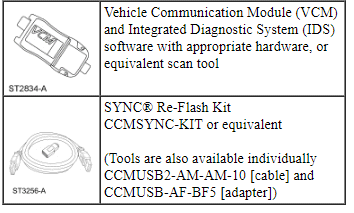
NOTA: Utilizzare questa procedura per visualizzare tutte le opzioni software disponibili, comprese le applicazioni, che possono essere programmate nell'Accessory Protocol Interface Module (APIM) quando sono disponibili aggiornamenti o come indicato da un Technical Service Bulletin (TSB). Per ulteriori informazioni sulla scelta della procedura di programmazione corretta, consultare Sistema di informazione e intrattenimento, Programmazione APIM in questa sezione.
NOTA: Per questa procedura potrebbe essere necessaria una chiavetta USB (Universal Serial Bus) con capacità minima di 1 gigabyte (GB) (da procurarsi localmente).
NOTA: Alcuni file di programmazione sono di grandi dimensioni (superiori a 2 gigabyte). È importante che lo strumento di scansione disponga di spazio libero sul disco rigido sufficiente per il download del file di programmazione. Se viene visualizzato un errore "Disk Space Error", è necessario liberare ulteriore spazio sul disco rigido.
NOTA:
- Per evitare errori di timeout e ridurre al minimo il tempo di programmazione, si consiglia vivamente una connessione internet cablata durante la programmazione.
- Durante la programmazione, il display del veicolo potrebbe spegnersi momentaneamente.
- Assicurarsi che lo strumento di scansione sia collegato a un'alimentazione elettrica, data la durata della programmazione.
- Il programma IDS (Integrated Diagnostic System) deve essere chiuso prima di eseguire questa procedura.
- Collegare un caricabatteria al veicolo.
- Quando si collega il caricabatteria, il cavo negativo del caricabatteria deve essere collegato a una massa di telaio pulita, non al polo negativo della batteria.
- Portare il commutatore di accensione in posizione RUN. Per ulteriori informazioni sui veicoli con Intelligent Access (IA), fare riferimento a Modalità di accensione del sistema di avviamento con pulsante in Sezione 211-05.
- Collegare lo strumento di scansione e il modulo di comunicazione veicolo (VCM) al veicolo.
- Aprire Internet Explorer sullo strumento di scansione e accedere al sito web delle pubblicazioni di assistenza tecnica. Nella scheda OASIS, selezionare "Read VIN & DTCs" e selezionare "Go".
- NOTA: Questa procedura cancellerà tutti i codici di guasto diagnostici della memoria continua (CMDTC). I DTC devono essere registrati ora se devono essere eseguite altre diagnosi dopo questa procedura.
Selezionare Toolbox dal sito web delle pubblicazioni di assistenza tecnica per recuperare e registrare tutti i CMDTC.
- NOTA: Se non è possibile completare la programmazione perché l'operazione si interrompe o vengono visualizzati errori, potrebbe essere necessario configurare le impostazioni del browser web. Fare riferimento a "Software Programming v1.1" sul sito web delle pubblicazioni di assistenza tecnica nella scheda "Service Tips".
Dalla scheda OASIS, selezionare il pulsante "SYNC". Viene visualizzato lo Stato registrato più recente - Software.
- Scorrere fino alla parte inferiore dello schermo, selezionare "Custom" e fare clic sul pulsante "Read SYNC" per confrontare i livelli software attuali di Vehicle Interface Processor (VIP), Consumer Interface Processor (CIP) e applicazioni dell'APIM con l'ultimo stato registrato nel database online Ford.
- Al termine del confronto, lo strumento di scansione visualizza un elenco di software disponibili. Selezionare il livello software richiesto come indicato dal TSB. Se il livello software non è noto, interrompere questa procedura ed eseguire la programmazione standard, che seleziona automaticamente i livelli software più recenti. Consultare Accessory Protocol Interface Module (APIM) Programmazione - Standard in questa sezione.
- A seconda del livello software richiesto, lo strumento di scansione seleziona automaticamente il metodo di programmazione Service Pack o Full Flash.
- Sebbene possa essere disponibile un'opzione per ignorare l'installazione del Service Pack ed eseguire un Full Flash, la scelta di questa opzione (Force CIP) richiede tempi di programmazione aggiuntivi e non è consigliata, salvo diversa indicazione di un TSB.
- Alcune applicazioni potrebbero richiedere una selezione per l'installazione. Le applicazioni con un segno di spunta verde accanto indicano che l'APIM ha già installato il livello più recente (non è necessaria una reinstallazione). Tutte le applicazioni possono essere selezionate per l'installazione.
- Selezionare l'aggiornamento richiesto dal cliente o l'applicazione indicata dal TSB.
- NOTA: Attraverso il media hub è possibile caricare nell'APIM solo applicazioni presenti su una chiavetta USB.
NOTA: Se non si esegue un Full Flash/Force CIP, passare al punto 11.
Rimuovere il media hub. Per ulteriori informazioni, consultare Media Hub in questa sezione. - NOTA: Non scollegare lo scan tool o il cavo dall'APIM durante la programmazione, salvo diversa indicazione dei messaggi visualizzati sullo schermo dello scan tool.
Collegare il cavo e l'adattatore del kit di re-flash SYNC tra la porta USB dello scan tool e il cavo USB del veicolo.
- NOTA: Gli scan tool che non sono mai stati utilizzati per programmare SYNC potrebbero visualizzare una finestra popup di Hardware Wizard che richiede l'installazione del driver "WMA SBOOT". Se viene visualizzata questa richiesta, installare il driver e fare clic sul pulsante di ripetizione dello scan tool per continuare la programmazione.
Selezionare il pulsante "Program SYNC" per avviare il processo di programmazione dell'APIM.
- Quando richiesto dallo scan tool, scollegare il caricabatteria, avviare il motore e selezionare OK. Dopo aver selezionato OK, non interrompere questa fase (che può richiedere fino a 20 minuti o più).
- Gli aggiornamenti vengono scaricati nello scan tool o nella chiavetta USB.
- NOTA: Se lo scan tool non dispone di una porta USB disponibile, il cavo del kit di re-flash può essere scollegato in questo momento per fare spazio alla chiavetta USB. Non scollegare il VCM dallo scan tool.
Collegare la chiavetta USB allo scan tool e seguire le istruzioni visualizzate sullo schermo per scaricare i service pack e le applicazioni sulla chiavetta USB.
- Questa fase può richiedere fino a 20 minuti o più.
- NOTA: Se il media hub è stato rimosso, installarlo prima di collegare la chiavetta USB al veicolo. Per ulteriori informazioni, consultare Media Hub in questa sezione.
Quando richiesto dallo scan tool, rimuovere la chiavetta USB e collegarla al media hub per installare le applicazioni nell'APIM.
- L'aggiornamento dovrebbe avviarsi automaticamente e può richiedere fino a 20 minuti o più una volta iniziato.
- È normale che l'APIM si riavvii durante questa fase.
- NOTA: Reinserire la chiavetta USB nello scan tool avvia le restanti fasi di configurazione automatica. In caso contrario, si verificherà la perdita delle funzioni come navigazione e i servizi SYNC di traffico, direzione e informazioni.
Una volta completate la programmazione con lo scan tool e quella con la chiavetta USB, reinserire la chiavetta nello scan tool e selezionare "OK" per comunicare l'installazione del software al database online Ford.
- Ricalibrare il touchscreen seguendo le istruzioni dello strumento di scansione o i passaggi seguenti.
- In modalità AM/FM, premere e tenere premuto il pulsante EJECT e, entro 1 secondo, premere il pulsante SEEK UP finché non inizia il test di verifica degli altoparlanti.
- Premere e tenere premuto SEEK DOWN per accedere alla calibrazione del touchscreen.
- Toccare i punti di contatto (non è necessario lo stilo) secondo le istruzioni visualizzate sul touchscreen.
- Per accettare le nuove impostazioni, toccare una volta un punto qualsiasi dello schermo quando viene visualizzato il messaggio "Press the Enter key to accept the new settings".
- Cancellare tutti i CMDTC.
Recupero del numero di serie elettronico (ESN) del ricevitore radio satellitare
- NOTA: Se l'ACM è completamente inoperativo (non si accende), il decalcomania con il numero di parte sul telaio dell'ACM può essere utilizzata per ricavare l'ESN.
Accendere l'ACM.
- Utilizzando i menu del touchscreen, accedere al menu principale SIRIUS.
- Utilizzando il menu del touchscreen, selezionare il menu opzioni. L'ESN viene visualizzato sulla schermata delle opzioni.
Calibrazione del touchscreen
NOTA: Ricalibrare il touchscreen seguendo le istruzioni dello scan tool o i passaggi riportati di seguito.
- Assicurarsi che la batteria del veicolo sia completamente carica per evitare che il touchscreen non funzioni.
- Accendere l'ACM.
- In modalità AM/FM, tenere premuto il pulsante EJECT e, entro 1 secondo, premere il pulsante SEEK UP.
- Premere e tenere premuto il pulsante di ricerca verso il basso per accedere alla calibrazione del touchscreen.
- Toccare e tenere premuti i punti di contatto nel momento in cui compaiono sul touchscreen (non è necessario uno stilo).
- Quando viene visualizzato il messaggio "Sono state misurate nuove impostazioni di calibrazione. Premere il tasto Invio per accettare le nuove impostazioni.", toccare un punto qualsiasi dello schermo per accettare le nuove impostazioni.
- Cancellare tutti i CMDTC.
Mettiti alla prova
Un breve quiz sulla Ford Taurus: ogni risposta ha una spiegazione e un link alla pagina del manuale.