Procédures générales
Mode d'autodiagnostic du module de commande audio (ACM)
REMARQUE : si le module de commande audio avant (ACM) est totalement hors service (ne se met pas sous tension), la référence de pièce figurant sur l'étiquette du châssis de l'ACM permet d'obtenir la référence de l'ACM.
- Mettre l'ACM en marche.
- Utiliser le système audio en mode radio (AM/FM).
- Maintenir enfoncée la touche d'éjection, puis, dans la seconde qui suit, appuyer sur la touche de recherche vers le haut jusqu'au début du test de balayage des haut-parleurs.
- L'affichage indique chaque haut-parleur au fur et à mesure de son test.
- REMARQUE : Si le test de contrôle des haut-parleurs est le seul test requis, cette procédure peut être arrêtée après l'étape 3 en éteignant l'ACM ou en sélectionnant Quitter sur l'écran tactile.
Une fois le test de contrôle des haut-parleurs terminé, les informations suivantes sont accessibles via le menu « DIAGNOSTICS BEZEL » à l'aide des boutons de commande du système audio :
REMARQUE : Le diagnostic AHU concerne l'ACM, et le diagnostic EFP concerne le FCIM.
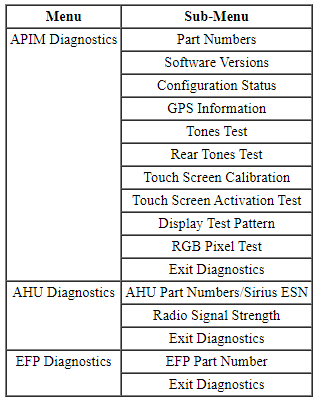
- Pour quitter le mode d'autodiagnostic, éteindre l'ACM.
Réinitialisation du module d'interface de protocole des accessoires (APIM)
REMARQUE : La réinitialisation de l'APIM consiste en une déconnexion de la batterie et une réinitialisation générale du système SYNC.
REMARQUE : Cette procédure efface tous les DTC de communication. Si d'autres diagnostics (hors SYNC) doivent être effectués après cette procédure, les DTC doivent être relevés maintenant.
- Retirer tous les appareils raccordés au(x) port(s) USB, à la prise d'entrée audio (si équipé) ou au hub média (si équipé).
- REMARQUE : Une fois la procédure de réinitialisation de l'APIM terminée, il convient d'informer le client qu'il doit réinitialiser son appareil en suivant les instructions du fabricant. Se reporter au manuel d'utilisation de l'appareil et/ou à son site web pour savoir comment effectuer une réinitialisation générale (Manual / Master Reset) ou un effacement. Les appareils peuvent être mis hors tension puis remis sous tension pour un simple redémarrage. Dans certains cas, la batterie de l'appareil doit également être retirée puis remise en place pour effectuer un redémarrage complet. De plus, il peut être nécessaire de supprimer SYNC du menu Bluetooth du téléphone portable avant de réappairer le téléphone au système SYNC. Les appareils du client peuvent affecter le fonctionnement de SYNC ; il faut en tenir compte afin d'éviter des diagnostics ou réparations inutiles du système.
Débrancher le câble négatif de la batterie pendant 1 minute, puis le rebrancher. Se reporter à la section 414-01.
- REMARQUE : Une réinitialisation générale rétablit tous les réglages de préférence aux valeurs d'usine, efface l'ensemble du répertoire et des historiques d'appels, et supprime tous les appareils appairés au système SYNC. Sur les véhicules équipés de MyFord Touch ou MyLincoln Touch avec navigation, les destinations enregistrées par le client (adresse du domicile et points d'intérêt) ainsi que ses préférences seront également perdues lors d'une réinitialisation générale.
Effectuer une réinitialisation générale du système SYNC. Se reporter à la documentation du propriétaire
- Vérifier le fonctionnement du système à l'aide de l'outil de test d'interface multimédia 105-00120 pour contrôler la sortie audio de la prise d'entrée audio (si équipé), du ou des ports USB et du Bluetooth. Si équipé, utiliser l'adaptateur RCA 105-00121 pour contrôler la sortie audio des prises RCA.
- Si le problème persiste, revenir aux tableaux de symptômes.
Programmation du module d'interface du protocole d'accessoires (APIM) - Standard
Outil(s) spécial(aux)
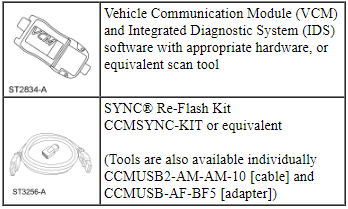
REMARQUE : utilisez cette procédure pour mettre à jour le module d'interface de protocole des accessoires (APIM) et toutes les applications installées vers le dernier niveau. Pour plus d'informations sur le choix de la procédure de programmation correcte, reportez-vous à Système d'information et de divertissement, Programmation de l'APIM dans cette section.
REMARQUE : Une clé USB (Universal Serial Bus) d'une capacité minimale de 1 gigaoctet (Go) peut être nécessaire pour cette procédure (à se procurer localement).
REMARQUE : Certains fichiers de programmation sont volumineux (supérieurs à 2 gigaoctets). Il est important que l'outil de diagnostic dispose de suffisamment d'espace libre sur le disque dur pour le téléchargement du fichier de programmation. Si une erreur « Disk Space Error » apparaît, il faut libérer de l'espace supplémentaire sur le disque dur.
REMARQUE :
- Pour éviter les erreurs de temporisation et réduire la durée de programmation, une connexion Internet filaire est fortement recommandée pendant la programmation.
- Pendant la programmation, l'écran du véhicule peut s'éteindre momentanément.
- S'assurer que l'outil de diagnostic est branché sur une alimentation électrique en raison de la durée de la programmation.
- Le programme IDS (Integrated Diagnostic System) doit être fermé avant de tenter d'effectuer cette procédure.
- Brancher un chargeur de batterie sur le véhicule.
- Lors du branchement du chargeur, la pince négative du chargeur de batterie doit être raccordée à une masse de carrosserie propre, et non à la borne négative de la batterie.
- Placer le contact en position RUN. Pour plus d'informations sur les véhicules à accès intelligent (IA), voir Modes de contact du système de démarrage par bouton-poussoir dans la section 211-05.
- Brancher l'outil de diagnostic et le module de communication véhicule (VCM) sur le véhicule.
- Ouvrir Internet Explorer sur l'outil de diagnostic et accéder au site web des publications techniques de service. Dans l'onglet OASIS, sélectionner « Read VIN & DTCs », puis sélectionner « Go ».
- REMARQUE : Cette procédure effacera tous les codes de diagnostic de défaut mémorisés en permanence (CMDTC). Les DTC doivent être notés maintenant si d'autres diagnostics doivent être effectués après cette procédure.
Sélectionner Toolbox sur le site web des publications techniques de service pour récupérer et noter tous les CMDTC.
- REMARQUE : Si la programmation ne peut pas être terminée parce que l'opération s'arrête ou que des erreurs apparaissent, les paramètres du navigateur web peuvent devoir être configurés. Voir « Software Programming v1.1 » sur l'onglet « Service Tips » du site web des publications techniques de service.
Depuis l'onglet OASIS, sélectionner le bouton « SYNC ». L'état enregistré en dernier - logiciel s'affiche.
- Faire défiler jusqu'au bas de l'écran, sélectionner « Standard », puis cliquer sur le bouton « Read SYNC » pour comparer les niveaux logiciels actuels du processeur d'interface véhicule (VIP), du processeur d'interface consommateur (CIP) et des applications de l'APIM avec le dernier état enregistré dans la base de données en ligne Ford.
- Une fois la comparaison effectuée, l'outil de diagnostic sélectionne automatiquement les logiciels à programmer. Les applications accompagnées d'une coche indiquent que l'APIM dispose déjà de la dernière version installée (aucune réinstallation nécessaire).
- Selon le niveau logiciel requis, l'outil de diagnostic sélectionne automatiquement la méthode de programmation Service Pack ou Full Flash.
- Bien qu'une option permette de contourner l'installation du Service Pack et d'effectuer une mise à jour complète (Full Flash), le choix de cette option (Force CIP) nécessite un temps de programmation supplémentaire et n'est pas recommandé, sauf indication contraire d'un bulletin de service technique (TSB).
- REMARQUE : Seules les applications présentes sur une clé USB peuvent être chargées dans l'APIM via le media hub.
REMARQUE : Si vous n'effectuez pas de mise à jour complète (Full Flash/Force CIP), passez à l'étape 10.
Déposez le concentrateur multimédia (media hub). Pour plus d'informations, reportez-vous à Concentrateur multimédia dans cette section. - REMARQUE : Ne débranchez pas l'outil de diagnostic ni le câble de l'APIM pendant la programmation, sauf indication contraire des messages affichés à l'écran de l'outil de diagnostic.
Branchez le câble et l'adaptateur du kit de reflash SYNC entre le port USB de l'outil de diagnostic et le câble USB du véhicule.
- REMARQUE : Les outils de diagnostic n'ayant jamais servi à programmer SYNC peuvent afficher une fenêtre de l'assistant matériel demandant l'installation d'un pilote « WMA SBOOT ». Si cette demande apparaît, installez le pilote, puis cliquez sur le bouton de nouvelle tentative de l'outil de diagnostic pour poursuivre la programmation.
Sélectionner le bouton « Program SYNC » pour lancer le processus de programmation de l'APIM.
- Lorsque l'outil de diagnostic le demande, débranchez le chargeur de batterie, démarrez le moteur, puis sélectionnez OK. Une fois OK sélectionné, n'interrompez pas cette étape (qui peut durer jusqu'à 20 minutes, voire davantage).
- Les mises à jour sont téléchargées sur l'outil de diagnostic ou sur la clé USB.
- REMARQUE : Si l'outil de diagnostic ne dispose pas de port USB libre, le câble du kit de reflash peut être débranché à ce stade pour libérer un port pour la clé USB. Ne débranchez pas le VCM de l'outil de diagnostic.
Branchez la clé USB sur l'outil de diagnostic et suivez les instructions à l'écran pour télécharger les Service Packs et les applications sur la clé USB.
- Cette étape peut durer jusqu'à 20 minutes, voire davantage.
- REMARQUE : si le concentrateur multimédia a été déposé, reposez-le avant de brancher la clé USB sur le véhicule. Pour plus d'informations, reportez-vous à Concentrateur multimédia dans cette section.
Lorsque l'outil de diagnostic le demande, retirez la clé USB et branchez-la sur le media hub afin d'installer les applications dans l'APIM.
- La mise à jour doit démarrer automatiquement et peut durer jusqu'à 20 minutes, voire davantage, une fois lancée.
- Il est normal que l'APIM redémarre pendant cette étape.
- REMARQUE : Réinsérer la clé USB dans l'outil de diagnostic lance les dernières étapes de configuration automatique. Si vous ne le faites pas, certaines fonctions, telles que la navigation et les services SYNC de trafic, d'itinéraire et d'informations, ne fonctionneront plus.
Une fois la programmation par l'outil de diagnostic et celle par la clé USB terminées, réinsérez la clé USB dans l'outil de diagnostic et sélectionnez « OK » pour signaler l'installation du logiciel à la base de données en ligne Ford.
- Réétalonnez l'écran tactile en suivant les instructions de l'outil de diagnostic ou les étapes ci-dessous.
- En mode AM/FM, maintenez enfoncée la touche EJECT, puis, dans la seconde, appuyez sur la touche SEEK UP jusqu'à ce que le test de parcours des haut-parleurs commence.
- Maintenez enfoncée la touche SEEK DOWN pour accéder à l'étalonnage de l'écran tactile.
- Touchez les points de contact (un stylet n'est pas nécessaire) selon les instructions de l'écran tactile.
- Pour valider les nouveaux réglages, touchez n'importe où sur l'écran une fois que le message « Press the Enter key to accept the new settings » s'affiche.
- Effacez tous les CMDTC.
Programmation du module d'interface de protocole des accessoires (APIM) - Remplacement du module
Outil(s) spécial(aux)
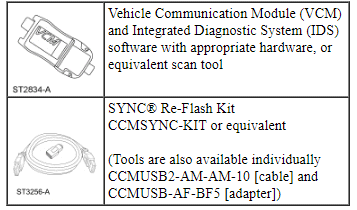
REMARQUE : utilisez cette procédure pour programmer et initialiser le module lorsqu'un nouveau module d'interface de protocole des accessoires (APIM) est installé. Pour plus d'informations sur le choix de la procédure de programmation correcte, reportez-vous à Système d'information et de divertissement, Programmation de l'APIM dans cette section.
REMARQUE : Une clé USB (Universal Serial Bus) d'une capacité minimale de 1 gigaoctet (Go) peut être nécessaire pour cette procédure (à se procurer localement).
REMARQUE : Certains fichiers de programmation sont volumineux (supérieurs à 2 gigaoctets). Il est important que l'outil de diagnostic dispose de suffisamment d'espace libre sur le disque dur pour le téléchargement du fichier de programmation. Si une erreur « Disk Space Error » apparaît, il faut libérer de l'espace supplémentaire sur le disque dur.
REMARQUE :
- Installez le nouvel APIM avant d'effectuer cette procédure.
- Pour éviter les erreurs de temporisation et réduire la durée de programmation, une connexion Internet filaire est fortement recommandée pendant la programmation.
- Pendant la programmation, l'écran du véhicule peut s'éteindre momentanément.
- S'assurer que l'outil de diagnostic est branché sur une alimentation électrique en raison de la durée de la programmation.
- Le programme IDS (Integrated Diagnostic System) doit être fermé avant de tenter d'effectuer cette procédure.
- Brancher un chargeur de batterie sur le véhicule.
- Lors du branchement du chargeur, la pince négative du chargeur de batterie doit être raccordée à une masse de carrosserie propre, et non à la borne négative de la batterie.
- Placer le contact en position RUN. Pour plus d'informations sur les véhicules à accès intelligent (IA), voir Modes de contact du système de démarrage par bouton-poussoir dans la section 211-05.
- Brancher l'outil de diagnostic et le module de communication véhicule (VCM) sur le véhicule.
- Ouvrir Internet Explorer sur l'outil de diagnostic et accéder au site web des publications techniques de service. Dans l'onglet OASIS, sélectionner « Read VIN & DTCs », puis sélectionner « Go ».
- REMARQUE : Cette procédure effacera tous les codes de diagnostic de défaut mémorisés en permanence (CMDTC). Les DTC doivent être notés maintenant si d'autres diagnostics doivent être effectués après cette procédure.
Sélectionner Toolbox sur le site web des publications techniques de service pour récupérer et noter tous les CMDTC.
- REMARQUE : Si la programmation ne peut pas être terminée parce que l'opération s'arrête ou que des erreurs apparaissent, les paramètres du navigateur web peuvent devoir être configurés. Voir « Software Programming v1.1 » sur l'onglet « Service Tips » du site web des publications techniques de service.
Depuis l'onglet OASIS, sélectionner le bouton « SYNC ». L'état enregistré en dernier - logiciel s'affiche.
- Faites défiler jusqu'en bas de l'écran, sélectionnez « Module Replacement », puis cliquez sur le bouton « Read SYNC » pour comparer les niveaux de logiciel actuels du processeur d'interface véhicule (VIP), du processeur d'interface grand public (CIP) et des applications de l'APIM avec le dernier état enregistré dans la base de données en ligne Ford.
- Une fois la comparaison effectuée, l'outil de diagnostic sélectionne automatiquement les logiciels à programmer. Les applications accompagnées d'une coche indiquent que l'APIM dispose déjà de la dernière version installée (aucune réinstallation nécessaire).
- Selon le niveau logiciel requis, l'outil de diagnostic sélectionne automatiquement la méthode de programmation Service Pack ou Full Flash.
- Bien qu'une option permette de contourner l'installation du Service Pack et d'effectuer une mise à jour complète (Full Flash), le choix de cette option (Force CIP) nécessite un temps de programmation supplémentaire et n'est pas recommandé, sauf indication contraire d'un bulletin de service technique (TSB).
- REMARQUE : Seules les applications présentes sur une clé USB peuvent être chargées dans l'APIM via le media hub.
REMARQUE : Si vous n'effectuez pas de mise à jour complète (Full Flash/Force CIP), passez à l'étape 10.
Déposez le concentrateur multimédia (media hub). Pour plus d'informations, reportez-vous à Concentrateur multimédia dans cette section. - REMARQUE : Ne débranchez pas l'outil de diagnostic ni le câble de l'APIM pendant la programmation, sauf indication contraire des messages affichés à l'écran de l'outil de diagnostic.
Branchez le câble et l'adaptateur du kit de reflash SYNC entre le port USB de l'outil de diagnostic et le câble USB du véhicule.
- REMARQUE : Les outils de diagnostic n'ayant jamais servi à programmer SYNC peuvent afficher une fenêtre de l'assistant matériel demandant l'installation d'un pilote « WMA SBOOT ». Si cette demande apparaît, installez le pilote, puis cliquez sur le bouton de nouvelle tentative de l'outil de diagnostic pour poursuivre la programmation.
Sélectionner le bouton « Program SYNC » pour lancer le processus de programmation de l'APIM.
- Lorsque l'outil de diagnostic le demande, débranchez le chargeur de batterie, démarrez le moteur, puis sélectionnez OK. Une fois OK sélectionné, n'interrompez pas cette étape (qui peut durer jusqu'à 20 minutes, voire davantage).
- Les mises à jour sont téléchargées sur l'outil de diagnostic ou sur la clé USB.
- REMARQUE : Si l'outil de diagnostic ne dispose pas de port USB libre, le câble du kit de reflash peut être débranché à ce stade pour libérer un port pour la clé USB. Ne débranchez pas le VCM de l'outil de diagnostic.
Branchez la clé USB sur l'outil de diagnostic et suivez les instructions à l'écran pour télécharger les Service Packs et les applications sur la clé USB.
- Cette étape peut durer jusqu'à 20 minutes, voire davantage.
- REMARQUE : si le concentrateur multimédia a été déposé, reposez-le avant de brancher la clé USB sur le véhicule. Pour plus d'informations, reportez-vous à Concentrateur multimédia dans cette section.
Lorsque l'outil de diagnostic le demande, retirez la clé USB et branchez-la sur le media hub afin d'installer les applications dans l'APIM.
- La mise à jour doit démarrer automatiquement et peut durer jusqu'à 20 minutes, voire davantage, une fois lancée.
- Il est normal que l'APIM redémarre pendant cette étape.
- REMARQUE : Réinsérer la clé USB dans l'outil de diagnostic lance les dernières étapes de configuration automatique. Si vous ne le faites pas, certaines fonctions, telles que la navigation et les services SYNC de trafic, d'itinéraire et d'informations, ne fonctionneront plus.
Une fois la programmation par l'outil de diagnostic et celle par la clé USB terminées, réinsérez la clé USB dans l'outil de diagnostic et sélectionnez « OK » pour signaler l'installation du logiciel à la base de données en ligne Ford.
- Réétalonnez l'écran tactile en suivant les instructions de l'outil de diagnostic ou les étapes ci-dessous.
- En mode AM/FM, maintenez enfoncée la touche EJECT, puis, dans la seconde, appuyez sur la touche SEEK UP jusqu'à ce que le test de parcours des haut-parleurs commence.
- Maintenez enfoncée la touche SEEK DOWN pour accéder à l'étalonnage de l'écran tactile.
- Touchez les points de contact (un stylet n'est pas nécessaire) selon les instructions de l'écran tactile.
- Pour valider les nouveaux réglages, touchez n'importe où sur l'écran une fois que le message « Press the Enter key to accept the new settings » s'affiche.
- Effacez tous les CMDTC.
Programmation du module d'interface de protocole des accessoires (APIM) - Personnalisée
Outil(s) spécial(aux)
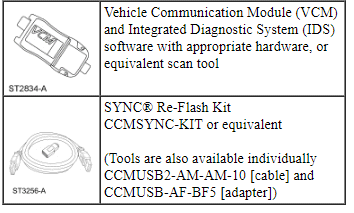
REMARQUE : utilisez cette procédure pour afficher toutes les options logicielles disponibles, y compris les applications, pouvant être programmées dans le module d'interface de protocole des accessoires (APIM) lorsque des mises à jour sont disponibles ou sur indication d'un bulletin de service technique (TSB). Pour plus d'informations sur le choix de la procédure de programmation correcte, reportez-vous à Système d'information et de divertissement, Programmation de l'APIM dans cette section.
REMARQUE : Une clé USB (Universal Serial Bus) d'une capacité minimale de 1 gigaoctet (Go) peut être nécessaire pour cette procédure (à se procurer localement).
REMARQUE : Certains fichiers de programmation sont volumineux (supérieurs à 2 gigaoctets). Il est important que l'outil de diagnostic dispose de suffisamment d'espace libre sur le disque dur pour le téléchargement du fichier de programmation. Si une erreur « Disk Space Error » apparaît, il faut libérer de l'espace supplémentaire sur le disque dur.
REMARQUE :
- Pour éviter les erreurs de temporisation et réduire la durée de programmation, une connexion Internet filaire est fortement recommandée pendant la programmation.
- Pendant la programmation, l'écran du véhicule peut s'éteindre momentanément.
- S'assurer que l'outil de diagnostic est branché sur une alimentation électrique en raison de la durée de la programmation.
- Le programme IDS (Integrated Diagnostic System) doit être fermé avant de tenter d'effectuer cette procédure.
- Brancher un chargeur de batterie sur le véhicule.
- Lors du branchement du chargeur, la pince négative du chargeur de batterie doit être raccordée à une masse de carrosserie propre, et non à la borne négative de la batterie.
- Placer le contact en position RUN. Pour plus d'informations sur les véhicules à accès intelligent (IA), voir Modes de contact du système de démarrage par bouton-poussoir dans la section 211-05.
- Brancher l'outil de diagnostic et le module de communication véhicule (VCM) sur le véhicule.
- Ouvrir Internet Explorer sur l'outil de diagnostic et accéder au site web des publications techniques de service. Dans l'onglet OASIS, sélectionner « Read VIN & DTCs », puis sélectionner « Go ».
- REMARQUE : Cette procédure effacera tous les codes de diagnostic de défaut mémorisés en permanence (CMDTC). Les DTC doivent être notés maintenant si d'autres diagnostics doivent être effectués après cette procédure.
Sélectionner Toolbox sur le site web des publications techniques de service pour récupérer et noter tous les CMDTC.
- REMARQUE : Si la programmation ne peut pas être terminée parce que l'opération s'arrête ou que des erreurs apparaissent, les paramètres du navigateur web peuvent devoir être configurés. Voir « Software Programming v1.1 » sur l'onglet « Service Tips » du site web des publications techniques de service.
Depuis l'onglet OASIS, sélectionner le bouton « SYNC ». L'état enregistré en dernier - logiciel s'affiche.
- Faites défiler jusqu'en bas de l'écran, sélectionnez « Custom » puis cliquez sur le bouton « Read SYNC » pour comparer les niveaux de logiciel actuels du processeur d'interface véhicule (VIP), du processeur d'interface grand public (CIP) et des applications de l'APIM avec le dernier état enregistré dans la base de données en ligne Ford.
- Une fois la comparaison effectuée, l'outil de diagnostic affiche la liste des logiciels disponibles. Sélectionnez le niveau logiciel requis, comme indiqué dans le TSB. Si le niveau logiciel n'est pas connu, arrêtez cette procédure et effectuez la programmation standard, qui sélectionne automatiquement les derniers niveaux logiciels. Reportez-vous à Programmation du module d'interface de protocole des accessoires (APIM) - Standard dans cette section.
- Selon le niveau logiciel requis, l'outil de diagnostic sélectionne automatiquement la méthode de programmation Service Pack ou Full Flash.
- Bien qu'une option permette de contourner l'installation du Service Pack et d'effectuer une mise à jour complète (Full Flash), le choix de cette option (Force CIP) nécessite un temps de programmation supplémentaire et n'est pas recommandé, sauf indication contraire d'un TSB.
- Certaines applications peuvent nécessiter une sélection pour l'installation. Les applications accompagnées d'une coche verte indiquent que l'APIM dispose déjà de la dernière version installée (aucune réinstallation nécessaire). Toutes les applications peuvent être sélectionnées pour l'installation.
- Sélectionnez la mise à niveau demandée par le client ou l'application indiquée par le TSB.
- REMARQUE : Seules les applications présentes sur une clé USB peuvent être chargées dans l'APIM via le media hub.
REMARQUE : Si vous n'effectuez pas de mise à jour complète (Full Flash/Force CIP), passez à l'étape 11.
Déposez le concentrateur multimédia (media hub). Pour plus d'informations, reportez-vous à Concentrateur multimédia dans cette section. - REMARQUE : Ne débranchez pas l'outil de diagnostic ni le câble de l'APIM pendant la programmation, sauf indication contraire des messages affichés à l'écran de l'outil de diagnostic.
Branchez le câble et l'adaptateur du kit de reflash SYNC entre le port USB de l'outil de diagnostic et le câble USB du véhicule.
- REMARQUE : Les outils de diagnostic n'ayant jamais servi à programmer SYNC peuvent afficher une fenêtre de l'assistant matériel demandant l'installation d'un pilote « WMA SBOOT ». Si cette demande apparaît, installez le pilote, puis cliquez sur le bouton de nouvelle tentative de l'outil de diagnostic pour poursuivre la programmation.
Sélectionnez le bouton « Program SYNC » pour lancer le processus de programmation de l'APIM.
- Lorsque l'outil de diagnostic le demande, débranchez le chargeur de batterie, démarrez le moteur, puis sélectionnez OK. Une fois OK sélectionné, n'interrompez pas cette étape (qui peut durer jusqu'à 20 minutes, voire davantage).
- Les mises à jour sont téléchargées sur l'outil de diagnostic ou sur la clé USB.
- REMARQUE : Si l'outil de diagnostic ne dispose pas de port USB libre, le câble du kit de reflash peut être débranché à ce stade pour libérer un port pour la clé USB. Ne débranchez pas le VCM de l'outil de diagnostic.
Branchez la clé USB sur l'outil de diagnostic et suivez les instructions à l'écran pour télécharger les Service Packs et les applications sur la clé USB.
- Cette étape peut durer jusqu'à 20 minutes, voire davantage.
- REMARQUE : si le concentrateur multimédia a été déposé, reposez-le avant de brancher la clé USB sur le véhicule. Pour plus d'informations, reportez-vous à Concentrateur multimédia dans cette section.
Lorsque l'outil de diagnostic le demande, retirez la clé USB et branchez-la sur le media hub afin d'installer les applications dans l'APIM.
- La mise à jour doit démarrer automatiquement et peut durer jusqu'à 20 minutes, voire davantage, une fois lancée.
- Il est normal que l'APIM redémarre pendant cette étape.
- REMARQUE : Réinsérer la clé USB dans l'outil de diagnostic lance les dernières étapes de configuration automatique. Si vous ne le faites pas, certaines fonctions, telles que la navigation et les services SYNC de trafic, d'itinéraire et d'informations, ne fonctionneront plus.
Une fois la programmation par l'outil de diagnostic et celle par la clé USB terminées, réinsérez la clé USB dans l'outil de diagnostic et sélectionnez « OK » pour signaler l'installation du logiciel à la base de données en ligne Ford.
- Réétalonnez l'écran tactile en suivant les instructions de l'outil de diagnostic ou les étapes ci-dessous.
- En mode AM/FM, maintenez enfoncée la touche EJECT, puis, dans la seconde, appuyez sur la touche SEEK UP jusqu'à ce que le test de parcours des haut-parleurs commence.
- Maintenez enfoncée la touche SEEK DOWN pour accéder à l'étalonnage de l'écran tactile.
- Touchez les points de contact (un stylet n'est pas nécessaire) selon les instructions de l'écran tactile.
- Pour valider les nouveaux réglages, touchez n'importe où sur l'écran une fois que le message « Press the Enter key to accept the new settings » s'affiche.
- Effacez tous les CMDTC.
Récupération du numéro de série électronique (ESN) du récepteur de radio par satellite
- REMARQUE : Si l'ACM est complètement inopérant (ne se met pas sous tension), l'autocollant du numéro de pièce figurant sur le châssis de l'ACM peut être utilisé pour obtenir le numéro ESN.
Mettre l'ACM en marche.
- À l'aide des menus de l'écran tactile, accédez au menu principal SIRIUS.
- À l'aide du menu de l'écran tactile, sélectionnez le menu des options. Le numéro ESN s'affiche sur l'écran des options.
Étalonnage de l'écran tactile
REMARQUE : Recalibrez l'écran tactile en suivant les invites de l'outil de diagnostic ou les étapes ci-dessous.
- Vérifier que la batterie du véhicule est entièrement chargée afin d'éviter un écran tactile non fonctionnel.
- Mettre l'ACM en marche.
- En mode AM/FM, appuyez sur la touche EJECT et maintenez-la enfoncée, puis, dans la seconde, appuyez sur la touche SEEK UP.
- Maintenir enfoncé le bouton de recherche vers le bas pour accéder à l'étalonnage de l'écran tactile.
- Toucher et maintenir les points de contact tels qu'ils apparaissent sur l'écran tactile (un stylet n'est pas nécessaire).
- Lorsque le message « New calibration settings have been measured. Press the Enter key to accept the new settings. » (Nouveaux réglages d'étalonnage mesurés. Appuyer sur la touche Entrée pour accepter les nouveaux réglages.) s'affiche, toucher n'importe où sur l'écran pour accepter les nouveaux réglages.
- Effacez tous les CMDTC.
Testez-vous
Un quiz rapide sur Ford Taurus : chaque réponse est expliquée, avec un lien vers la page du manuel.