Procedimientos generales
Modo de autodiagnóstico del módulo de control de audio (ACM)
NOTA: Si el módulo frontal de control de audio (ACM) está completamente inoperativo (no se enciende), la calcomanía con el número de pieza en el chasis del ACM puede utilizarse para obtener el número de pieza del ACM.
- Encienda el ACM.
- Haga funcionar el sistema de audio en modo de sintonizador de radio (AM/FM).
- Mantenga presionado el botón de expulsión y, en menos de 1 segundo, presione el botón de búsqueda hacia arriba hasta que comience la prueba de recorrido de los altavoces.
- La pantalla indica cada altavoz a medida que se prueba.
- NOTA: Si la prueba de recorrido de altavoces es la única prueba necesaria, este procedimiento puede detenerse después del paso 3 apagando el ACM o seleccionando salir en la pantalla táctil.
Una vez completada la prueba de altavoces, la siguiente información está disponible en el menú "BEZEL DIAGNOSTICS" utilizando los botones de control del sistema de audio:
NOTA: El diagnóstico AHU se refiere al ACM, y el diagnóstico EFP se refiere al FCIM.
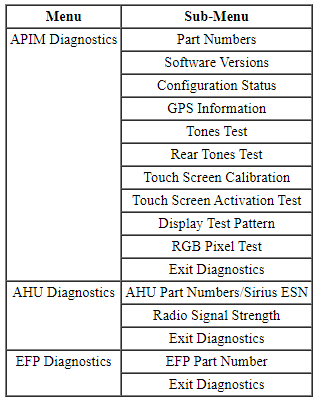
- Para salir del modo de autodiagnóstico, apague el ACM.
Restablecimiento del módulo de interfaz de protocolo de accesorios (APIM)
NOTA: Realizar un restablecimiento del APIM consiste en desconectar la batería y en un restablecimiento maestro del sistema SYNC.
NOTA: Este procedimiento borrará todos los CMDTC. Si se van a realizar otros diagnósticos (que no sean de SYNC) después de este procedimiento, los DTC deben registrarse ahora.
- Retire todos los dispositivos conectados al puerto o puertos USB, a la toma de entrada de audio (si está equipado) o al concentrador multimedia (si está equipado).
- NOTA: Una vez completado el procedimiento de restablecimiento del APIM, se debe informar al cliente que restablezca su dispositivo siguiendo las instrucciones del fabricante. Consulte el manual del propietario del dispositivo y/o su sitio web para obtener información sobre cómo realizar un restablecimiento manual / maestro o un borrado. Los dispositivos pueden apagarse y encenderse de nuevo para un reinicio sencillo. En algunos casos, es posible que también sea necesario retirar y volver a instalar la batería del dispositivo para completar el reinicio. Además, es posible que los teléfonos celulares deban eliminar SYNC del menú Bluetooth antes de volver a emparejar el teléfono con el sistema SYNC. Los dispositivos del cliente pueden afectar el funcionamiento de SYNC, por lo que se debe tener en cuenta para evitar diagnósticos o reparaciones innecesarios del sistema.
Desconecte el cable negativo de la batería durante 1 minuto y, a continuación, vuelva a conectarlo. Consulte la Sección 414-01.
- NOTA: Al realizar un restablecimiento maestro, todos los ajustes de preferencias vuelven a los valores de fábrica, se borran la agenda telefónica y los historiales de llamadas, y se eliminan todos los dispositivos emparejados con el sistema SYNC. En los vehículos equipados con MyFord Touch o MyLincoln Touch con navegación, los destinos guardados por el cliente (dirección de casa y puntos de interés) y las preferencias también se perderán con un restablecimiento maestro.
Realice un restablecimiento maestro del sistema SYNC. Consulte la documentación para el propietario
- Verifique el funcionamiento del sistema utilizando el probador de interfaz multimedia 105-00120 para comprobar la salida de audio de la toma/conector de entrada de audio (si está equipado), del puerto o puertos USB y del Bluetooth. Si está equipado, utilice el adaptador RCA 105-00121 para probar la salida de audio de las tomas RCA.
- Si la anomalía persiste, vuelva a las tablas de síntomas.
Programación del módulo de interfaz del protocolo de accesorios (APIM) - Estándar
Herramientas especiales
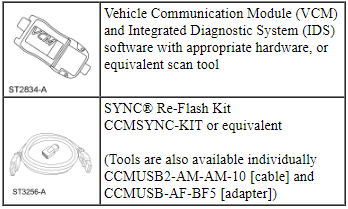
NOTA: Utilice este procedimiento para actualizar el módulo de interfaz del protocolo de accesorios (APIM) y cualquier aplicación instalada al nivel más reciente. Para obtener información adicional sobre la elección del procedimiento de programación correcto, consulte Sistema de información y entretenimiento, Programación del APIM en esta sección.
NOTA: Puede ser necesaria una memoria flash USB (Universal Serial Bus) con una capacidad mínima de 1 gigabyte (GB) para este procedimiento (obtener localmente).
NOTA: Algunos archivos de programación son grandes (más de 2 gigabytes). Es importante que el equipo de escaneo tenga suficiente espacio libre en el disco duro para la descarga del archivo de programación. Si se recibe un "Error de espacio en disco", debe liberarse más espacio en el disco duro.
NOTA:
- Para evitar errores de tiempo de espera y reducir al mínimo el tiempo de programación, se recomienda encarecidamente una conexión a internet por cable durante la programación.
- Durante la programación, la pantalla del vehículo puede apagarse momentáneamente.
- Asegúrese de que el equipo de escaneo esté conectado a una fuente de alimentación debido a la duración del tiempo de programación.
- El programa del Sistema de diagnóstico integrado (IDS) debe cerrarse antes de intentar realizar este procedimiento.
- Conecte un cargador de batería al vehículo.
- Al conectar el cargador, el cable negativo del cargador de batería debe conectarse a una masa de chasis limpia, no al terminal negativo de la batería.
- Coloque el encendido en la posición RUN (MARCHA). Para más información sobre vehículos con Acceso inteligente (IA), consulte Modos de encendido del sistema de arranque con botón de presión en la Sección 211-05.
- Conecte el equipo de escaneo y el módulo de comunicación del vehículo (VCM) al vehículo.
- Abra Internet Explorer en el equipo de escaneo y vaya al sitio web de publicaciones de servicio técnico. En la pestaña OASIS, seleccione "Leer VIN y DTC" y seleccione "Ir".
- NOTA: Este procedimiento borrará todos los códigos de diagnóstico de memoria continua (CMDTC). Los DTC deben registrarse ahora si se van a realizar otros diagnósticos después de este procedimiento.
Seleccione Caja de herramientas en el sitio web de publicaciones de servicio técnico para recuperar y registrar todos los CMDTC.
- NOTA: Si no es posible completar la programación porque la operación se detiene o se reciben errores, es posible que deban configurarse los ajustes del navegador web. Consulte "Software Programming v1.1" en la pestaña "Consejos de servicio" del sitio web de publicaciones de servicio técnico.
En la pestaña OASIS, seleccione el botón "SYNC". Se muestra el Último estado registrado - Software.
- Desplácese hasta la parte inferior de la pantalla, seleccione "Estándar" y haga clic en el botón "Leer SYNC" para comparar los niveles de software actuales del procesador de interfaz de vehículo (VIP), del procesador de interfaz de consumidor (CIP) y de las aplicaciones del APIM con el último estado registrado en la base de datos en línea de Ford.
- Una vez realizada la comparación, el equipo de escaneo selecciona automáticamente el software para la programación. Las aplicaciones con una marca de verificación junto a ellas indican que el APIM ya tiene instalada la última versión (no es necesaria una nueva instalación).
- Según el nivel de software requerido, el equipo de escaneo selecciona automáticamente el método de programación de Paquete de servicio o de Actualización completa (Full Flash).
- Aunque puede haber una opción para anular la instalación del Service Pack y realizar una Full Flash (reprogramación completa), elegir esta opción (Force CIP) requiere tiempo adicional de programación y no se recomienda a menos que lo indique un Boletín de Servicio Técnico (TSB).
- NOTA: Solo se pueden cargar en el APIM a través del centro multimedia las aplicaciones que estén en una memoria flash USB.
NOTA: Si no se realiza una Full Flash/Force CIP, continúe con el paso 10.
Retire el concentrador de medios. Para obtener información adicional, consulte Concentrador de medios en esta sección. - NOTA: No desconecte la herramienta de diagnóstico ni el cable del APIM durante la programación, a menos que lo indiquen las instrucciones en pantalla de la herramienta de diagnóstico.
Conecte el cable y el adaptador del kit de reprogramación SYNC entre el puerto USB de la herramienta de diagnóstico y el cable USB del vehículo.
- NOTA: Las herramientas de diagnóstico que nunca se hayan usado para programar SYNC pueden mostrar una ventana emergente del Asistente de hardware que solicita la instalación del controlador "WMA SBOOT". Si aparece esta solicitud, instale el controlador y haga clic en el botón de reintentar de la herramienta de diagnóstico para continuar con la programación.
Seleccione el botón "Program SYNC" para iniciar el proceso de programación del APIM.
- Cuando la herramienta de diagnóstico lo indique, desconecte el cargador de batería, arranque el motor y seleccione OK. Una vez seleccionado OK, no interrumpa este paso (que puede tardar hasta 20 minutos o más).
- Las actualizaciones se descargan a la herramienta de diagnóstico o a la memoria flash USB.
- NOTA: Si la herramienta de diagnóstico no tiene un puerto USB disponible, el cable del kit de reprogramación se puede desconectar en este momento para dejar espacio para la memoria flash USB. No desconecte el VCM de la herramienta de diagnóstico.
Conecte la memoria flash USB a la herramienta de diagnóstico y siga las instrucciones en pantalla para descargar los Service Packs y las aplicaciones en la memoria flash USB.
- Este paso puede tardar hasta 20 minutos o más.
- NOTA: Si se retiró el concentrador de medios, instálelo antes de conectar la memoria USB al vehículo. Para obtener información adicional, consulte Concentrador de medios en esta sección.
Cuando la herramienta de diagnóstico lo indique, retire la memoria flash USB y conéctela al centro multimedia para instalar las aplicaciones en el APIM.
- La actualización debe iniciarse automáticamente y puede tardar hasta 20 minutos o más una vez iniciada.
- Es normal que el APIM se reinicie durante este paso.
- NOTA: Volver a instalar la memoria flash USB en la herramienta de diagnóstico inicia los pasos de configuración automatizados restantes. Si no se hace, se pierde la funcionalidad de funciones como navegación y los servicios de SYNC de tráfico, dirección e información.
Una vez completadas la programación con la herramienta de diagnóstico y la programación con la memoria flash USB, vuelva a instalar la memoria flash en la herramienta de diagnóstico y seleccione "OK" para informar a la base de datos en línea de Ford de la instalación del software.
- Recalibre la pantalla táctil siguiendo las indicaciones de la herramienta de exploración o los pasos siguientes.
- En modo AM/FM, mantenga pulsado el botón EJECT y, en menos de 1 segundo, pulse el botón SEEK UP hasta que comience la prueba de recorrido de altavoces.
- Mantenga pulsado SEEK DOWN para entrar en la calibración de la pantalla táctil.
- Toque los puntos táctiles (no se requiere un lápiz óptico) según lo indique la pantalla táctil.
- Para aceptar la nueva configuración, toque cualquier parte de la pantalla una vez que aparezca el mensaje "Press the Enter key to accept the new settings" (Pulse la tecla Enter para aceptar la nueva configuración).
- Borre todos los CMDTC.
Programación del módulo de interfaz de protocolo de accesorios (APIM) - Reemplazo del módulo
Herramientas especiales
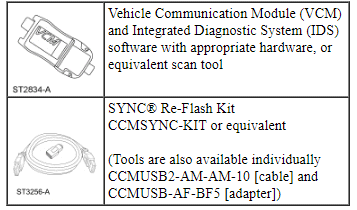
NOTA: Utilice este procedimiento para programar y aprovisionar el módulo cuando se instala un nuevo módulo de interfaz del protocolo de accesorios (APIM). Para obtener información adicional sobre la elección del procedimiento de programación correcto, consulte Sistema de información y entretenimiento, Programación del APIM en esta sección.
NOTA: Puede ser necesaria una memoria flash USB (Universal Serial Bus) con una capacidad mínima de 1 gigabyte (GB) para este procedimiento (obtener localmente).
NOTA: Algunos archivos de programación son grandes (más de 2 gigabytes). Es importante que el equipo de escaneo tenga suficiente espacio libre en el disco duro para la descarga del archivo de programación. Si se recibe un "Error de espacio en disco", debe liberarse más espacio en el disco duro.
NOTA:
- Instale el nuevo APIM antes de realizar este procedimiento.
- Para evitar errores de tiempo de espera y reducir al mínimo el tiempo de programación, se recomienda encarecidamente una conexión a internet por cable durante la programación.
- Durante la programación, la pantalla del vehículo puede apagarse momentáneamente.
- Asegúrese de que el equipo de escaneo esté conectado a una fuente de alimentación debido a la duración del tiempo de programación.
- El programa del Sistema de diagnóstico integrado (IDS) debe cerrarse antes de intentar realizar este procedimiento.
- Conecte un cargador de batería al vehículo.
- Al conectar el cargador, el cable negativo del cargador de batería debe conectarse a una masa de chasis limpia, no al terminal negativo de la batería.
- Coloque el encendido en la posición RUN (MARCHA). Para más información sobre vehículos con Acceso inteligente (IA), consulte Modos de encendido del sistema de arranque con botón de presión en la Sección 211-05.
- Conecte el equipo de escaneo y el módulo de comunicación del vehículo (VCM) al vehículo.
- Abra Internet Explorer en el equipo de escaneo y vaya al sitio web de publicaciones de servicio técnico. En la pestaña OASIS, seleccione "Leer VIN y DTC" y seleccione "Ir".
- NOTA: Este procedimiento borrará todos los códigos de diagnóstico de memoria continua (CMDTC). Los DTC deben registrarse ahora si se van a realizar otros diagnósticos después de este procedimiento.
Seleccione Caja de herramientas en el sitio web de publicaciones de servicio técnico para recuperar y registrar todos los CMDTC.
- NOTA: Si no es posible completar la programación porque la operación se detiene o se reciben errores, es posible que deban configurarse los ajustes del navegador web. Consulte "Software Programming v1.1" en la pestaña "Consejos de servicio" del sitio web de publicaciones de servicio técnico.
En la pestaña OASIS, seleccione el botón "SYNC". Se muestra el Último estado registrado - Software.
- Desplácese hasta la parte inferior de la pantalla, seleccione "Module Replacement" (Reemplazo del módulo) y haga clic en el botón "Read SYNC" (Leer SYNC) para comparar los niveles de software actuales del procesador de interfaz del vehículo (VIP), del procesador de interfaz del consumidor (CIP) y de las aplicaciones del APIM con el último estado registrado en la base de datos en línea de Ford.
- Una vez realizada la comparación, el equipo de escaneo selecciona automáticamente el software para la programación. Las aplicaciones con una marca de verificación junto a ellas indican que el APIM ya tiene instalada la última versión (no es necesaria una nueva instalación).
- Según el nivel de software requerido, el equipo de escaneo selecciona automáticamente el método de programación de Paquete de servicio o de Actualización completa (Full Flash).
- Aunque puede haber una opción para anular la instalación del Service Pack y realizar una Full Flash (reprogramación completa), elegir esta opción (Force CIP) requiere tiempo adicional de programación y no se recomienda a menos que lo indique un Boletín de Servicio Técnico (TSB).
- NOTA: Solo se pueden cargar en el APIM a través del centro multimedia las aplicaciones que estén en una memoria flash USB.
NOTA: Si no se realiza una Full Flash/Force CIP, continúe con el paso 10.
Retire el concentrador de medios. Para obtener información adicional, consulte Concentrador de medios en esta sección. - NOTA: No desconecte la herramienta de diagnóstico ni el cable del APIM durante la programación, a menos que lo indiquen las instrucciones en pantalla de la herramienta de diagnóstico.
Conecte el cable y el adaptador del kit de reprogramación SYNC entre el puerto USB de la herramienta de diagnóstico y el cable USB del vehículo.
- NOTA: Las herramientas de diagnóstico que nunca se hayan usado para programar SYNC pueden mostrar una ventana emergente del Asistente de hardware que solicita la instalación del controlador "WMA SBOOT". Si aparece esta solicitud, instale el controlador y haga clic en el botón de reintentar de la herramienta de diagnóstico para continuar con la programación.
Seleccione el botón "Program SYNC" para iniciar el proceso de programación del APIM.
- Cuando la herramienta de diagnóstico lo indique, desconecte el cargador de batería, arranque el motor y seleccione OK. Una vez seleccionado OK, no interrumpa este paso (que puede tardar hasta 20 minutos o más).
- Las actualizaciones se descargan a la herramienta de diagnóstico o a la memoria flash USB.
- NOTA: Si la herramienta de diagnóstico no tiene un puerto USB disponible, el cable del kit de reprogramación se puede desconectar en este momento para dejar espacio para la memoria flash USB. No desconecte el VCM de la herramienta de diagnóstico.
Conecte la memoria flash USB a la herramienta de diagnóstico y siga las instrucciones en pantalla para descargar los Service Packs y las aplicaciones en la memoria flash USB.
- Este paso puede tardar hasta 20 minutos o más.
- NOTA: Si se retiró el concentrador de medios, instálelo antes de conectar la memoria USB al vehículo. Para obtener información adicional, consulte Concentrador de medios en esta sección.
Cuando la herramienta de diagnóstico lo indique, retire la memoria flash USB y conéctela al centro multimedia para instalar las aplicaciones en el APIM.
- La actualización debe iniciarse automáticamente y puede tardar hasta 20 minutos o más una vez iniciada.
- Es normal que el APIM se reinicie durante este paso.
- NOTA: Volver a instalar la memoria flash USB en la herramienta de diagnóstico inicia los pasos de configuración automatizados restantes. Si no se hace, se pierde la funcionalidad de funciones como navegación y los servicios de SYNC de tráfico, dirección e información.
Una vez completadas la programación con la herramienta de diagnóstico y la programación con la memoria flash USB, vuelva a instalar la memoria flash en la herramienta de diagnóstico y seleccione "OK" para informar a la base de datos en línea de Ford de la instalación del software.
- Recalibre la pantalla táctil siguiendo las indicaciones de la herramienta de exploración o los pasos siguientes.
- En modo AM/FM, mantenga pulsado el botón EJECT y, en menos de 1 segundo, pulse el botón SEEK UP hasta que comience la prueba de recorrido de altavoces.
- Mantenga pulsado SEEK DOWN para entrar en la calibración de la pantalla táctil.
- Toque los puntos táctiles (no se requiere un lápiz óptico) según lo indique la pantalla táctil.
- Para aceptar la nueva configuración, toque cualquier parte de la pantalla una vez que aparezca el mensaje "Press the Enter key to accept the new settings" (Pulse la tecla Enter para aceptar la nueva configuración).
- Borre todos los CMDTC.
Programación del módulo de interfaz de protocolo de accesorios (APIM) - Personalizada
Herramientas especiales
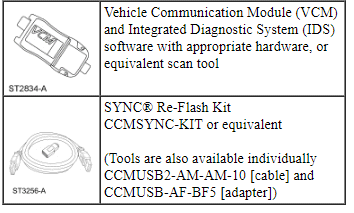
NOTA: Utilice este procedimiento para mostrar todas las opciones de software disponibles, incluidas las aplicaciones, que pueden programarse en el módulo de interfaz del protocolo de accesorios (APIM) cuando haya actualizaciones disponibles o según lo indique un boletín técnico de servicio (TSB). Para obtener información adicional sobre la elección del procedimiento de programación correcto, consulte Sistema de información y entretenimiento, Programación del APIM en esta sección.
NOTA: Puede ser necesaria una memoria flash USB (Universal Serial Bus) con una capacidad mínima de 1 gigabyte (GB) para este procedimiento (obtener localmente).
NOTA: Algunos archivos de programación son grandes (más de 2 gigabytes). Es importante que el equipo de escaneo tenga suficiente espacio libre en el disco duro para la descarga del archivo de programación. Si se recibe un "Error de espacio en disco", debe liberarse más espacio en el disco duro.
NOTA:
- Para evitar errores de tiempo de espera y reducir al mínimo el tiempo de programación, se recomienda encarecidamente una conexión a internet por cable durante la programación.
- Durante la programación, la pantalla del vehículo puede apagarse momentáneamente.
- Asegúrese de que el equipo de escaneo esté conectado a una fuente de alimentación debido a la duración del tiempo de programación.
- El programa del Sistema de diagnóstico integrado (IDS) debe cerrarse antes de intentar realizar este procedimiento.
- Conecte un cargador de batería al vehículo.
- Al conectar el cargador, el cable negativo del cargador de batería debe conectarse a una masa de chasis limpia, no al terminal negativo de la batería.
- Coloque el encendido en la posición RUN (MARCHA). Para más información sobre vehículos con Acceso inteligente (IA), consulte Modos de encendido del sistema de arranque con botón de presión en la Sección 211-05.
- Conecte el equipo de escaneo y el módulo de comunicación del vehículo (VCM) al vehículo.
- Abra Internet Explorer en el equipo de escaneo y vaya al sitio web de publicaciones de servicio técnico. En la pestaña OASIS, seleccione "Leer VIN y DTC" y seleccione "Ir".
- NOTA: Este procedimiento borrará todos los códigos de diagnóstico de memoria continua (CMDTC). Los DTC deben registrarse ahora si se van a realizar otros diagnósticos después de este procedimiento.
Seleccione Caja de herramientas en el sitio web de publicaciones de servicio técnico para recuperar y registrar todos los CMDTC.
- NOTA: Si no es posible completar la programación porque la operación se detiene o se reciben errores, es posible que deban configurarse los ajustes del navegador web. Consulte "Software Programming v1.1" en la pestaña "Consejos de servicio" del sitio web de publicaciones de servicio técnico.
En la pestaña OASIS, seleccione el botón "SYNC". Se muestra el Último estado registrado - Software.
- Desplácese hasta la parte inferior de la pantalla, seleccione "Custom" (Personalizada) y haga clic en el botón "Read SYNC" (Leer SYNC) para comparar los niveles de software actuales del procesador de interfaz del vehículo (VIP), del procesador de interfaz del consumidor (CIP) y de las aplicaciones del APIM con el último estado registrado en la base de datos en línea de Ford.
- Una vez realizada la comparación, la herramienta de exploración muestra una lista del software disponible. Seleccione el nivel de software necesario según lo indique el TSB. Si no se conoce el nivel de software, detenga este procedimiento y realice la programación estándar, que selecciona automáticamente los niveles de software más recientes. Consulte Programación del módulo de interfaz del protocolo de accesorios (APIM) - Estándar en esta sección.
- Según el nivel de software requerido, el equipo de escaneo selecciona automáticamente el método de programación de Paquete de servicio o de Actualización completa (Full Flash).
- Aunque puede haber una opción para anular la instalación del Service Pack y realizar una Full Flash (reprogramación completa), elegir esta opción (Force CIP) requiere tiempo adicional de programación y no se recomienda a menos que lo indique un TSB.
- Es posible que las aplicaciones requieran selección para su instalación. Las aplicaciones con una marca de verificación verde junto a ellas indican que el APIM ya tiene instalado el nivel más reciente (no es necesario volver a instalarlas). Todas las aplicaciones se pueden seleccionar para su instalación.
- Seleccione la actualización solicitada por el cliente o la aplicación indicada en el TSB.
- NOTA: Solo se pueden cargar en el APIM a través del centro multimedia las aplicaciones que estén en una memoria flash USB.
NOTA: Si no se realiza una Full Flash/Force CIP, continúe con el paso 11.
Retire el concentrador de medios. Para obtener información adicional, consulte Concentrador de medios en esta sección. - NOTA: No desconecte la herramienta de diagnóstico ni el cable del APIM durante la programación, a menos que lo indiquen las instrucciones en pantalla de la herramienta de diagnóstico.
Conecte el cable y el adaptador del kit de reprogramación SYNC entre el puerto USB de la herramienta de diagnóstico y el cable USB del vehículo.
- NOTA: Las herramientas de diagnóstico que nunca se hayan usado para programar SYNC pueden mostrar una ventana emergente del Asistente de hardware que solicita la instalación del controlador "WMA SBOOT". Si aparece esta solicitud, instale el controlador y haga clic en el botón de reintentar de la herramienta de diagnóstico para continuar con la programación.
Seleccione el botón "Program SYNC" (Programar SYNC) para iniciar el proceso de programación del APIM.
- Cuando la herramienta de diagnóstico lo indique, desconecte el cargador de batería, arranque el motor y seleccione OK. Una vez seleccionado OK, no interrumpa este paso (que puede tardar hasta 20 minutos o más).
- Las actualizaciones se descargan a la herramienta de diagnóstico o a la memoria flash USB.
- NOTA: Si la herramienta de diagnóstico no tiene un puerto USB disponible, el cable del kit de reprogramación se puede desconectar en este momento para dejar espacio para la memoria flash USB. No desconecte el VCM de la herramienta de diagnóstico.
Conecte la memoria flash USB a la herramienta de diagnóstico y siga las instrucciones en pantalla para descargar los Service Packs y las aplicaciones en la memoria flash USB.
- Este paso puede tardar hasta 20 minutos o más.
- NOTA: Si se retiró el concentrador de medios, instálelo antes de conectar la memoria USB al vehículo. Para obtener información adicional, consulte Concentrador de medios en esta sección.
Cuando la herramienta de diagnóstico lo indique, retire la memoria flash USB y conéctela al centro multimedia para instalar las aplicaciones en el APIM.
- La actualización debe iniciarse automáticamente y puede tardar hasta 20 minutos o más una vez iniciada.
- Es normal que el APIM se reinicie durante este paso.
- NOTA: Volver a instalar la memoria flash USB en la herramienta de diagnóstico inicia los pasos de configuración automatizados restantes. Si no se hace, se pierde la funcionalidad de funciones como navegación y los servicios de SYNC de tráfico, dirección e información.
Una vez completadas la programación con la herramienta de diagnóstico y la programación con la memoria flash USB, vuelva a instalar la memoria flash en la herramienta de diagnóstico y seleccione "OK" para informar a la base de datos en línea de Ford de la instalación del software.
- Recalibre la pantalla táctil siguiendo las indicaciones de la herramienta de exploración o los pasos siguientes.
- En modo AM/FM, mantenga pulsado el botón EJECT y, en menos de 1 segundo, pulse el botón SEEK UP hasta que comience la prueba de recorrido de altavoces.
- Mantenga pulsado SEEK DOWN para entrar en la calibración de la pantalla táctil.
- Toque los puntos táctiles (no se requiere un lápiz óptico) según lo indique la pantalla táctil.
- Para aceptar la nueva configuración, toque cualquier parte de la pantalla una vez que aparezca el mensaje "Press the Enter key to accept the new settings" (Pulse la tecla Enter para aceptar la nueva configuración).
- Borre todos los CMDTC.
Obtención del número de serie electrónico (ESN) del receptor de radio satelital
- NOTA: Si el ACM está completamente inoperativo (no se enciende), se puede usar la calcomanía con el número de pieza en el chasis del ACM para obtener el ESN.
Encienda el ACM.
- Usando los menús de la pantalla táctil, acceda al menú principal de SIRIUS.
- Usando el menú de la pantalla táctil, seleccione el menú de opciones. El ESN se muestra en la pantalla de opciones.
Calibración de la pantalla táctil
NOTA: Recalibre la pantalla táctil siguiendo las indicaciones de la herramienta de diagnóstico o los pasos siguientes.
- Asegúrese de que la batería del vehículo esté totalmente cargada para evitar que la pantalla táctil deje de funcionar.
- Encienda el ACM.
- Mientras esté en el modo AM/FM, mantenga pulsado el botón EJECT y, en menos de 1 segundo, pulse el botón SEEK UP.
- Mantenga presionado el botón de búsqueda hacia abajo para entrar en la calibración de la pantalla táctil.
- Toque y mantenga presionados los puntos táctiles a medida que aparecen en la pantalla táctil (no se requiere un lápiz óptico).
- Cuando aparezca el mensaje "Se han medido nuevos ajustes de calibración. Presione la tecla Intro para aceptar los nuevos ajustes", toque cualquier punto de la pantalla para aceptar los nuevos ajustes.
- Borre todos los CMDTC.
Pon a prueba tus conocimientos
Un test rápido sobre el Ford Taurus: cada respuesta trae una explicación y un enlace a la página del manual.