Navigation - Guidage
Insérer et laisser la carte SD de navigation dans le lecteur en façade pour utiliser les fonctions Navigation.
Les données de la carte SD de navigation ne doivent pas être modifi ées.
Les mises à jour des données cartographiques sont disponibles auprès du réseau CITROËN.1.  Appuyer sur la touche NAV.

 La liste des 20 dernières destinations
apparaît en dessous de la fonction Menu «Navigation».
2.  Appuyer à nouveau sur la touche
NAV ou sélectionner la fonction Menu «Navigation» et appuyer sur la molette pour valider.


3.  Sélectionner la fonction «Saisir
destination» et appuyer sur la molette pour valider.


4.  Sélectionner la fonction «Saisir
nouvelle adresse» et appuyer sur la molette pour valider.


5.  Une fois le pays sélectionné,
tourner la molette et sélectionner la fonction ville. Appuyer sur la molette pour valider.

6.  Sélectionner les lettres de la
ville une à une en validant à chaque fois par un appui sur la molette.

 Une liste prédéfi nie (par la
saisie des premières lettres) des villes dans le pays choisi est accessible depuis la touche LIST du clavier virtuel.
7.  Tourner la molette et sélectionner
OK.
Appuyer sur la molette pour valider.

 Pour une saisie plus rapide, il
est possible de rentrer directement le code postal après avoir sélectionné la fonction «Code postal».
8.  Recommencer les étapes 5 à 7
pour les fonctions «Rue» et «Numéro».

 Sélectionner la fonction «Ajouter
au carnet d’adresses» pour enregistrer l’adresse saisie dans une fi che du répertoire. Appuyer sur la molette pour valider la sélection.
 En cours de guidage, un appui sur
l’extrémité de la commande d’éclairage rappelle la dernière consigne de guidage.

9.  Puis sélectionner «Démarrer guidage»
et appuyer sur la molette pour valider.


 Sélectionner le critère de guidage
: «Le plus rapide», «Le plus court» ou «Optimisé temps / distance» et appuyer sur la molette pour valider.

 Réglages de la carte
Il est possible de zoomer / dézoomer sur la carte avec la molette.
Il est possible de déplacer la carte ou de choisir son orientation par le menu raccourci de la CARTE PLEIN ECRAN.
Appuyer sur MODE jusqu’à l’affi chage de la carte en plein écran.
Appuyer sur la molette puis sélectionner «Réglages carte».
Sélectionner «Perspective» ou «Carte à plat» et dans ce dernier cas, sélectionner «Cap vers nord» ou «Cap véhicule».
Pour effacer une destination ; à partir des étapes 1 à 3, sélectionner «Depuis dernières destinations».
Un appui long sur une des destinations affi che une liste d’actions dans laquelle vous pouvez choisir :
- Supprimer destination
- Effacer dernières destinations
1.  Appuyer 2 fois sur la touche NAV
pour affi cher le Menu «Navigation».


2.  Sélectionner «Saisir destination»
et valider. Puis sélectionner «Depuis carnet d’adresses» et valider.


3.  Sélectionner «Menu «Carnet d’adresses»»
et valider. Puis sélectionner «Rechercher fi che» et valider.


4.  Sélectionner la fi che du domicile
et valider. Puis sélectionner «Editer fi che» et valider.


5.  Sélectionner «Affecter à «mon
domicile»» et valider pour enregistrer.


 Pour lancer le guidage vers «Mon
domicile», appuyer 2 fois sur NAV pour affi cher le Menu «Navigation», sélectionner «Saisir destination» et valider.
L’itinéraire choisi par le radiotéléphone MyWay dépend directement des options de guidage.
Modifi er ces options peut complètement changer l’itinéraire.1.  Appuyer sur la touche NAV.

2.  Appuyer à nouveau sur la touche
NAV ou sélectionner la fonction Menu «Navigation» et appuyer sur la molette pour valider.


3.  Sélectionner la fonction «Options
de guidage» et appuyer sur la molette pour valider.


4.  Sélectionner la fonction «Critères
de guidage» et appuyer sur la molette pour valider. Cette fonction permet de modifi er les critères de guidage.


5.  Sélectionner la fonction «Prise
en compte trafi c».
Cette fonction donne accès aux options «Sans déviation» ou «Avec confi rmation».


6.  Sélectionner la fonction «Critères
d’exclusion». Cette fonction donne accès aux options EXCLURE (autoroutes, péages, ferry boat).


7.  Tourner la molette et sélectionner
la fonction «Recalculer itinéraire» pour prendre en compte les options de guidage choisies. Appuyer sur la molette pour valider.


AJOUTER UNE ÉTAPE
1.  Appuyer sur la touche NAV.

2.  Appuyer à nouveau sur la touche
NAV ou sélectionner la fonction Menu «Navigation» et appuyer sur la molette pour valider.


3.  Sélectionner la fonction «Etapes»
et appuyer sur la molette pour valider.


4.  Sélectionner la fonction «Ajouter
étape» (5 étapes maximum) et appuyer sur la molette pour valider.


5.  Saisir par exemple une nouvelle
adresse.


6.  Une fois la nouvelle adresse saisie,
sélectionner «OK» et appuyer sur la molette pour valider.


7.  Sélectionner «Recalculer itinéraire»
et appuyer sur la molette pour valider.


 L’étape doit être franchie ou
supprimée pour que le guidage puisse continuer vers la destination suivante. Sinon, le MyWay vous ramènera systématiquement à l’étape précédente. RECHERCHE DES POINTS D’INTÉRÊTS (POI)
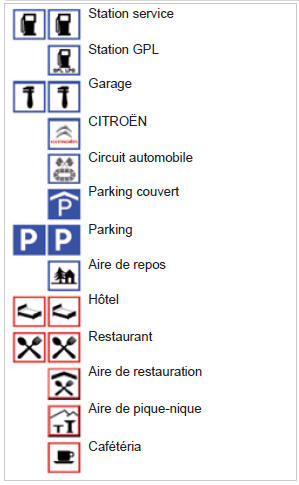
Les points d’intérêts (POI) signalent l’ensemble des lieux de services à proximité (hôtels, commerces variés, aéroports...).
1.  Appuyer sur la touche NAV.

2.  Appuyer à nouveau sur la touche
NAV ou sélectionner la fonction Menu «Navigation» et appuyer sur la molette pour valider.


3.  Sélectionner la fonction «Rechercher
points d’intérêt» et appuyer sur la molette pour valider.


4.  Sélectionner la fonction «A proximité»
pour rechercher des POI autour du véhicule.


5.  Sélectionner la fonction «Proche
de la destination» pour rechercher des POI proches du point d’arrivée de l’itinéraire.


6.  Sélectionner la fonction «Dans
une ville» pour rechercher des POI dans la ville souhaitée. Choisir le pays puis entrer le nom de la ville à l’aide du clavier virtuel.


 Une liste des villes présentes
dans le pays choisi est accessible depuis la touche LIST du clavier virtuel.
7.  Sélectionner la fonction «Dans
un pays» pour rechercher des POI dans le pays souhaité.


8.  Sélectionner la fonction «Le long
de l’itinéraire» pour rechercher des POI à proximité de l’itinéraire.


 Cette icône apparaît lorsque plusieurs
POI sont regroupés dans la même zone. Un zoom sur cet icône permet de détailler les POI.
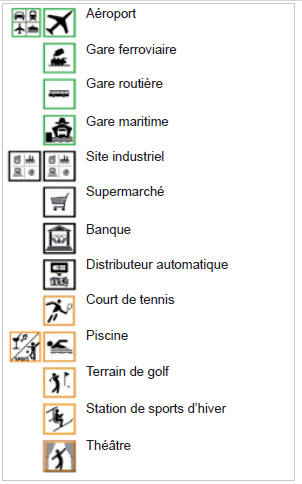

* Selon disponibilité pays.
RÉGLAGES DE LA NAVIGATION ! Pour activer ou désactiver le guidage vocal, lorsque le guidage est actif et la carte affi chée à l’écran, appuyer sur la molette, puis sélectionner ou déselectionner «Message vocal».
1.  Appuyer sur la touche NAV.

2.  Appuyer à nouveau sur la touche
NAV ou sélectionner la fonction Menu «Navigation» et appuyer sur la molette pour valider.


3.  Sélectionner la fonction «Réglages»
et appuyer sur la molette pour valider.


4.  Sélectionner la fonction «Volume
messages vocaux» et tourner la molette pour régler le volume de chaque synthèse vocale (information trafi c, messages d’alertes…).


 Le réglage du volume sonore des
alertes des POI Zones à risques se fait uniquement lors de la diffusion de l’alerte.
5.  Sélectionner la fonction «Points
d’intérêt sur carte» pour sélectionner les POI à affi cher sur la carte par défaut.


6.  Sélectionner «Paramétrer alertes
zones à risques» pour accéder aux fonctions «Affi chage sur carte», «Rappel visuel à l’approche» et «Rappel sonore à l’approche».


! MISE À JOUR DES POI ZONES À RISQUES
Contacter le réseau CITROËN pour connaître la procédure d’obtention des POI ZONES A RISQUES.
Elle nécessite un lecteur compatible SDHC (High Capacity).Testez-vous
Un quiz rapide sur Citroen C5 : chaque réponse est expliquée, avec un lien vers la page du manuel.