Навигация - Маршрутное руководство
Для использования функций навигации вставьте карту SD навигации в считыватель на панели и оставьте её там.
Данные на карте SD навигации изменять нельзя.
Обновления картографических данных доступны в сети CITROËN.1.  Нажмите кнопку NAV.

 Список 20 последних пунктов назначения
отображается под функцией меню «Навигация».
2.  Снова нажмите кнопку
NAV или выберите в меню пункт «Навигация» и нажмите колесо для подтверждения.


3.  Выберите пункт «Ввод пункта назначения»
и нажмите колесо для подтверждения.


4.  Выберите пункт «Ввод нового адреса»
и нажмите колесо для подтверждения.


5.  После выбора страны
поверните колесо и выберите пункт «Город». Нажмите колесо для подтверждения.

6.  Выбирайте буквы названия
города по одной, подтверждая каждую нажатием колеса.

 Предустановленный список городов выбранной страны (по первым буквам названия) доступен по кнопке LIST виртуальной клавиатуры.
7.  Поверните колесо и выберите
«OK».
Нажмите колесо для подтверждения.

 Для более быстрого ввода можно сразу ввести почтовый индекс после выбора пункта «Почтовый индекс».
8.  Повторите шаги с 5 по 7
для пунктов «Улица» и «Номер».

 Выберите пункт «Добавить
в адресную книгу», чтобы сохранить введённый адрес в карточке справочника. Нажмите колесо для подтверждения выбора.
 Во время маршрутного наведения нажатие на конец рычага управления освещением повторяет последнюю инструкцию.

9.  Затем выберите «Начать маршрутное наведение»
и нажмите колесо для подтверждения.


 Выберите критерий маршрута:
«Самый быстрый», «Самый короткий» или «Оптимально по времени / расстоянию» и нажмите колесо для подтверждения.

 Настройки карты
Масштаб карты изменяется вращением колеса.
Положение карты и ориентацию можно выбрать через быстрое меню в режиме ПОЛНОЭКРАННОЙ КАРТЫ.
Нажимайте MODE, пока карта не отобразится на весь экран.
Нажмите колесо, затем выберите «Настройки карты».
Выберите «Перспектива» или «Плоская карта»; в последнем случае выберите «Север вверху» или «Направление движения».
Чтобы удалить пункт назначения: с шагов 1–3 выберите «Из последних пунктов назначения».
Долгое нажатие на один из пунктов назначения открывает список действий, из которых можно выбрать:
- Удалить пункт назначения
- Очистить последние пункты назначения
1.  Дважды нажмите кнопку NAV
, чтобы открыть меню «Навигация».


2.  Выберите «Ввод пункта назначения»
и подтвердите. Затем выберите «Из адресной книги» и подтвердите.


3.  Выберите «Меню «Адресная книга»»
и подтвердите. Затем выберите «Поиск карточки» и подтвердите.


4.  Выберите карточку домашнего адреса
и подтвердите. Затем выберите «Редактировать карточку» и подтвердите.


5.  Выберите «Назначить как «Мой дом»»
и подтвердите для сохранения.


 Чтобы начать маршрут к «Мой дом», дважды нажмите NAV, чтобы открыть меню «Навигация», выберите «Ввод пункта назначения» и подтвердите.
Маршрут, выбранный радионавигатором MyWay, напрямую зависит от параметров маршрутного наведения.
Изменение этих параметров может полностью изменить маршрут.1.  Нажмите кнопку NAV.

2.  Снова нажмите кнопку
NAV или выберите в меню пункт «Навигация» и нажмите колесо для подтверждения.


3.  Выберите пункт «Параметры маршрутного наведения»
и нажмите колесо для подтверждения.


4.  Выберите пункт «Критерии маршрута»
и нажмите колесо для подтверждения. Этот пункт позволяет изменить критерии маршрута.


5.  Выберите пункт «Учёт трафика».
Этот пункт открывает доступ к вариантам «Без отклонений» или «С подтверждением».


6.  Выберите пункт «Критерии исключения». Этот пункт открывает доступ к вариантам ИСКЛЮЧИТЬ (автомагистрали, платные дороги, паромы).


7.  Поверните колесо и выберите пункт «Пересчитать маршрут», чтобы учесть выбранные параметры маршрутного наведения. Нажмите колесо для подтверждения.


ДОБАВИТЬ ПРОМЕЖУТОЧНУЮ ТОЧКУ
1.  Нажмите кнопку NAV.

2.  Снова нажмите кнопку
NAV или выберите в меню пункт «Навигация» и нажмите колесо для подтверждения.


3.  Выберите пункт «Промежуточные пункты»
и нажмите колесо для подтверждения.


4.  Выберите пункт «Добавить
промежуточный пункт» (не более 5) и нажмите колесо для подтверждения.


5.  Введите, например, новый адрес.


6.  После ввода нового адреса
выберите «OK» и нажмите колесо для подтверждения.


7.  Выберите «Пересчитать маршрут»
и нажмите колесо для подтверждения.


 Промежуточную точку необходимо пройти или удалить, чтобы маршрут мог продолжаться к следующему пункту назначения. Иначе MyWay будет постоянно возвращать вас к предыдущей точке. ПОИСК ОБЪЕКТОВ ИНТЕРЕСА (POI)
Точки интереса (POI) отображают все объекты сервиса поблизости (гостиницы, магазины, аэропорты...).
1.  Нажмите кнопку NAV.

2.  Снова нажмите кнопку
NAV или выберите в меню пункт «Навигация» и нажмите колесо для подтверждения.


3.  Выберите пункт «Поиск точек интереса»
и нажмите колесо для подтверждения.


4.  Выберите пункт «Рядом» для поиска POI вокруг автомобиля.


5.  Выберите пункт «Рядом с пунктом назначения» для поиска POI вблизи конечной точки маршрута.


6.  Выберите пункт «В городе», чтобы искать точки интереса в нужном городе. Выберите страну, затем введите название города с помощью виртуальной клавиатуры.


 Список городов выбранной страны доступен по кнопке LIST виртуальной клавиатуры.
7.  Выберите пункт «В стране» для поиска POI в нужной стране.


8.  Выберите пункт «Вдоль маршрута» для поиска POI рядом с маршрутом.


 Этот значок появляется, когда несколько POI сгруппированы в одной зоне. Увеличьте масштаб на значке, чтобы увидеть POI подробнее.
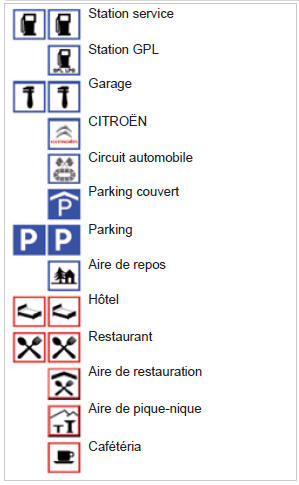
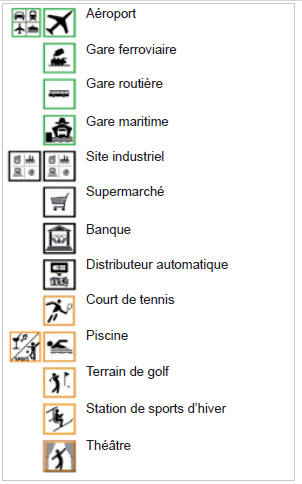

* В зависимости от наличия в стране.
НАСТРОЙКИ НАВИГАЦИИ ! Чтобы включить или выключить голосовые подсказки, когда маршрут активен и карта отображается на экране, нажмите на колесо, затем выберите или снимите выбор «Голосовое сообщение».
1.  Нажмите кнопку NAV.

2.  Снова нажмите кнопку
NAV или выберите в меню пункт «Навигация» и нажмите колесо для подтверждения.


3.  Выберите пункт «Настройки»
и нажмите колесо для подтверждения.


4.  Выберите пункт «Громкость голосовых сообщений» и поворачивайте колесо, чтобы установить громкость каждого голосового оповещения (сообщения о дорожной обстановке, предупреждения...).


 Громкость предупреждений об объектах POI зон риска регулируется только во время воспроизведения предупреждения.
5.  Выберите пункт «Точки интереса на карте», чтобы выбрать POI, отображаемые на карте по умолчанию.


6.  Выберите «Настройка предупреждений
об опасных зонах», чтобы открыть пункты «Отображение на карте», «Визуальное напоминание при приближении» и «Звуковое напоминание при приближении».


! ОБНОВЛЕНИЕ POI ЗОН РИСКА
Обратитесь в сеть CITROËN, чтобы узнать процедуру получения POI ОПАСНЫХ ЗОН.
Для этого требуется считыватель, совместимый с SDHC (High Capacity).Проверьте себя
Короткий тест по Citroen C5: после ответа — пояснение и ссылка на страницу руководства.